1、首先,新建画布,建立参考线。

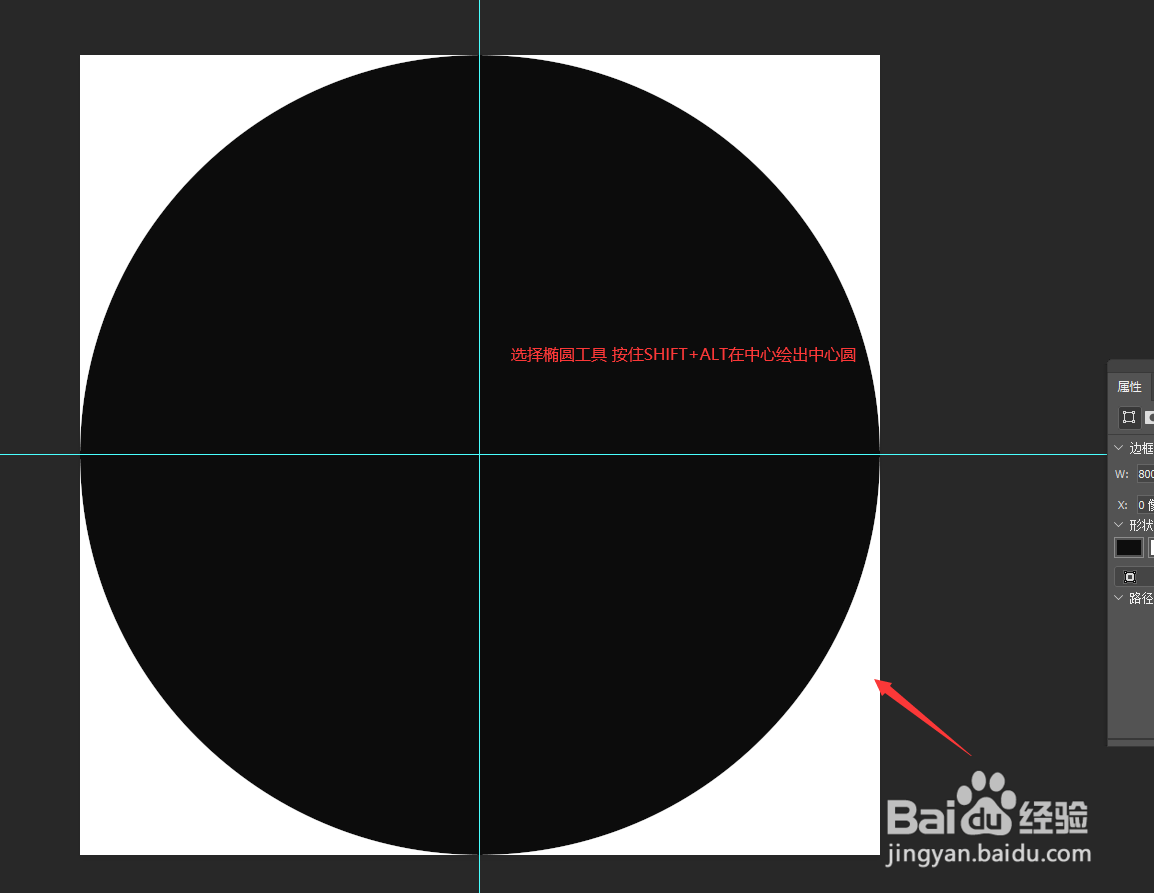
2、接着,选择椭圆工具按住“SHIFT+ALT”在中心绘圆。
3、然后,选中矩形工具,选择减去顶层形状。

4、再然后,减去一半后,复制一层翻转。

5、跟着,再继续建立参考线。
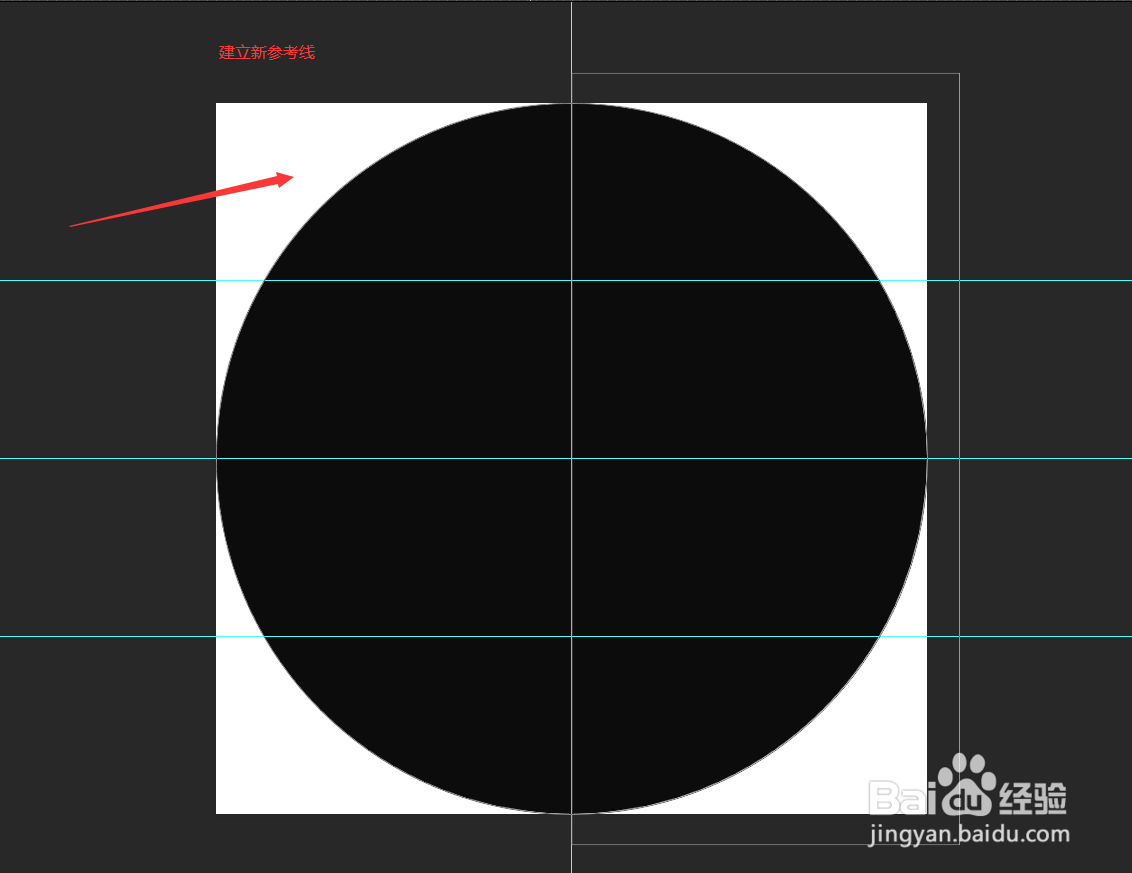
6、接着,选中椭圆工具,沿参考线中心绘制一个圆再复制一层往上移动。

7、然后,调整图形组件图层位置,得到两个太极色块。

8、最后,绘制黑白两个中心圆,即完成太极图。

时间:2026-04-24 14:01:40
1、首先,新建画布,建立参考线。
2、接着,选择椭圆工具按住“SHIFT+ALT”在中心绘圆。
3、然后,选中矩形工具,选择减去顶层形状。
4、再然后,减去一半后,复制一层翻转。
5、跟着,再继续建立参考线。
6、接着,选中椭圆工具,沿参考线中心绘制一个圆再复制一层往上移动。
7、然后,调整图形组件图层位置,得到两个太极色块。
8、最后,绘制黑白两个中心圆,即完成太极图。
