三菱GX works3软件安装流程

 时间:2026-04-25 05:48:59

1、首先在网上或者官网找到软件并下载到电脑上

三菱GX works3软件安装流程

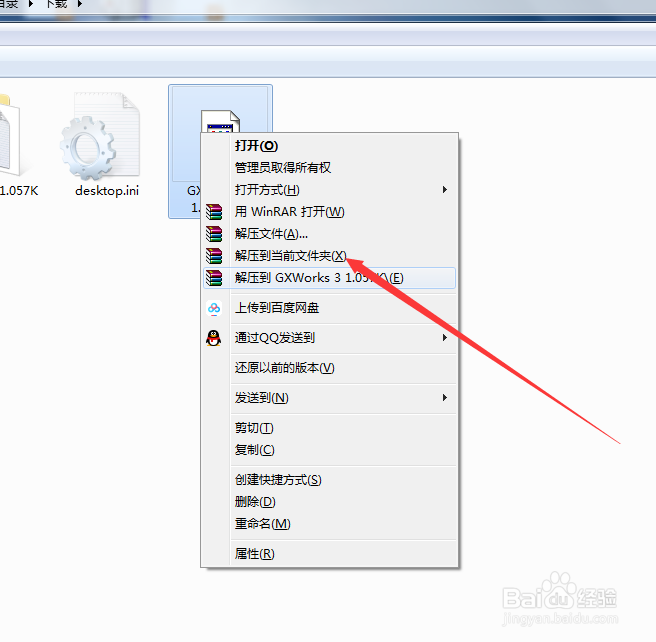
2、然后将软件包解压到当前的文件

三菱GX works3软件安装流程

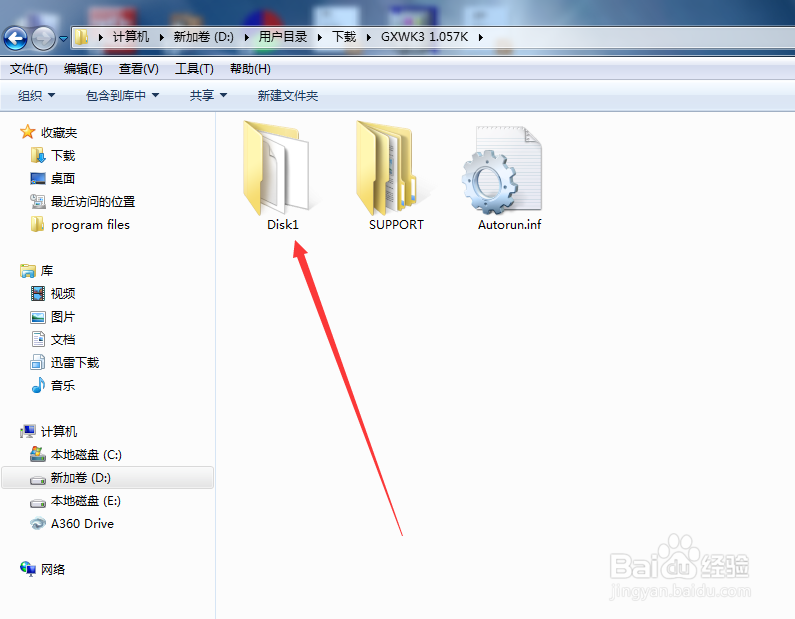
3、这就是我们解压后的软件文件,双击打开它

三菱GX works3软件安装流程

4、然后选择这个文件双击打开

三菱GX works3软件安装流程

5、找到setup.exe   这个是安装的启动程序,然后双击setup.exe

三菱GX works3软件安装流程

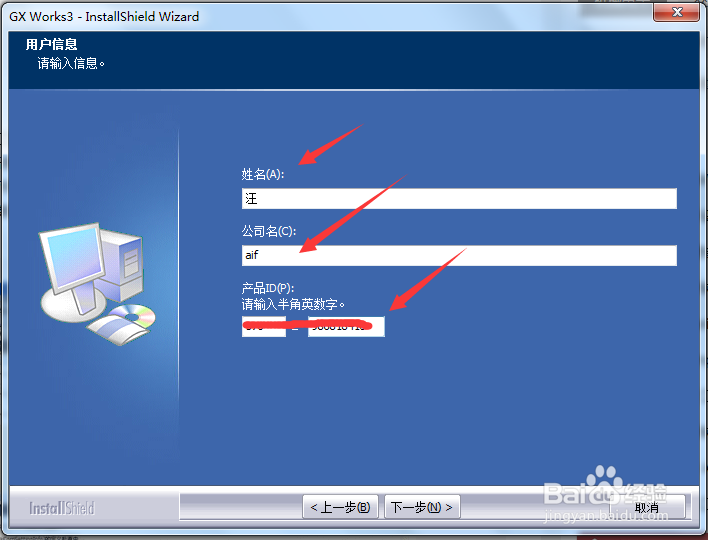
6、然后填入信息,姓名,公司名,随便写一下。产品ID,在百度上搜一下就可以了。推荐一个570-986818410


然后下一步
三菱GX works3软件安装流程

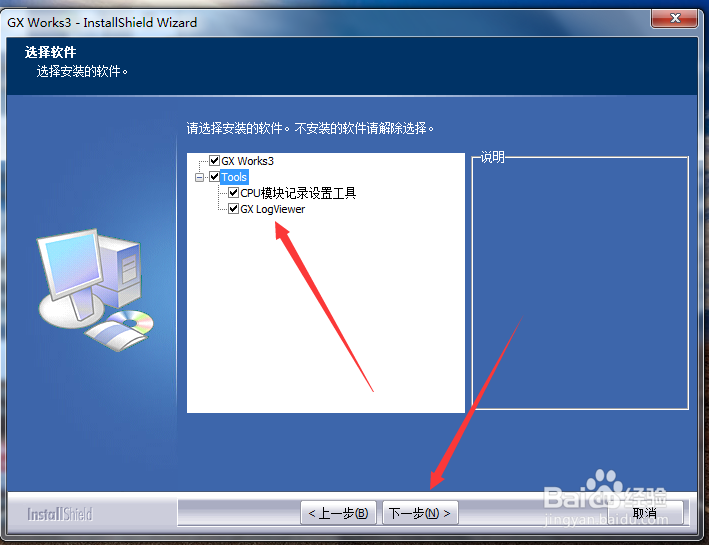
7、选择安装的软件,这里我是全部选择的

三菱GX works3软件安装流程

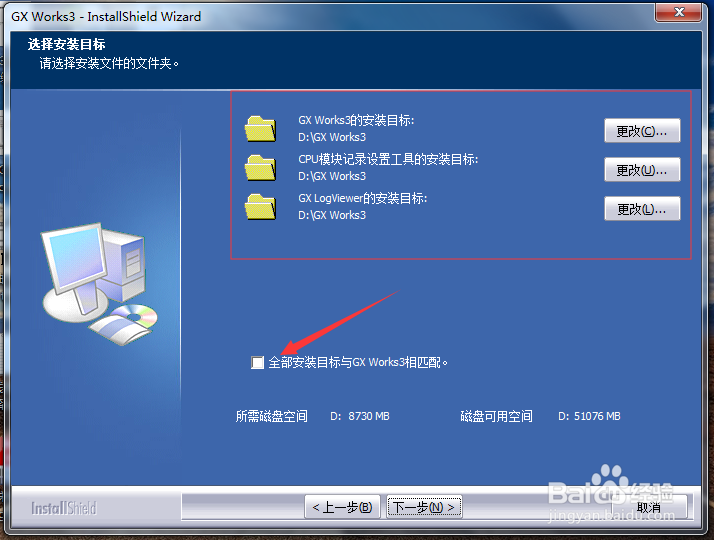
8、然后选择要安装软件的安装目录,可根据需要选择,然后下一步

三菱GX works3软件安装流程

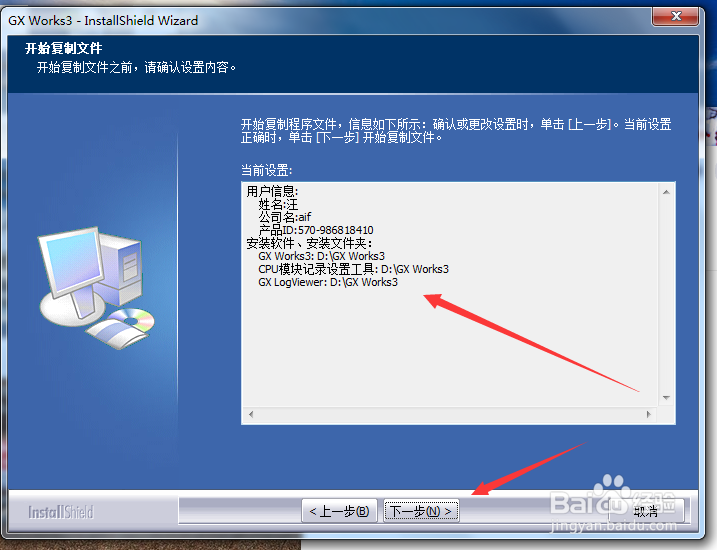
9、然后会显示你安装软件设置的所有信息,核对一下,然后下一步

三菱GX works3软件安装流程

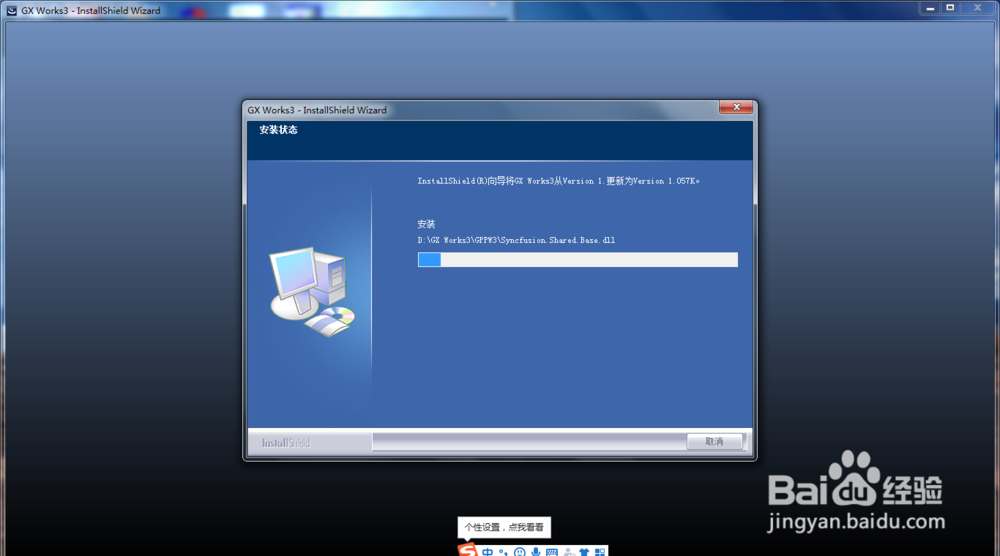
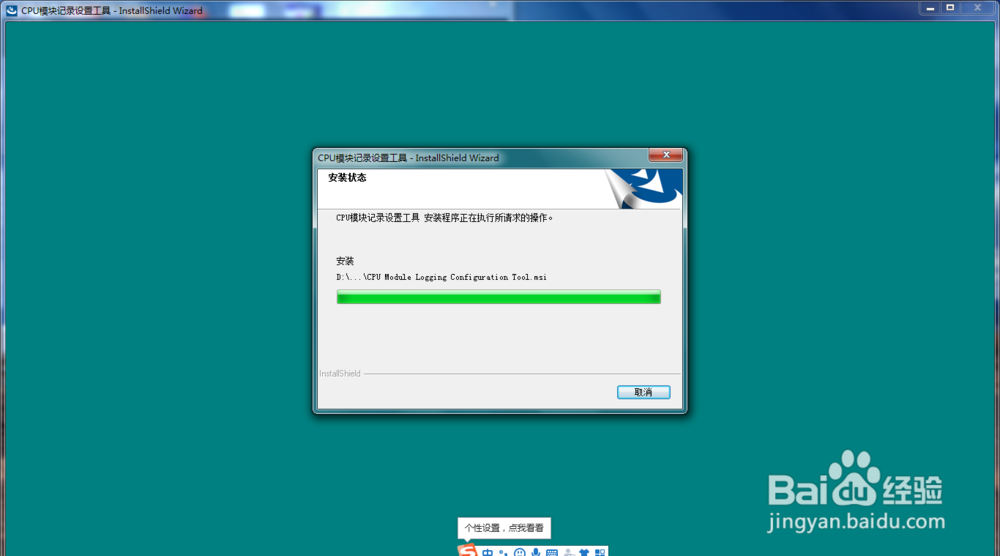
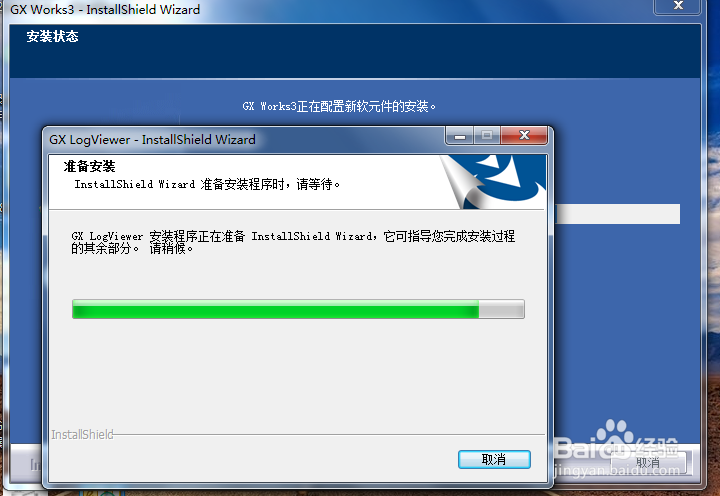
10、然后就进入了自动安装流程

三菱GX works3软件安装流程

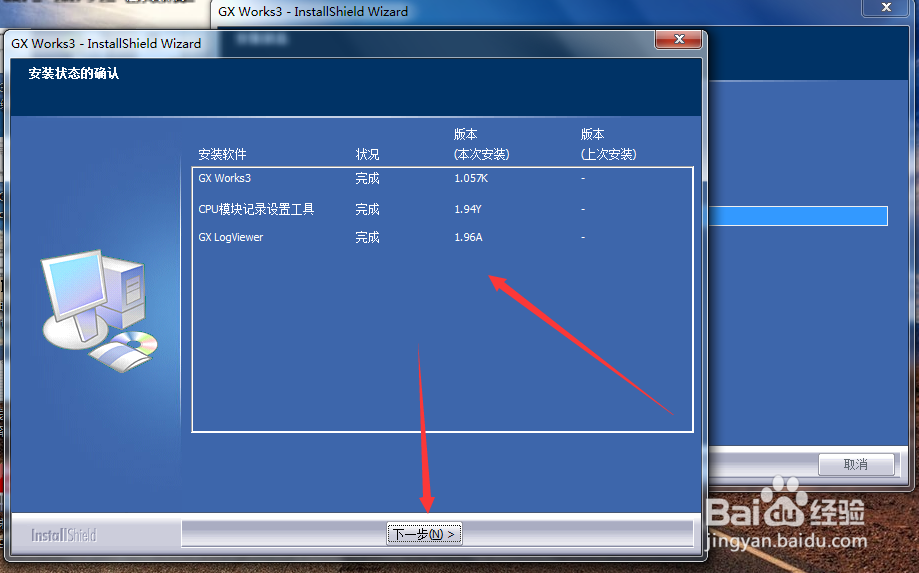
11、安装状态确认,点击【下一步】

三菱GX works3软件安装流程

三菱GX works3软件安装流程

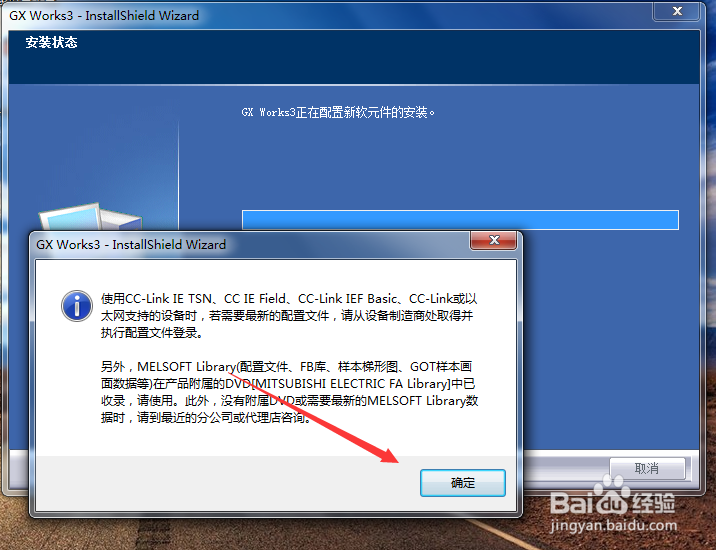
12、点击确认

三菱GX works3软件安装流程

三菱GX works3软件安装流程

13、勾选显示所有快捷键,然后确认

三菱GX works3软件安装流程

三菱GX works3软件安装流程

14、然后勾选重启计算机,点击完成

三菱GX works3软件安装流程

15、待电脑重启完成,我们的三菱GX works3软件就安装完成了。

  • 如何下载正版的三菱PLC编程软件
  • GX works2怎么安装
  • 三菱PLC触点比较指令如何输入大小括号和等号?
  • 西门子1200 plc如何更改IP地址
  • smart200plc如何设置断电保持
  • 热门搜索
    西安旅游路线图 德邦物流待遇怎么样 怎么进入dfu模式 fast路由器设置 广西旅游线路 小宝宝鼻塞怎么办 可是亲爱的你怎么不在我身边 手机如何root 双硬盘怎么装系统 电动旅游观光车