1、本例讲解用快速选择工具扣出背景中的人物。
首先用Photoshop打开你想要扣的图片
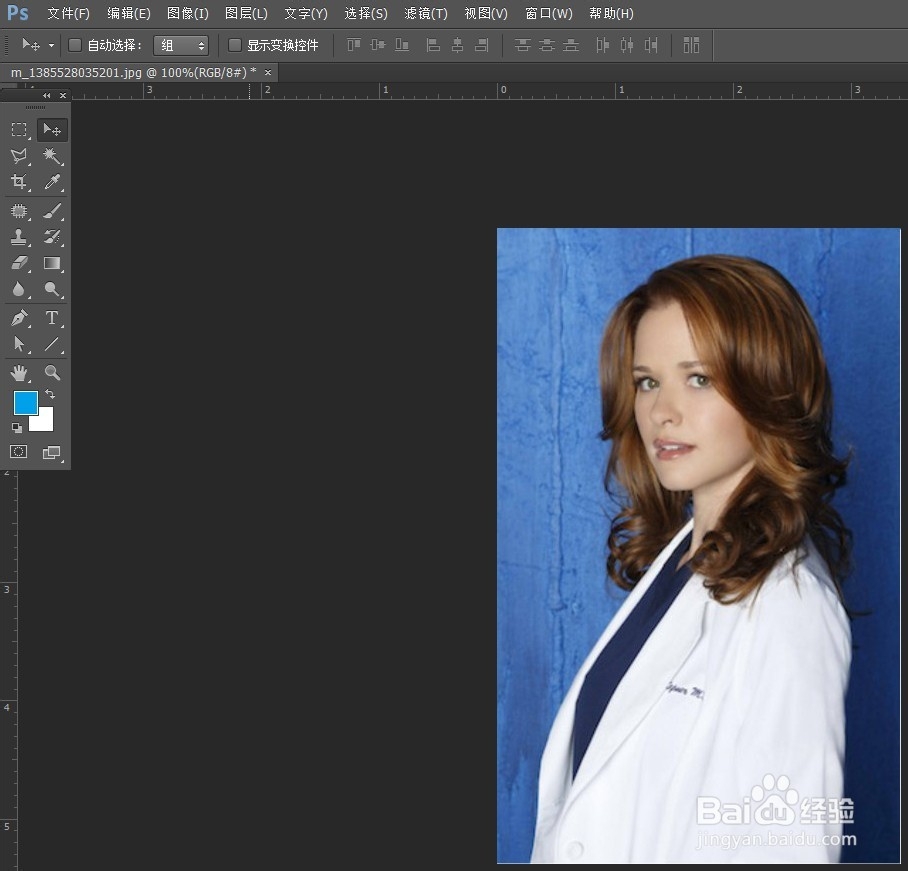
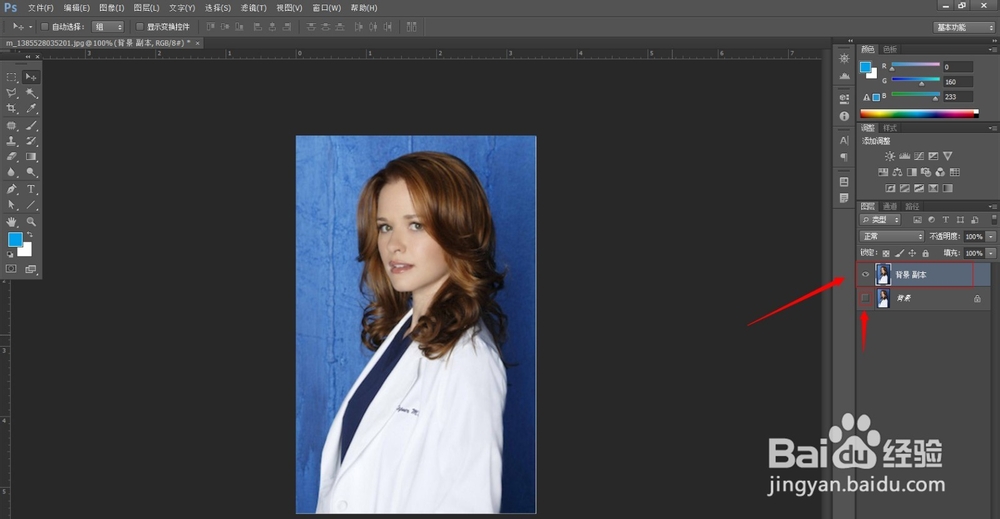
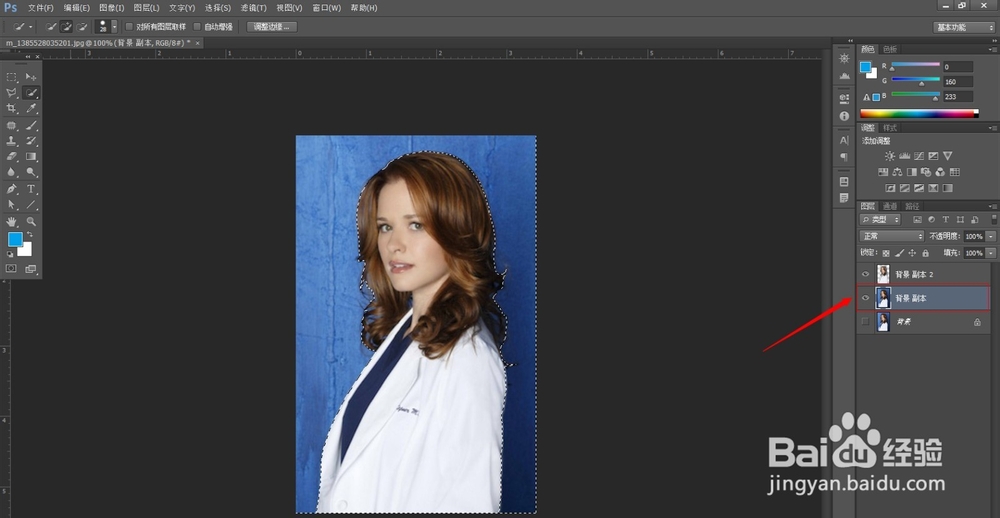
2、复制背景图层并隐藏背景图层
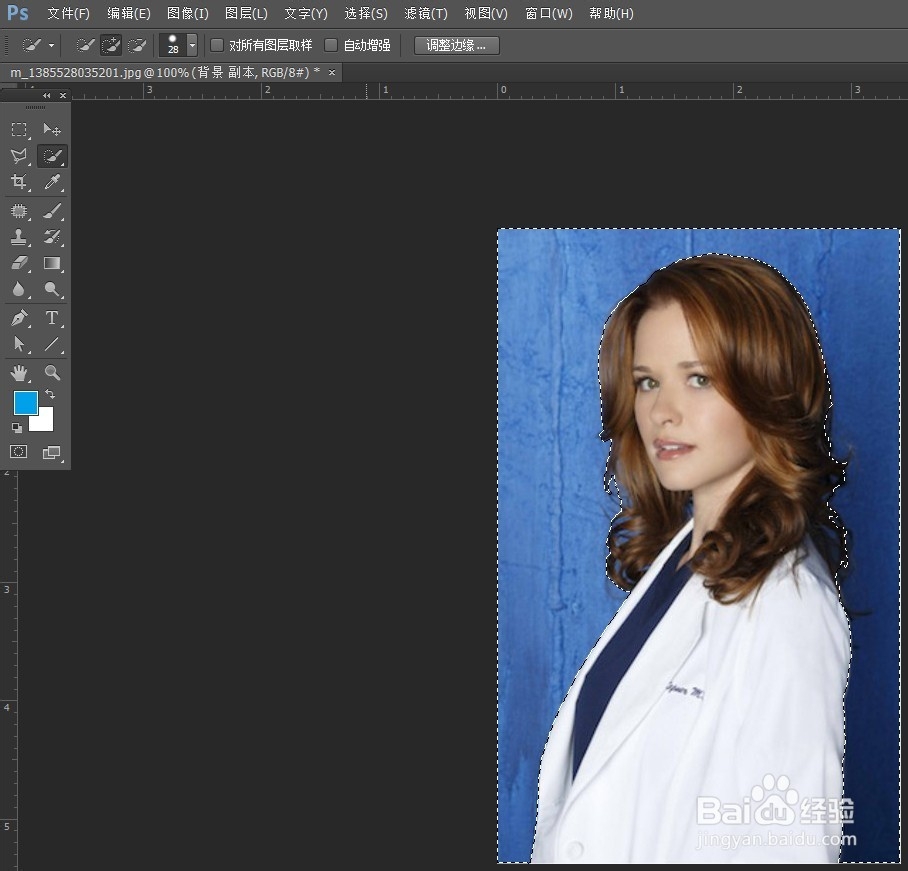
3、用快速选择工具在你想要抠图的人物边缘点击,快速选择你想扣的人物边缘
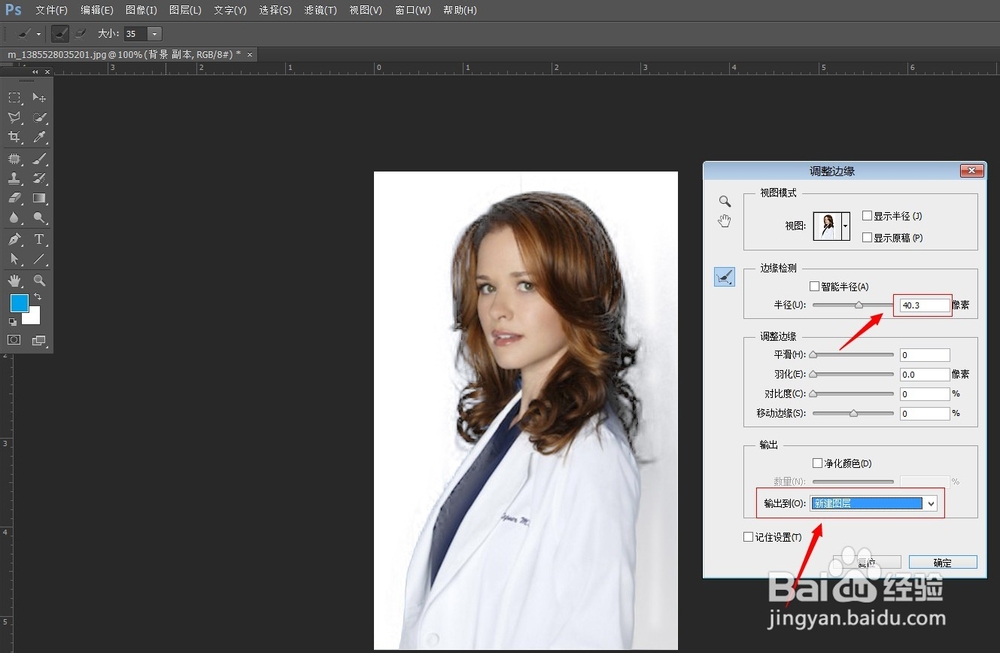
4、点击菜单栏上面的“调整边缘”选项,并弹出参数界面,在里面输入适合的参数,直到你想要的效果,并点击确定。
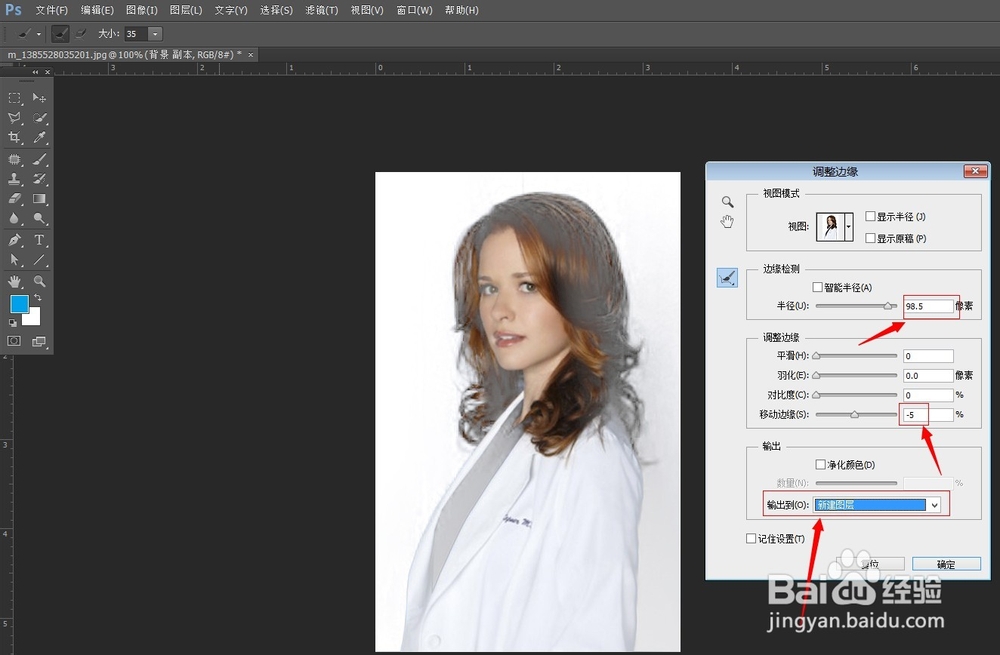
5、选择背景图层副本,用刚才的方法制作另一个图层,参数如下图所示
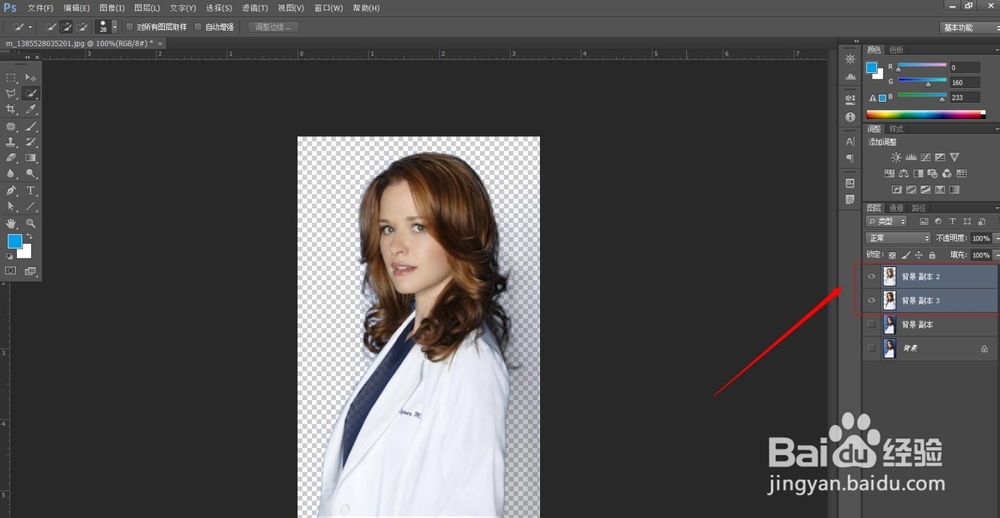
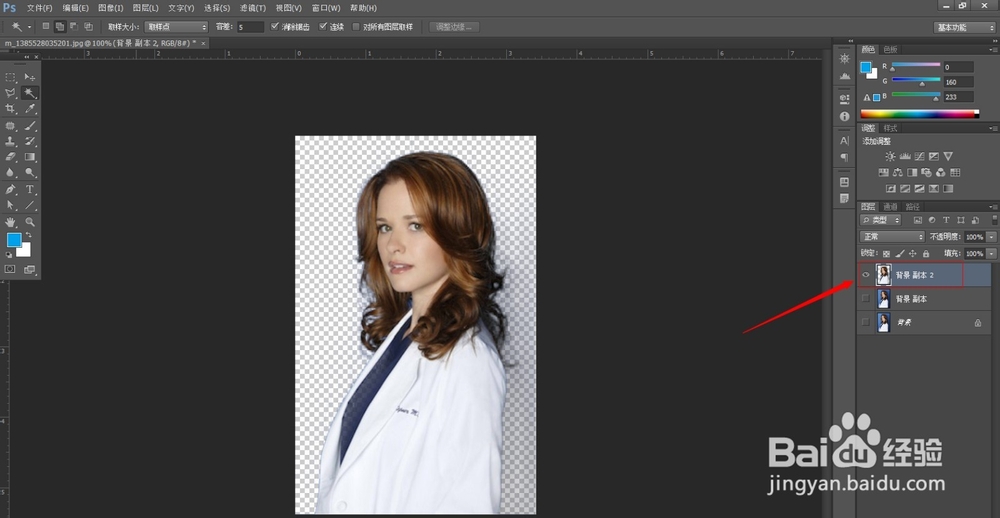
6、合并两个图层,至此就把人物从背景中抠出来,如下图所示
时间:2026-04-26 22:14:32
1、本例讲解用快速选择工具扣出背景中的人物。
首先用Photoshop打开你想要扣的图片
2、复制背景图层并隐藏背景图层
3、用快速选择工具在你想要抠图的人物边缘点击,快速选择你想扣的人物边缘
4、点击菜单栏上面的“调整边缘”选项,并弹出参数界面,在里面输入适合的参数,直到你想要的效果,并点击确定。
5、选择背景图层副本,用刚才的方法制作另一个图层,参数如下图所示
6、合并两个图层,至此就把人物从背景中抠出来,如下图所示
