coreldraw X6如何插入,删除及重命名页面

 时间:2026-04-21 15:05:56

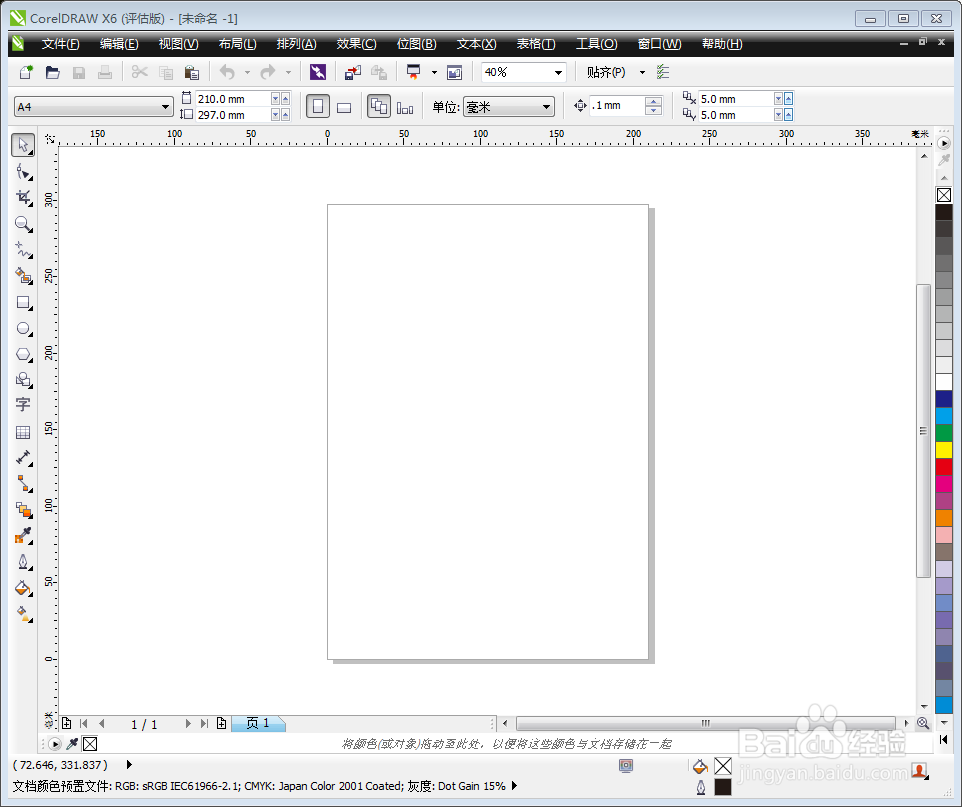
1、首先打开软件,小编先来演示如何插入页面这个基本的操作。
coreldraw X6如何插入,删除及重命名页面

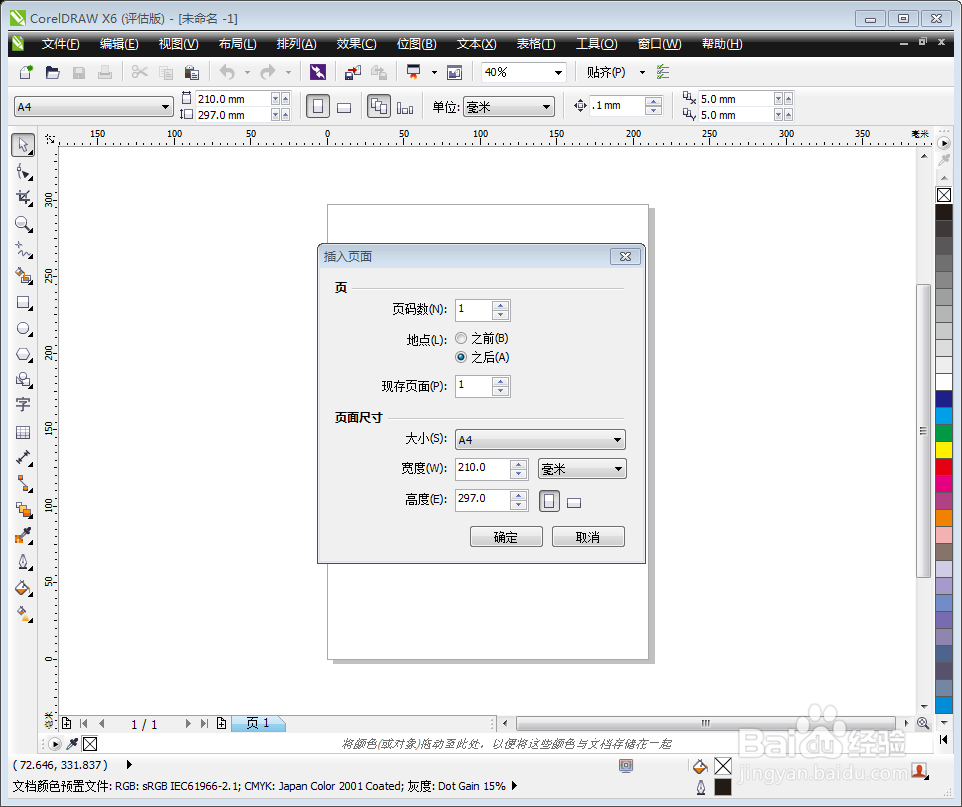
2、点击软件菜单栏上“布局”按钮,弹出下拉菜单,选择第一行的“插入页面”,即会弹出设置对话框。

coreldraw X6如何插入,删除及重命名页面

3、在弹出的对话框中可以对插入页面进行设置,是否在原图纸前位置还是后位置以及纸张大小,依据个人要求来定。点击确定即可完成。
coreldraw X6如何插入,删除及重命名页面

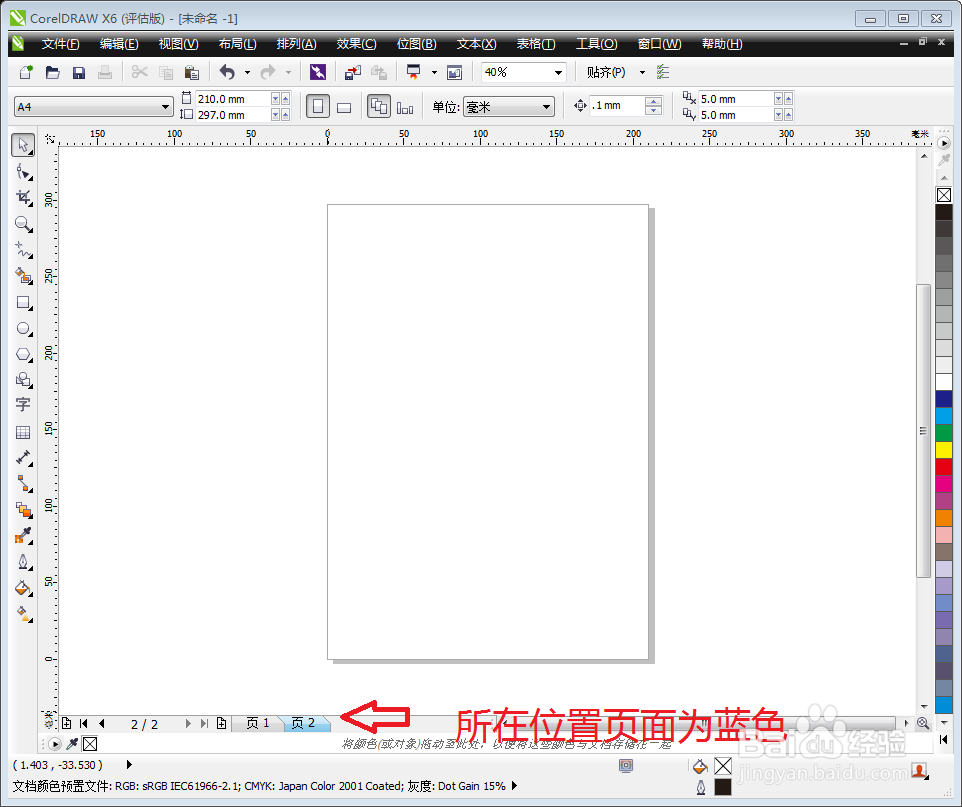
4、新页面就会出现在所需要的位置,小编刚才设置的为在页面1之后,所以新页面会在页面1之后。另外蓝色标记为所在页面的位置。
coreldraw X6如何插入,删除及重命名页面

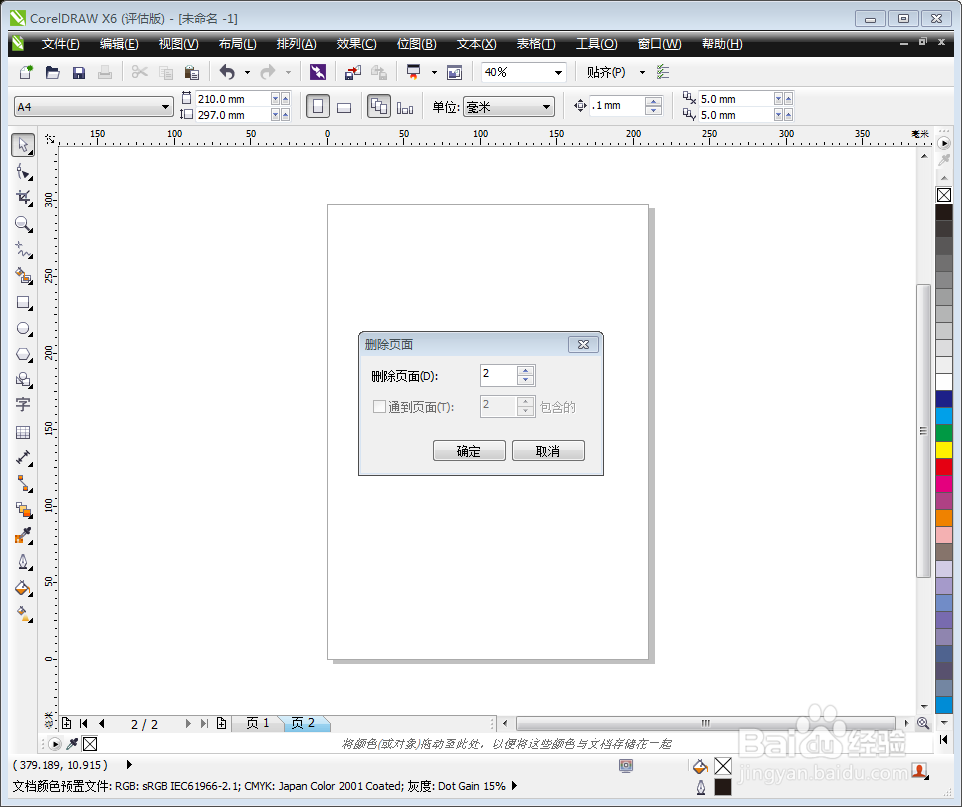
5、接下来小编示范一下如何将页面删除,依旧是点击菜单栏中的“布局”按钮,在弹出的下拉菜单中选择“删除页面”即会弹出对话框。将所需要删除的页面数字填上确定即可。
coreldraw X6如何插入,删除及重命名页面

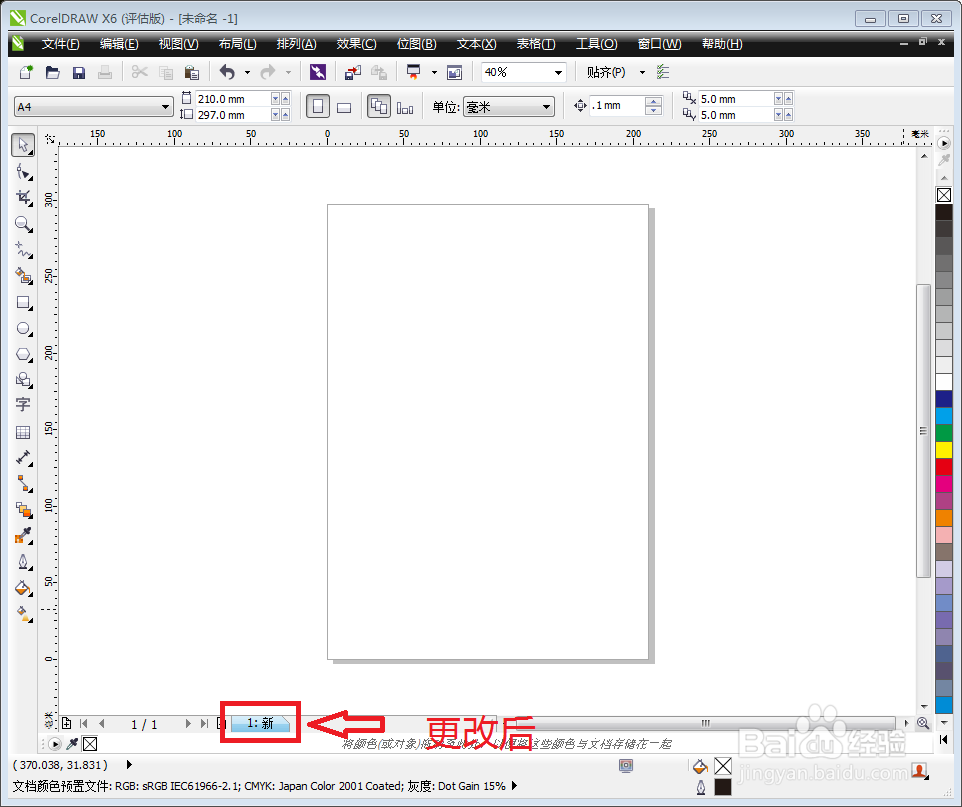
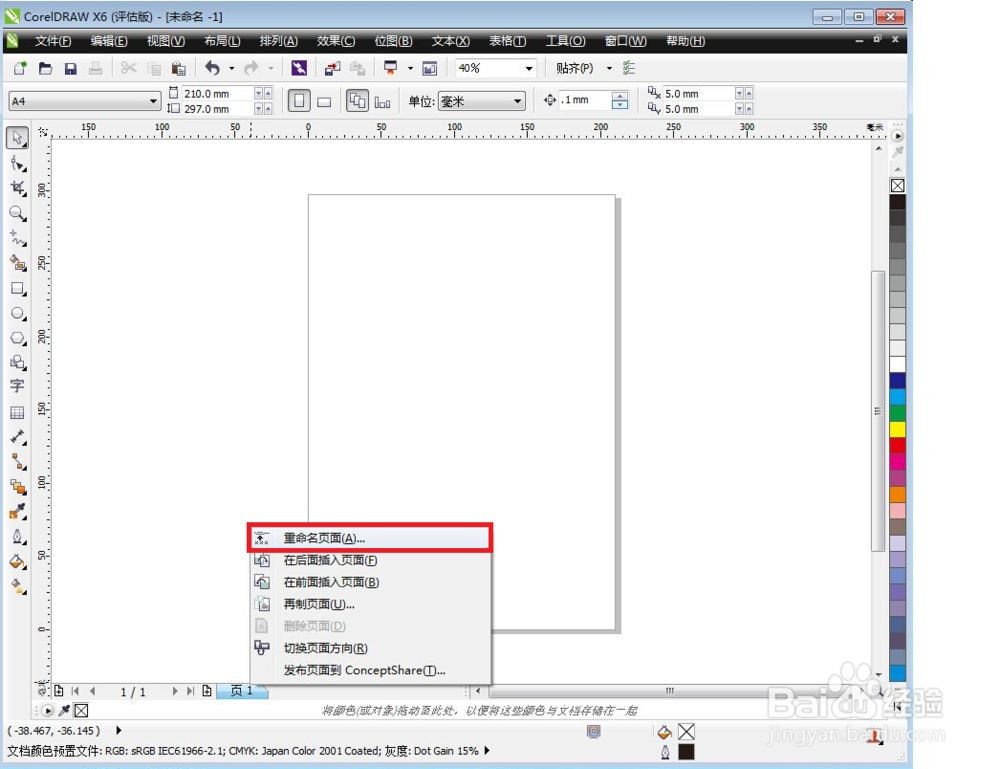
6、如需要对页面进行重命名,我们可以右击“页1”即会弹出对话框。选择“重名命页面”
coreldraw X6如何插入,删除及重命名页面

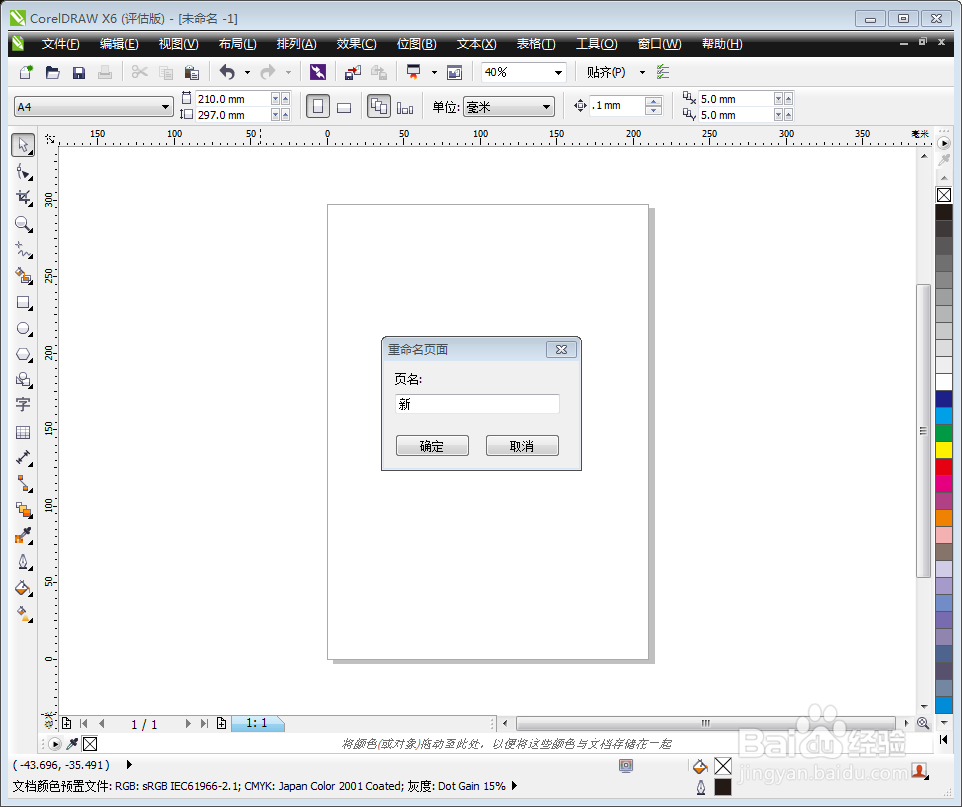
7、将所需要的新名字输入到对话框中,点击确定完成即可。那么页面即会变成编辑过后的名字。
coreldraw X6如何插入,删除及重命名页面

coreldraw X6如何插入,删除及重命名页面

  • 【PS技巧】利用椭圆工具制作一枚台球
  • PSCC2018 怎样用滤镜制作图像的油画效果
  • PS图层的混合模式介绍(一)
  • ps图片处理教程_PS打造真实棉布纹理效果
  • cdr如何使用形状工具
  • 热门搜索
    呵呵呵是什么意思 什么叫借记卡 初中生上什么技校好 mpi是什么意思 脸上长粉刺是什么原因 台湾什么时候回归 样板房是什么意思 基友是什么 离职证明有什么用 moment什么意思