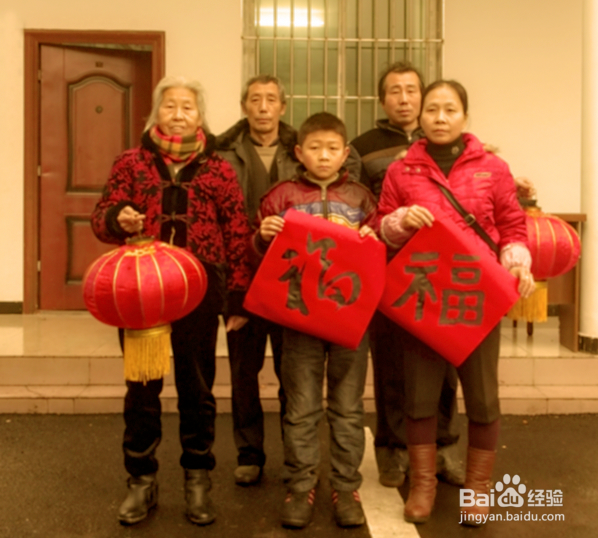
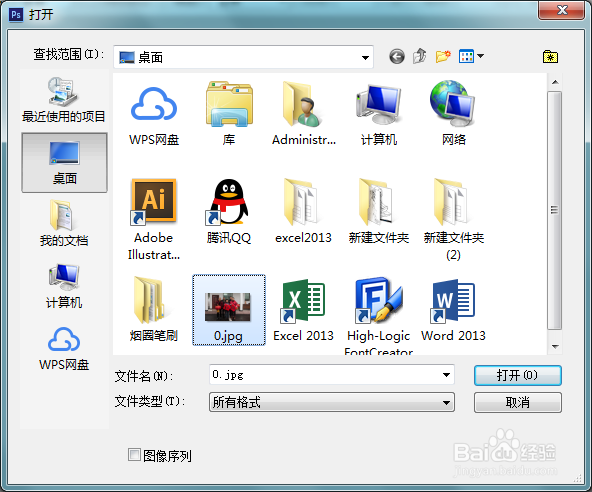
1、将ps打开之后按下Ctrl+O键在打开的对话框内找到我们的全家福图片,如图所示:
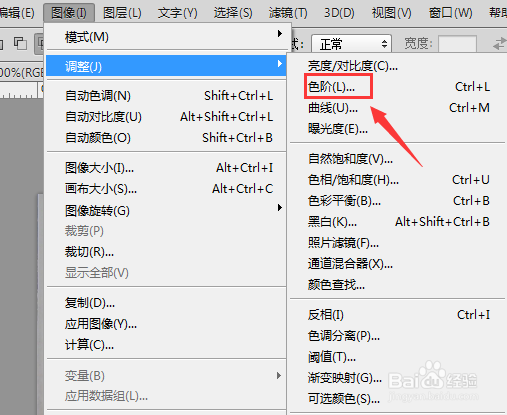
2、打开图片之后在图像菜单里找到调整选项,点击调整之后在其内汇总爱到色阶选项,如图所示:
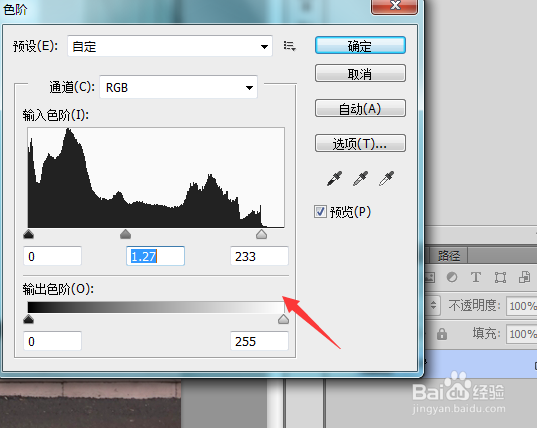
3、点击色阶选项在弹出的色阶对话框内我们设置各个参数的数值如图所示:
4、设置好色阶的数值之后再在调整里找到色相饱和度选项,如图所示:
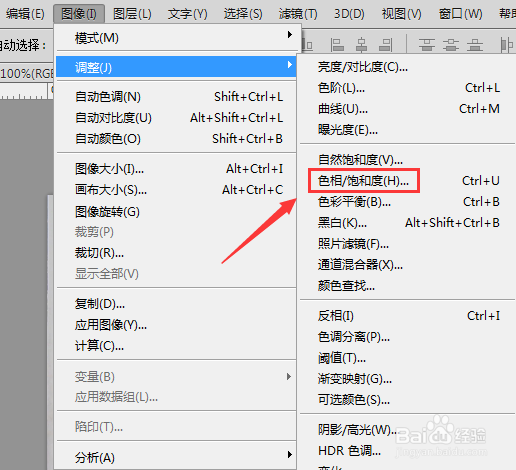
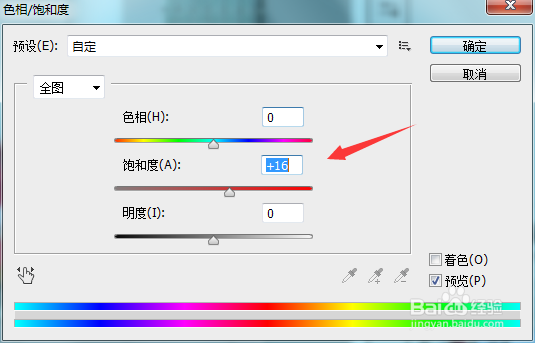
5、点击色相饱和度选项之后再在色相饱和度对话框内我们设置各个参数如图所示:
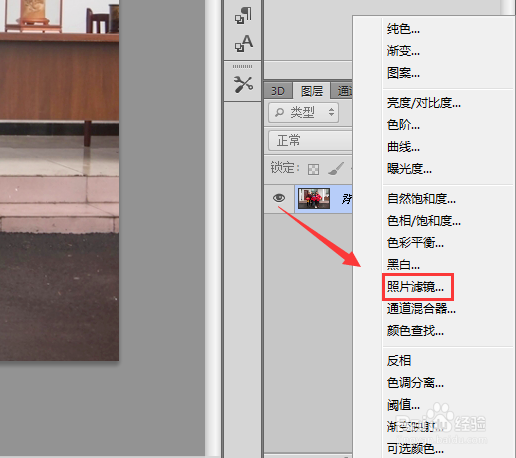
6、设置好色相饱和度之后再在图层里找到创建新的填充或调整层选项在其内找到照片滤镜选项,如图所示:
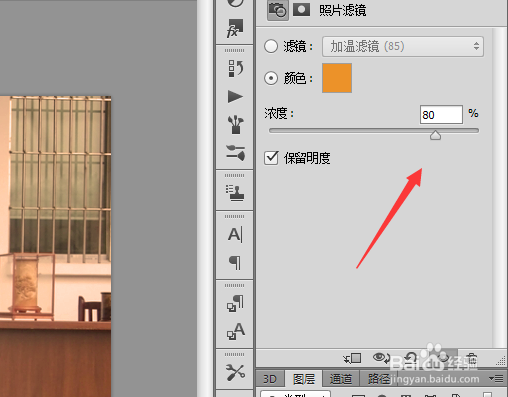
7、点击照片滤镜之后在上面的设置里我们设置它的颜色和参数如图所示:
8、设置好之后再在滤镜菜单哪里找到模糊选项,点击该选项在其内找到镜头模糊选项,如图所示:
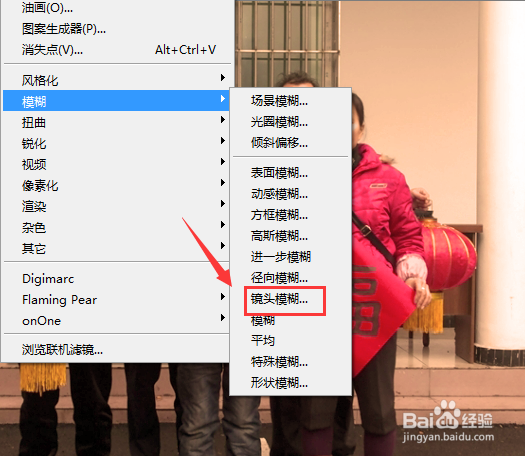
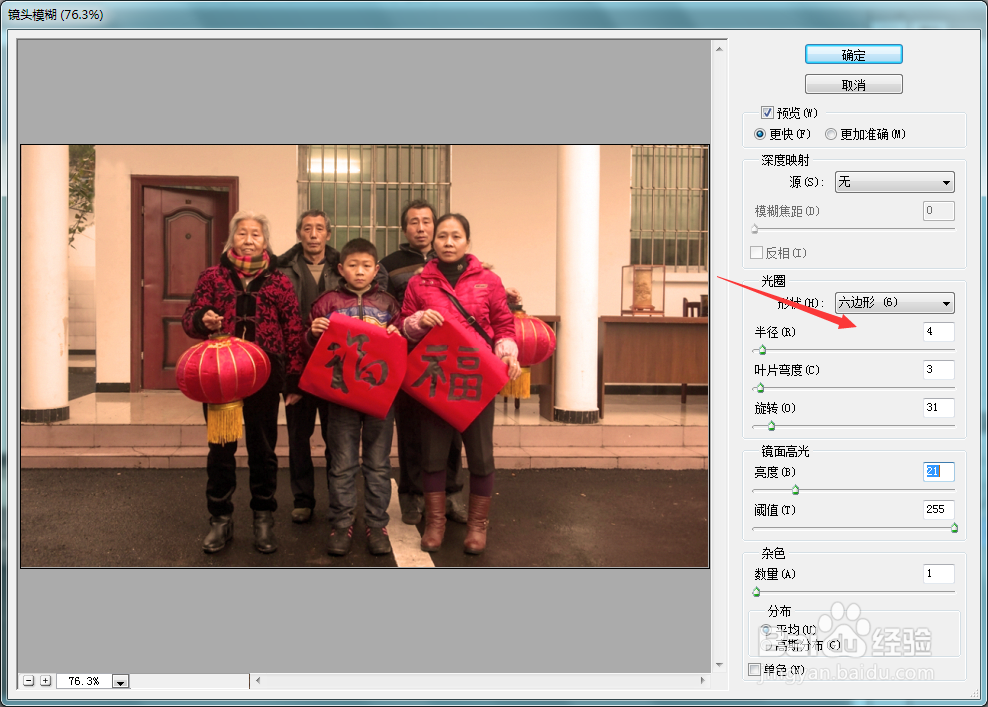
9、点击模糊选项之后再在弹出的对话框内依次设置里面的各个参数如图所示:
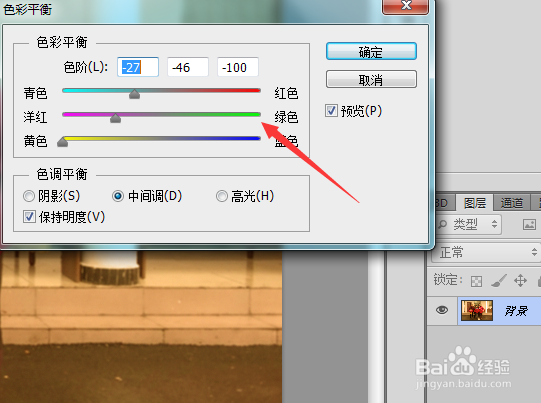
10、设置好之后我们在按下Ctrl+B选项在弹出的色彩平衡对话框内设置参数如图所示:
11、通过以上的设置我们的全家福照片就修好了,其效果如图所示: