1、打开原图素材,按Ctrl + Alt + 2调出高光选区,新建一个图层填充颜色:#838C2A,图层混合模式改为“叠加”,不透明度改为30%,创建渐变映射调整图层,确定后把图层混合模式改为“柔光”,不透明度改为60%。

2、创建色彩平衡调整图层,对阴影,高光进行调整,创建渐变映射调整图层,把图层混合模式改为“变亮”,不透明度改为30%,创建可选颜色调整图层,对红、黄、白进行调整,把当前可选颜色调整图层复制一层,图层不透明度改为50%。
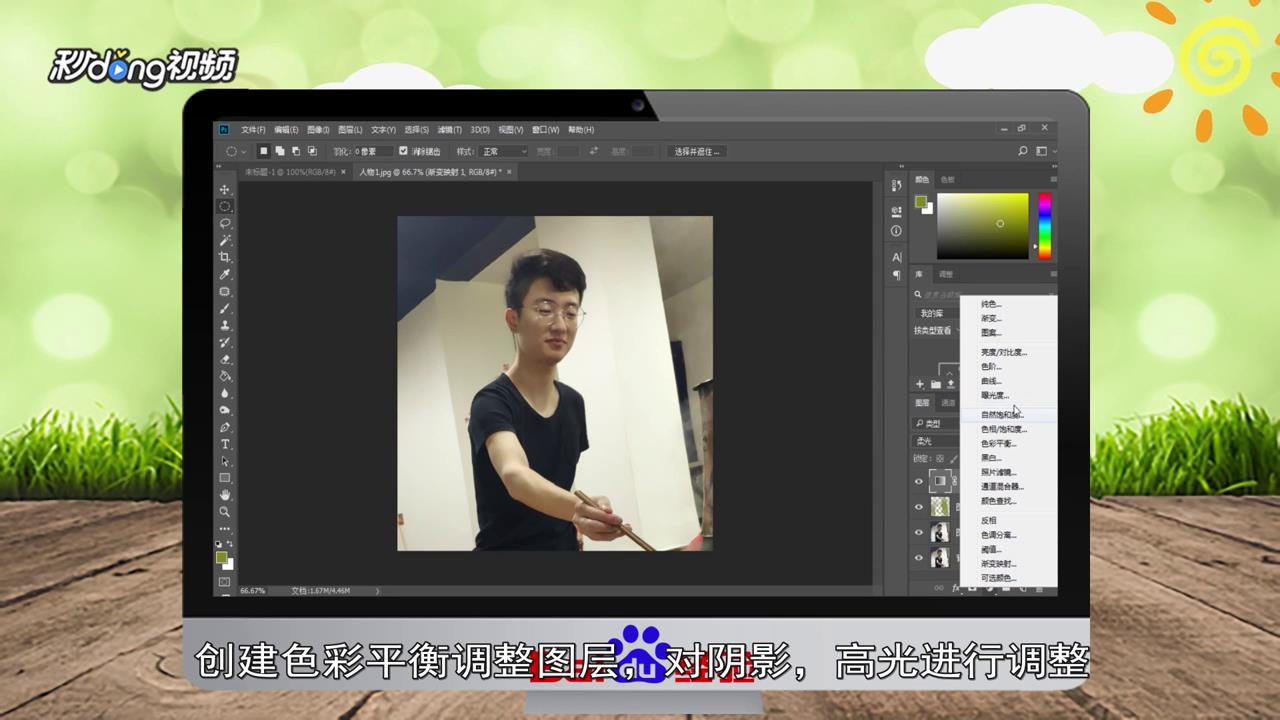
3、创建渐变映射调整图层,确定后把图层混合模式改为“柔光”,不透明度改为20%,创建可选颜色调整图层,对红,白进行调整,创建亮度、对比度调整图层,适当加大图片的对比度,创建可选颜色调整图层,对红色进行调整。

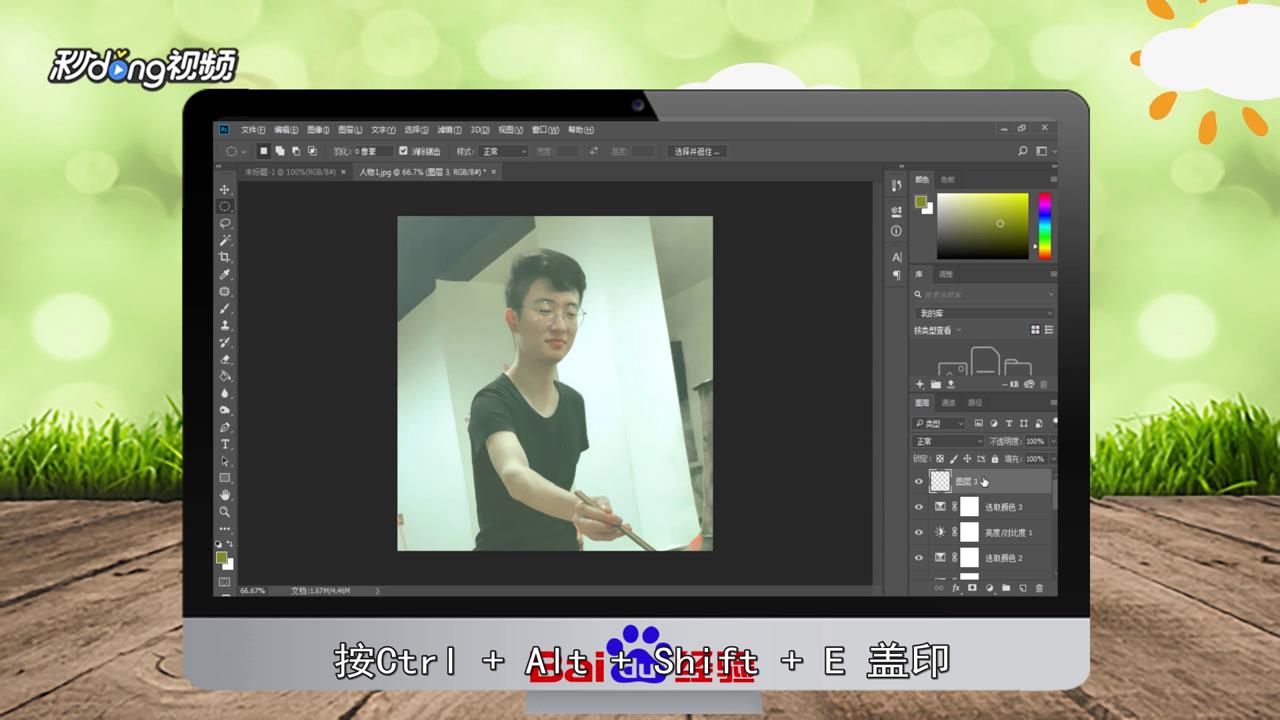
4、新建一个图层,按Ctrl + Alt + Shift + E 盖印图层,执行滤镜、模糊、高斯模糊,把图层混合模式改为“柔光”,不透明度改为30%,新建一个图层,填充颜色:#4A235E,图层混合模式改为“变亮”,不透明度改为50%。
5、总结如下。