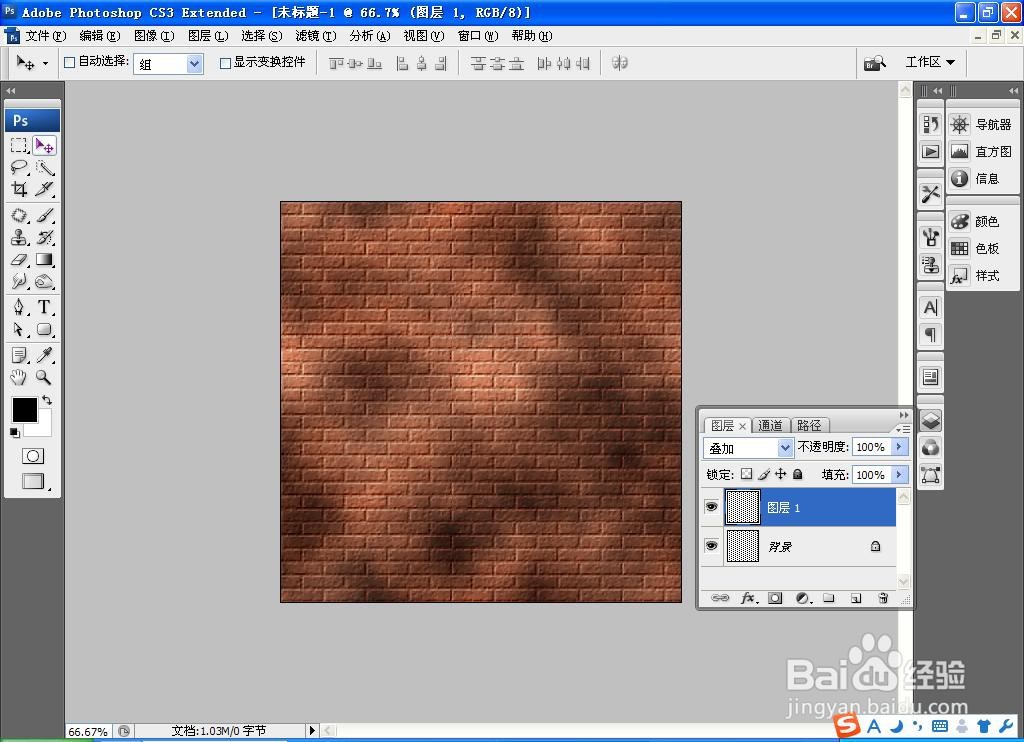
如何用PS设计砖形纹理

 时间:2026-04-21 23:18:15

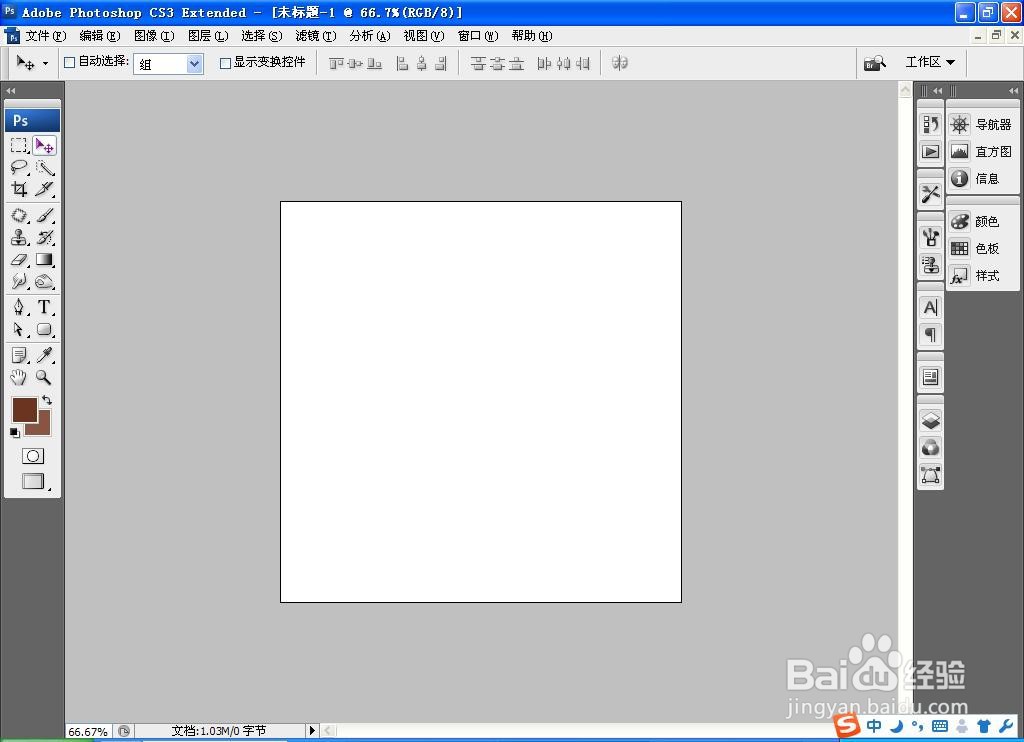
1、打开PS,按crl+n新建空白背景,设置分辨率为72,颜色模式设置为RGB模式,点击确定,如图
如何用PS设计砖形纹理

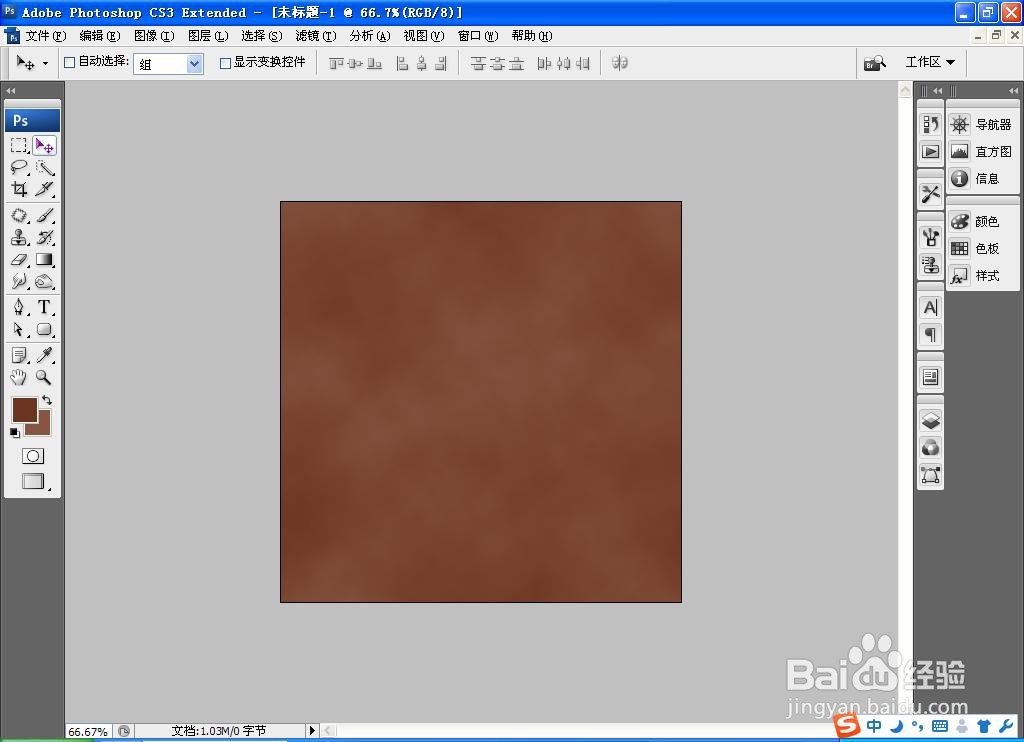
2、设置前景色为深棕色,背景色为淡棕色,点击确定,如图

如何用PS设计砖形纹理

3、选择滤镜,渲染,云彩,如图

如何用PS设计砖形纹理

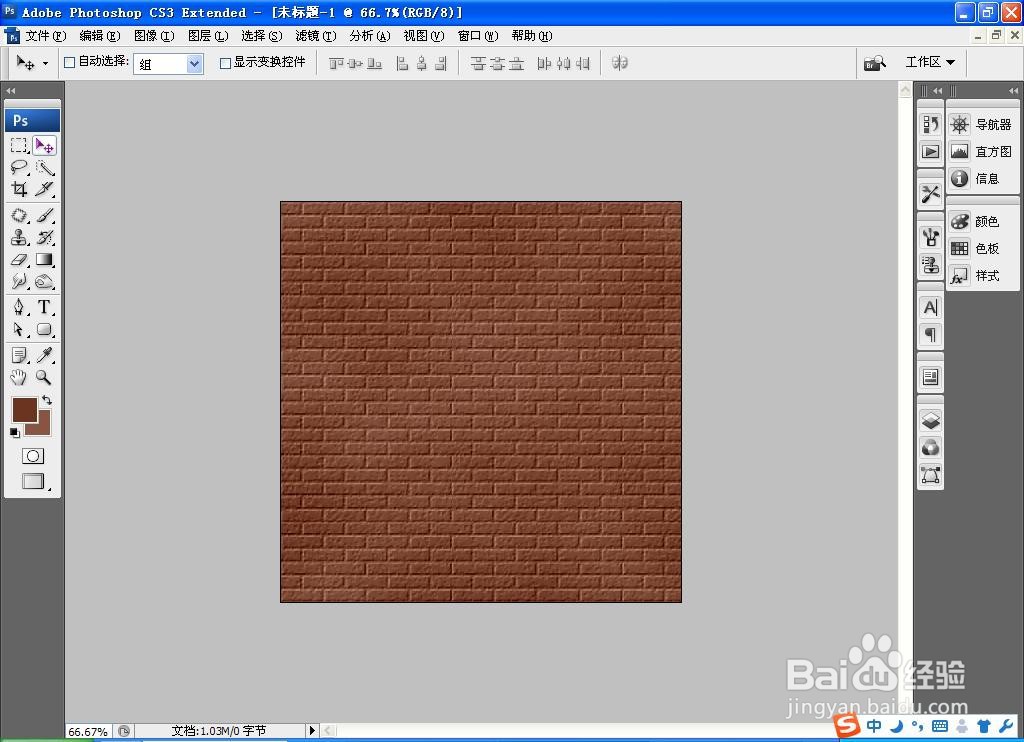
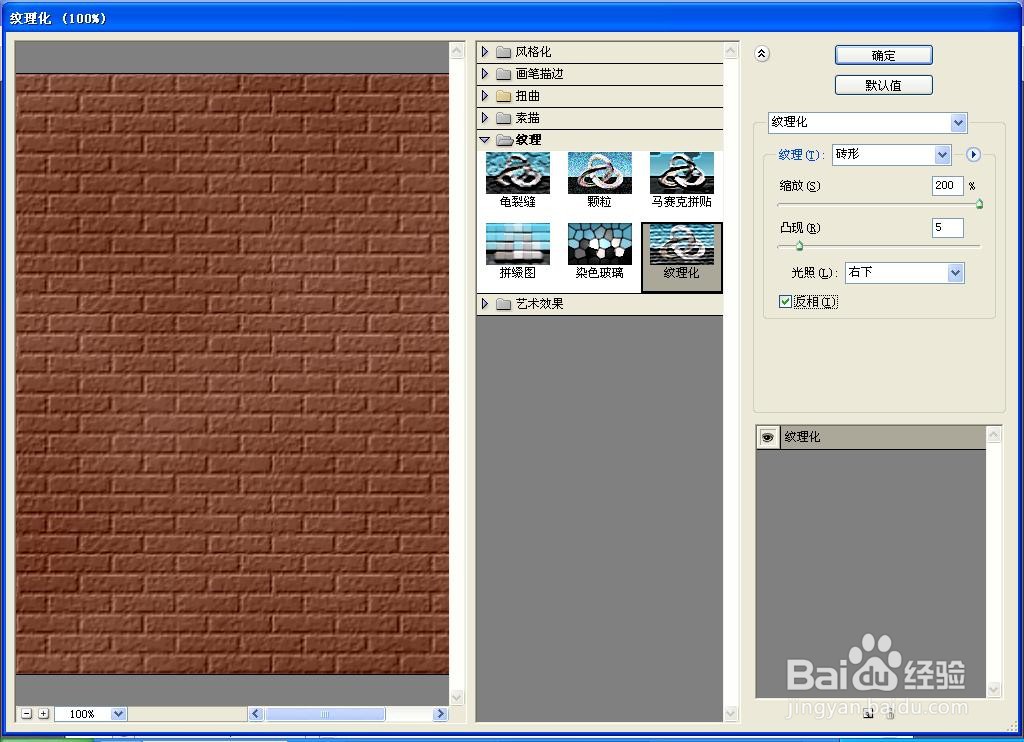
4、选择滤镜,纹理,纹理化,设置纹理为砖形纹理,缩放为200%,凸现设置为5,点击确定,如图
如何用PS设计砖形纹理

5、继续执行,滤镜,纹理,砖形纹理设计,点击确定,如图

如何用PS设计砖形纹理

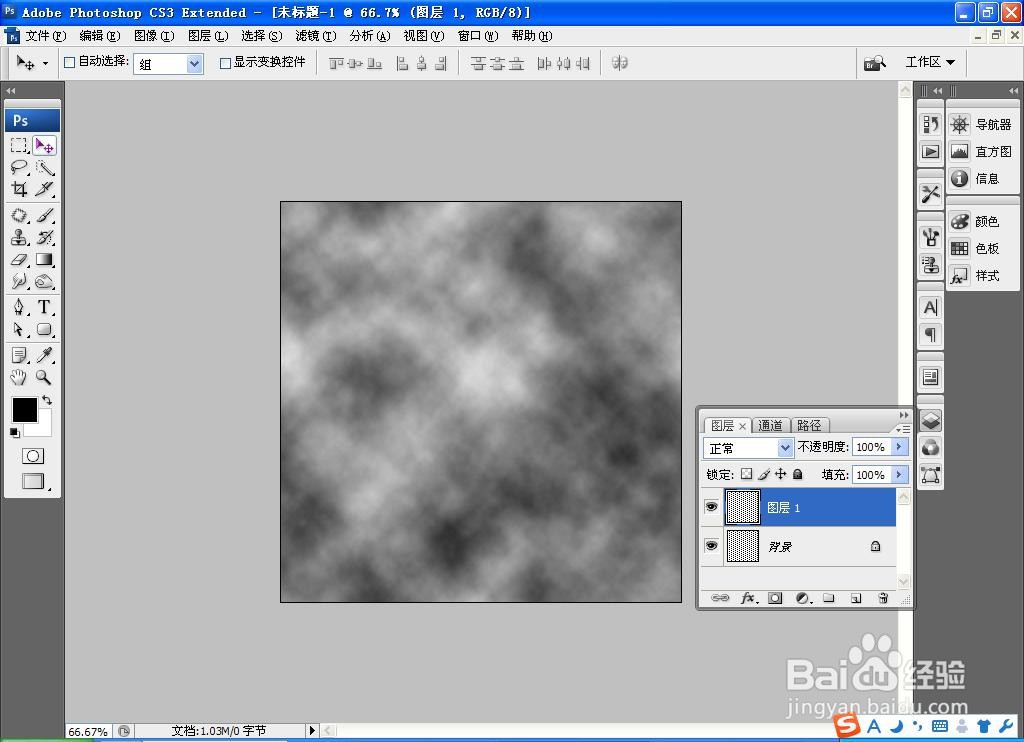
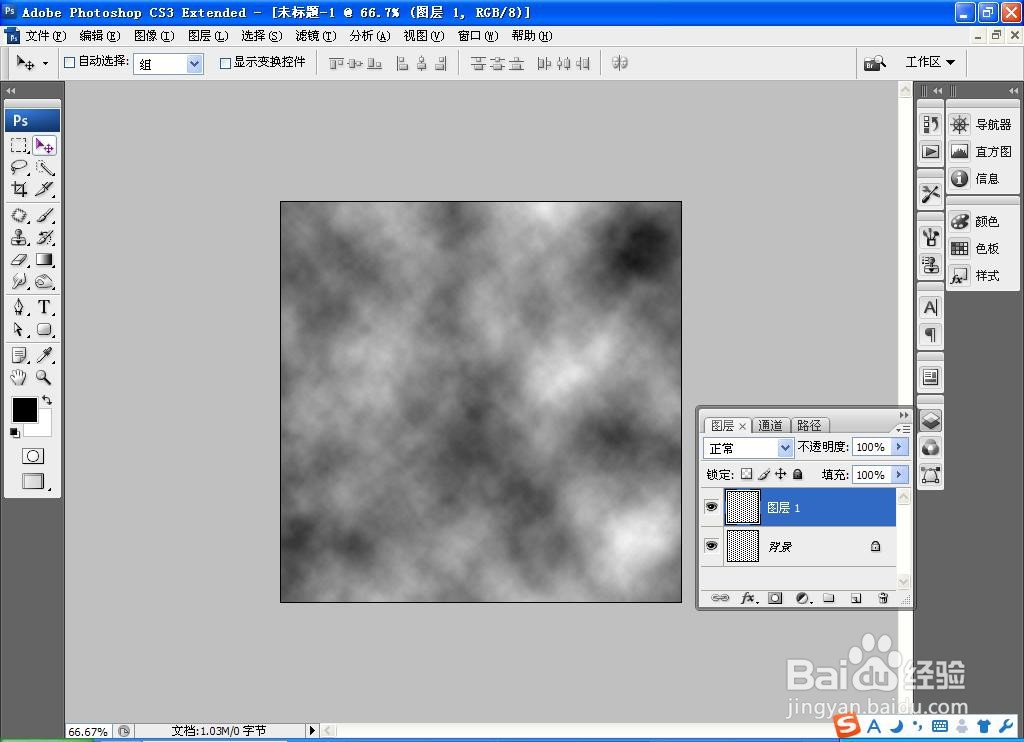
6、新建图层,按D键设置前景色为黑色,背景色为白色,选择滤镜,渲染,云彩,点击确定,如图
如何用PS设计砖形纹理

7、继续执行滤镜,渲染,分层云彩的命令,如图

如何用PS设计砖形纹理

8、设置图层混合模式为叠加的模式,点击确定,如图

如何用PS设计砖形纹理

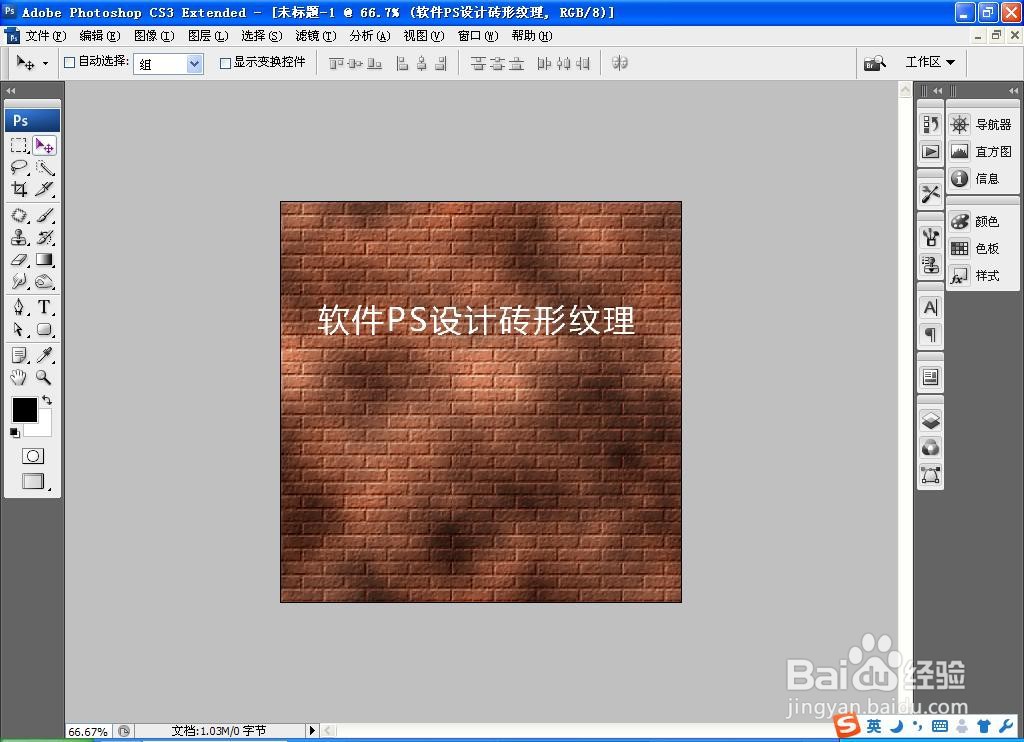
9、选择横排文字工具,输入字体,调整字号的大小,点击确定,如图

如何用PS设计砖形纹理

  • PS软件纹理背景设计
  • PS软件木板纹理设计
  • 如何用PS设计逼真的纹理效果
  • PS软件红砖纹理设计
  • 如何用PS软件设计纹理图片
  • 热门搜索
    烧纸怎么写 手机型号怎么看 文化程度怎么填 白带有异味是怎么回事 ps怎么拼图 ps索引怎么解锁 怎么打字 lol韩服怎么下载 打印机墨粉怎么加 加湿器怎么加水