U盘怎么制作成电脑系统的启动盘

 时间:2026-04-30 00:13:50

1、网上下载一个U盘启动制作工具软件,双击打开安装软件,点击右下角的【自定义安装】

U盘怎么制作成电脑系统的启动盘

2、安装位置选择D盘,点击【开始安装】

U盘怎么制作成电脑系统的启动盘

3、等待软件自动安装完成,这时不需要操作

U盘怎么制作成电脑系统的启动盘

4、安装完成后,点击【马上体验】

U盘怎么制作成电脑系统的启动盘

5、制作U盘启动盘选择要制作的U盘,下面的选项默认就可以,最后点击【开始制作】
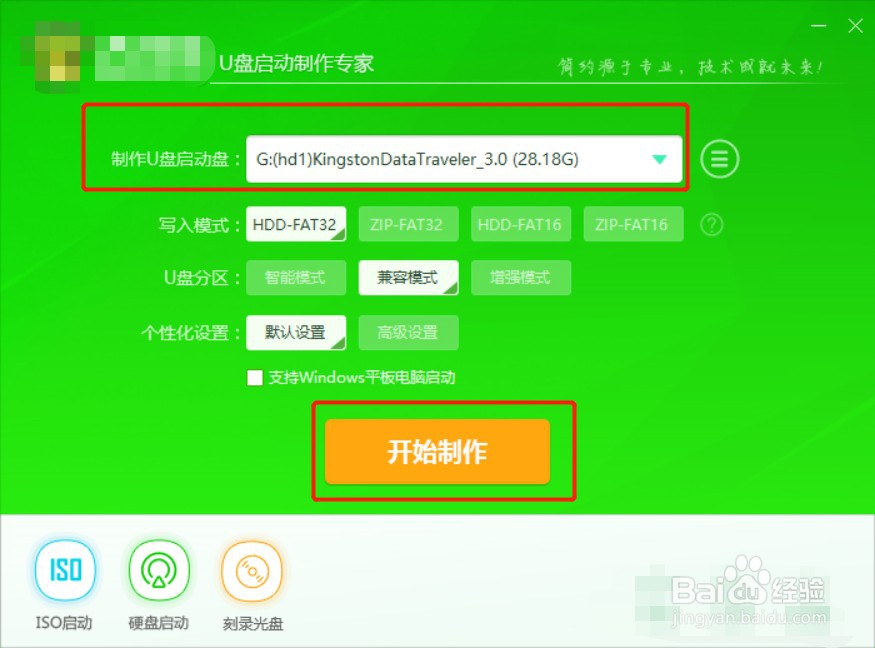
U盘怎么制作成电脑系统的启动盘

6、这时会弹出备份数据的警告信息,备份好数据后点击【确定】

U盘怎么制作成电脑系统的启动盘

7、同样等待制作完成就行,不需要任何操作

U盘怎么制作成电脑系统的启动盘

8、等待制作成功后,会弹出对话框,是否用“模拟启动”测试U盘的启动情况,如果要看的话就点击【是】,如果不看的话点击【否】,这时U盘启动已经制作好了

U盘怎么制作成电脑系统的启动盘

  • 最新版老毛桃U盘启动盘制作方法
  • 怎样保证下载的Win10系统iso的原版性、纯净性
  • CrystalDiskInfo如何打开警告邮件?
  • 如何使用U盘来安装win10原版系统
  • 怎么用gdisk设置硬盘分区
  • 热门搜索
    8月23日是什么日子 什么是4s店 负氧离子是什么 现房是什么意思 弥漫什么意思 维生素e外用 酸甜萝卜的腌制方法 胡来的左手是什么歌 cherry是什么意思 什么是潜意识