Photoshop如何制作冰雕字体

 时间:2026-04-23 01:29:58

1、打开PS

Photoshop如何制作冰雕字体

2、选择打开

Photoshop如何制作冰雕字体

3、点击厘米,颜色为黑,创建。

Photoshop如何制作冰雕字体

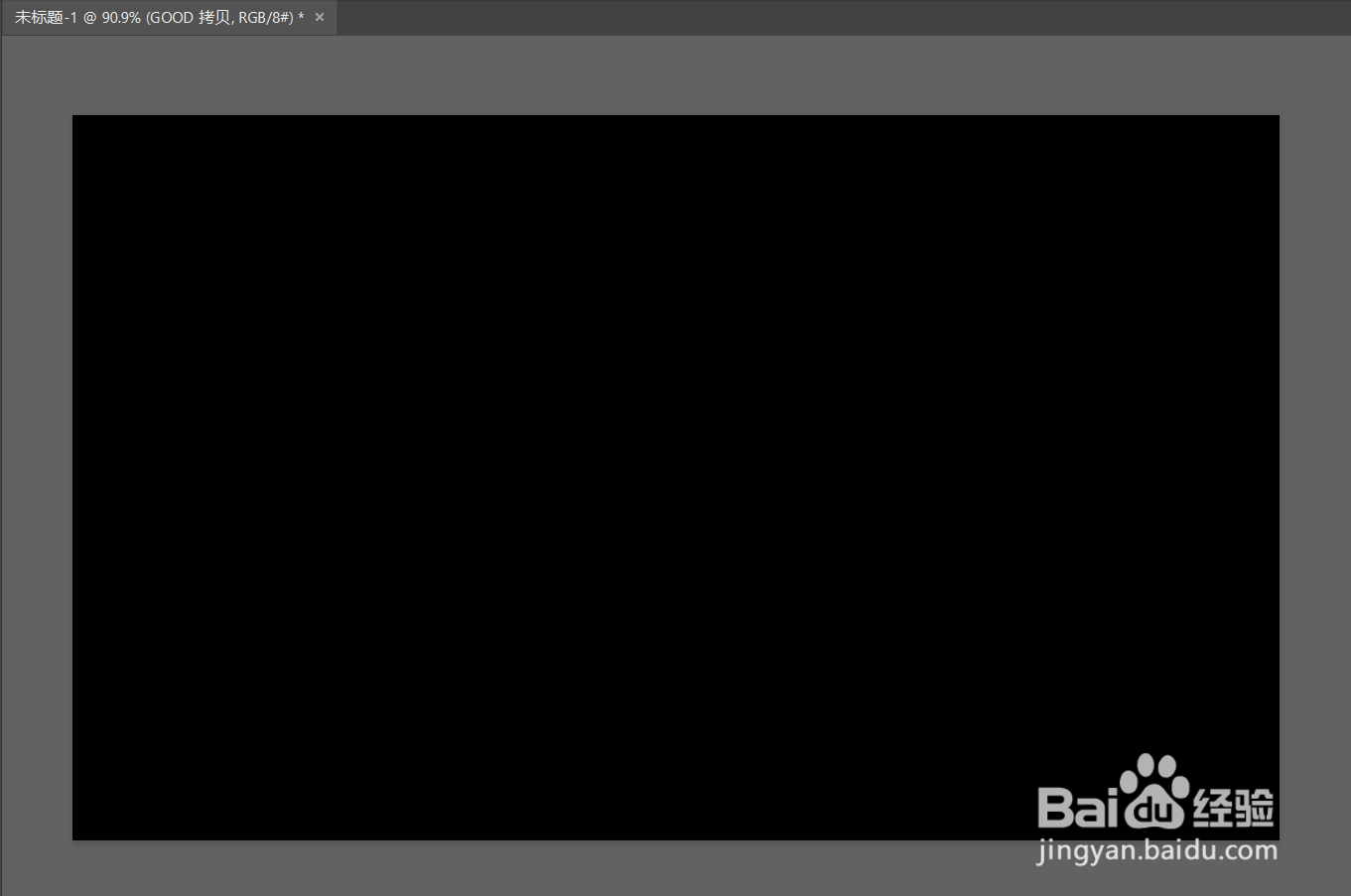
4、得到一个黑色的面板。

Photoshop如何制作冰雕字体

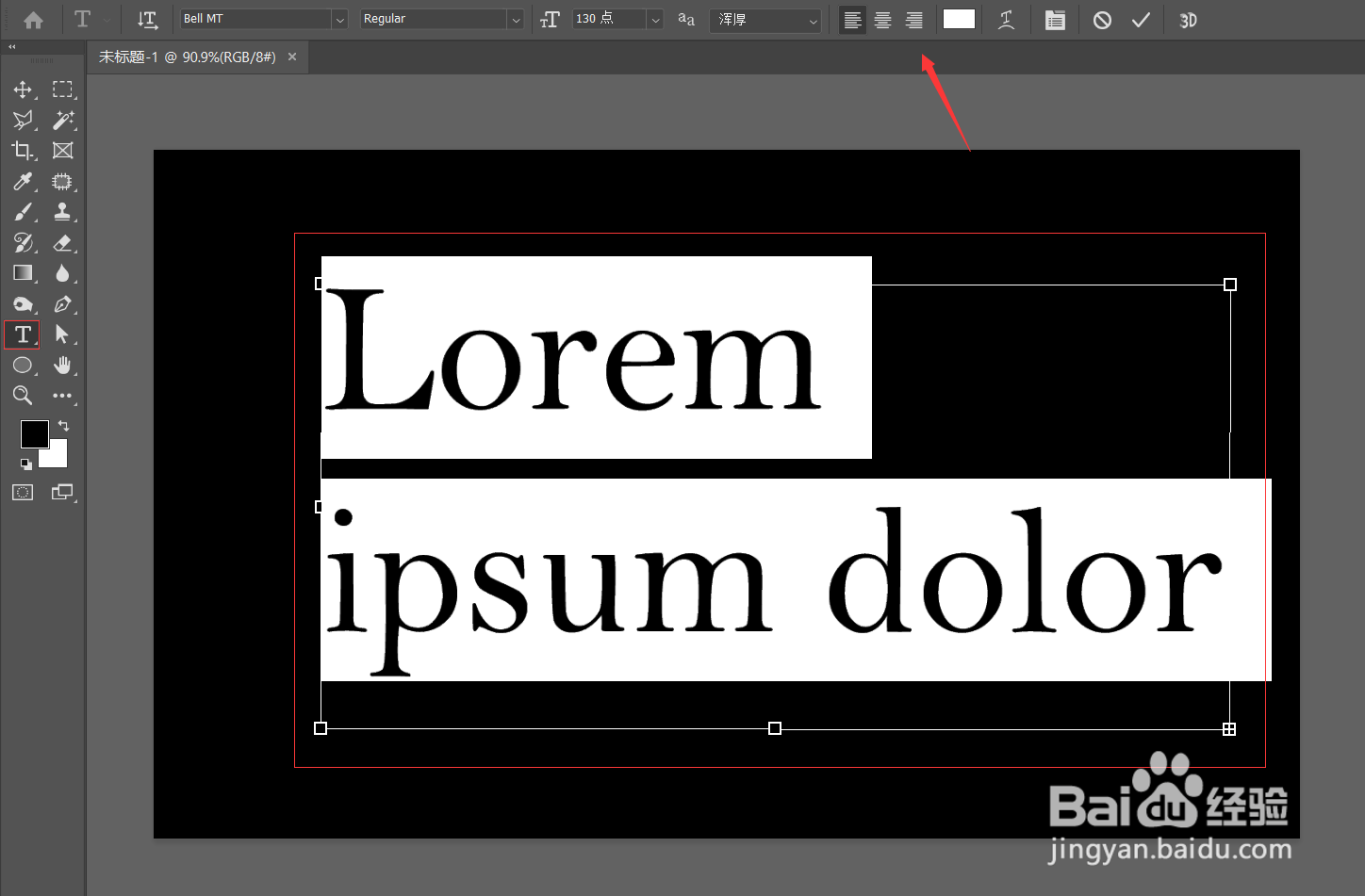
5、选用文字工具绘制文字框大小

Photoshop如何制作冰雕字体

6、在ps右下侧打开fx,选择混合选项

Photoshop如何制作冰雕字体

7、对照如下图添加进入具体数值,也可以自己慢慢调试。

Photoshop如何制作冰雕字体

8、点击描边,对照如下图添加进入具体数值,也可以自己慢慢调试。

Photoshop如何制作冰雕字体

9、点击内发光,对照如下图添加进入具体数值,也可以自己慢慢调试。

Photoshop如何制作冰雕字体

10、选择斜面佛雕,对照如下图添加进入具体数值,也可以自己慢慢调试。

Photoshop如何制作冰雕字体

11、选择等高线,对照如下图添加进入具体数值,也可以自己慢慢调试。

Photoshop如何制作冰雕字体

12、选择纹理,对照如下图添加进入具体数值,也可以自己慢慢调试。

Photoshop如何制作冰雕字体

13、选择投影,对照如下图添加进入具体数值,也可以自己慢慢调试。

Photoshop如何制作冰雕字体

14、最终完成如下图。

Photoshop如何制作冰雕字体

  • ps矩形工具怎么填充渐变
  • ps蒙版工具怎么用
  • PS如何用钢笔工具绘制出心形
  • ps怎么给指定区域填充渐变颜色
  • ps中怎么自定义渐变的颜色?
  • 热门搜索
    全国大学生网络安全知识竞赛 四磨汤的功效与作用 丝瓜的功效与作用禁忌 蛋白粉的作用 运动员代表讲话 省略号作用 运动手环推荐 细胞壁的作用 幼儿园健康教育知识 三七粉的作用