WORD文档中如何编写勾股定理公式

 时间:2026-04-23 09:09:58

1、打开WORD文档,将光标定位在公式输入位置。

WORD文档中如何编写勾股定理公式

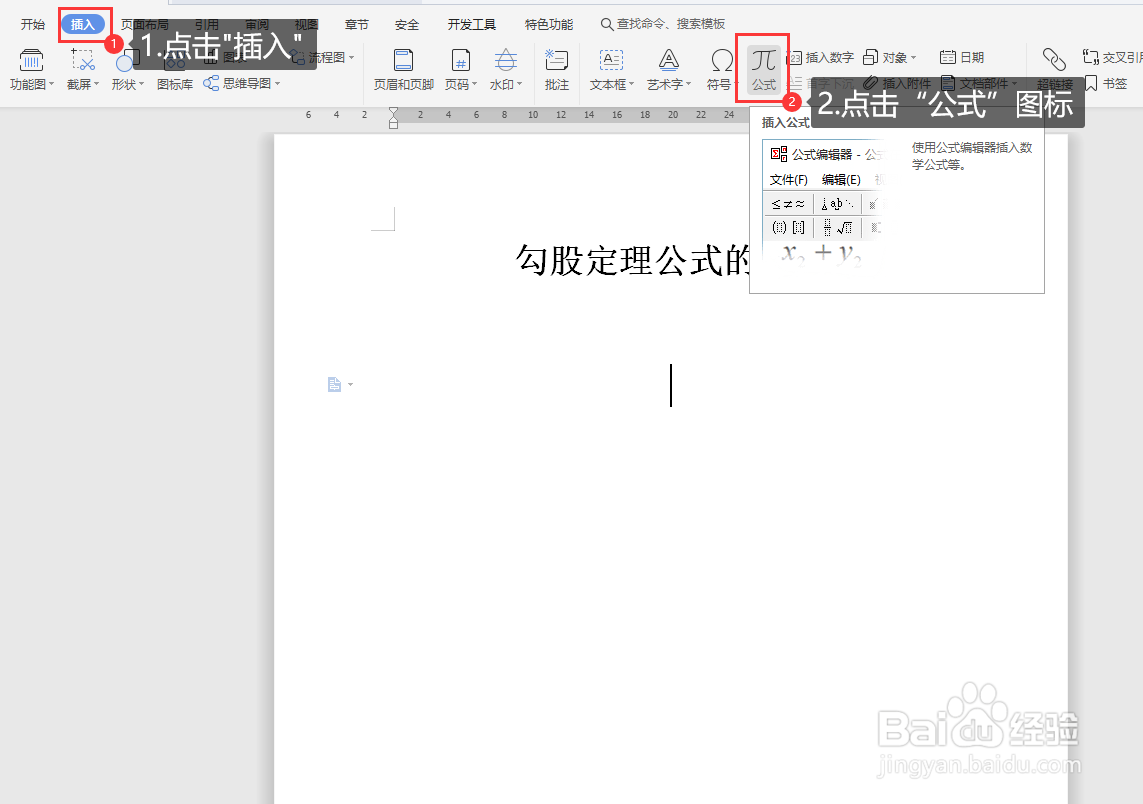
2、方法一:点击“插入”选项卡,找到并点击“公式”图标。

WORD文档中如何编写勾股定理公式

3、在弹出的公式编辑器中,找到并点击“上标和下标模板”。

WORD文档中如何编写勾股定理公式

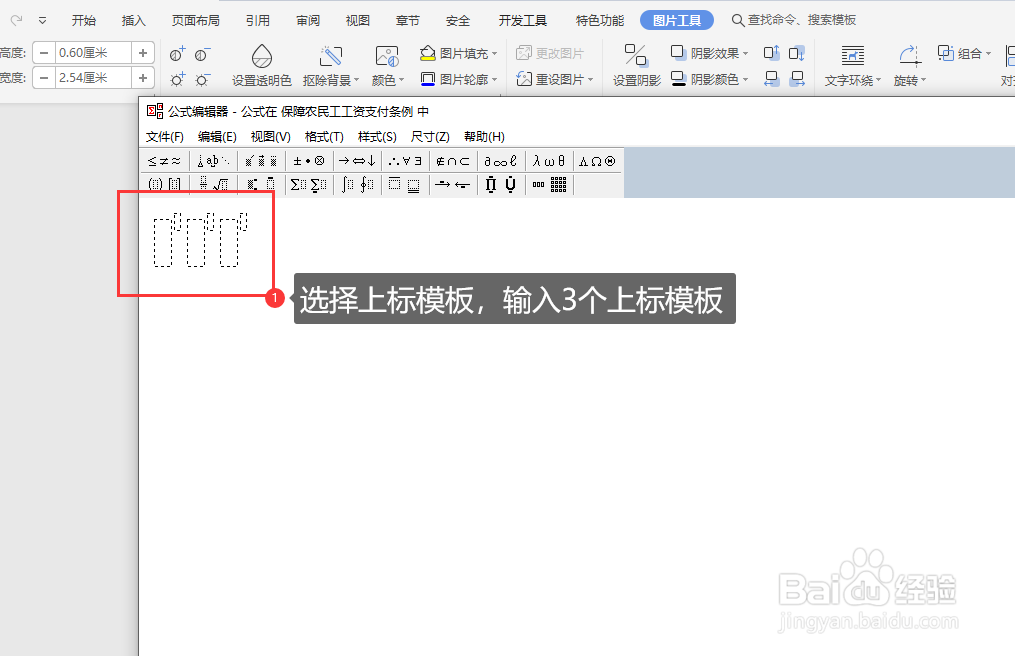
4、选择上标模板,并输入3个上标模板

WORD文档中如何编写勾股定理公式

5、在上标公式模板中,依次输入公式符号a 2 b 2 c 2。

WORD文档中如何编写勾股定理公式

6、输入运算符号“+”和“=”。

WORD文档中如何编写勾股定理公式

7、所有符号输入后,退出公式编辑器,便完成公式编写。

WORD文档中如何编写勾股定理公式

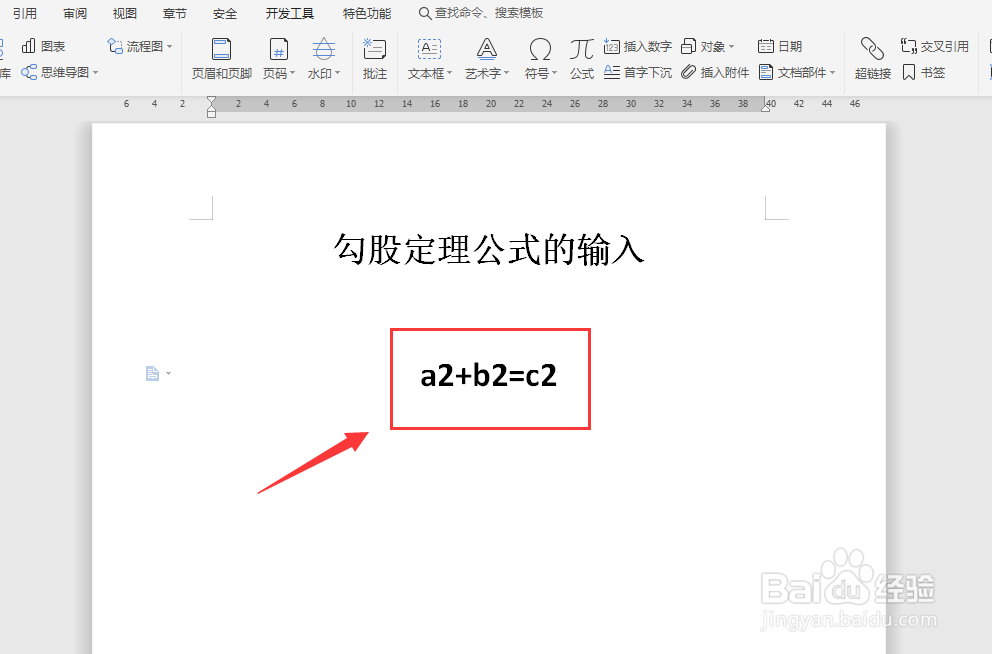
8、方法二:输入字符a2+b2=c2。

WORD文档中如何编写勾股定理公式

9、选中平方的符号“2”。

WORD文档中如何编写勾股定理公式

10、点击“开始”选项卡,找到并点击“上标”图标。

WORD文档中如何编写勾股定理公式

11、点击“上标”图标后,便得到规范的勾股定理公式编写效果。

WORD文档中如何编写勾股定理公式

  • word如何设置页码值
  • word中如何插入勾股定理公式
  • Word文档用查找替换设置文字格式
  • word项目符号怎么改变颜色
  • Word 2016如何查找和替换格式
  • 热门搜索
    不锈钢生锈怎么处理 我的世界兔子怎么驯服 亨氏米粉怎么样 163邮箱格式怎么写 脚背疼是怎么回事 汽车耗油量怎么算 非典是怎么消失的 怎么消除川字纹 怎么建一个新的微信群 ps吸管工具怎么用