1、左键点击电脑左下角的“开始”
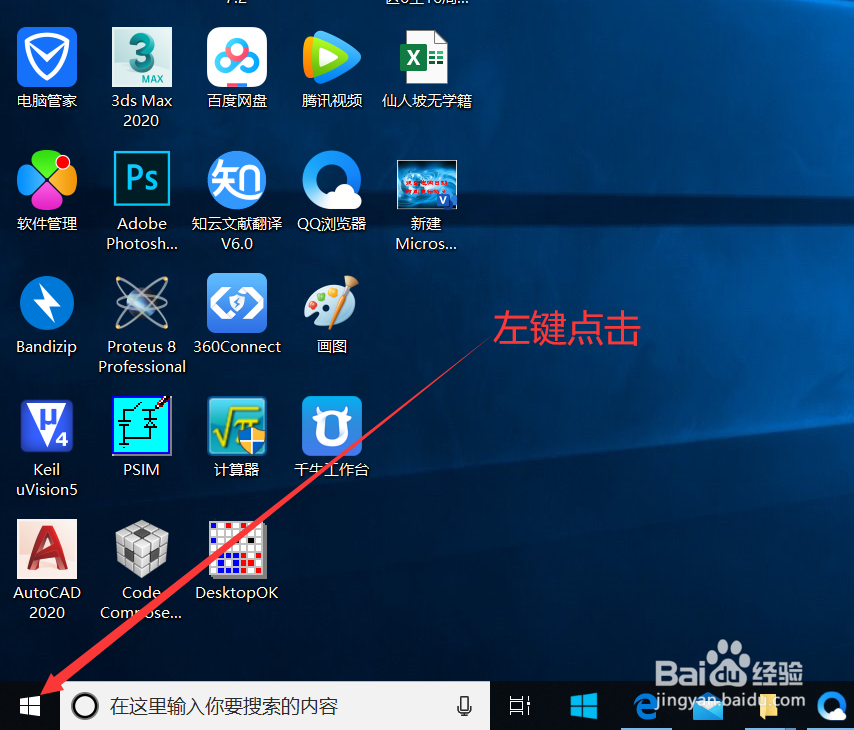
2、接着点击“设置”

3、在弹出的页面中点击“应用”
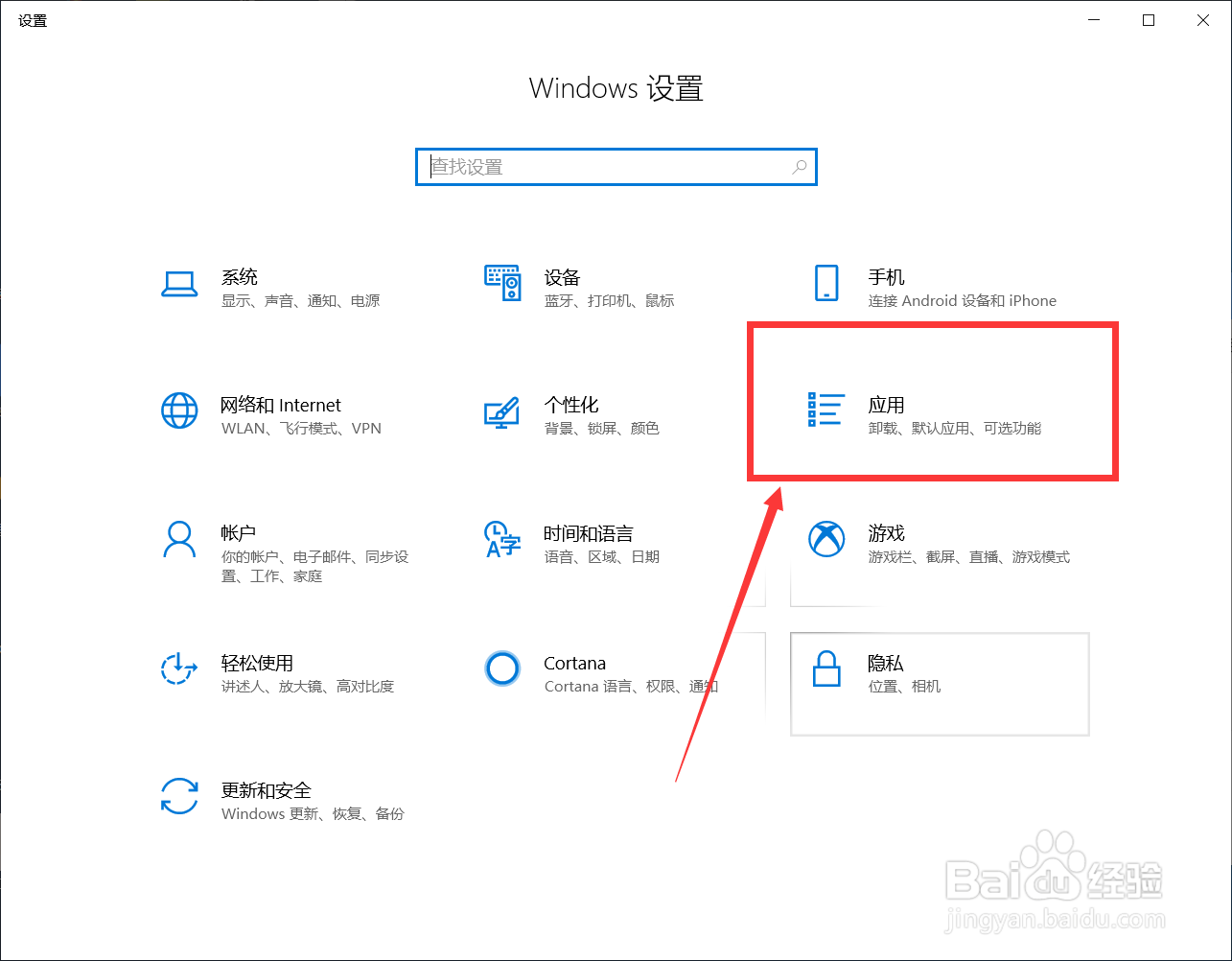
4、进入应用设置页面以后点击“默认应用”

5、接着点击“按文件类型指定默认应用”
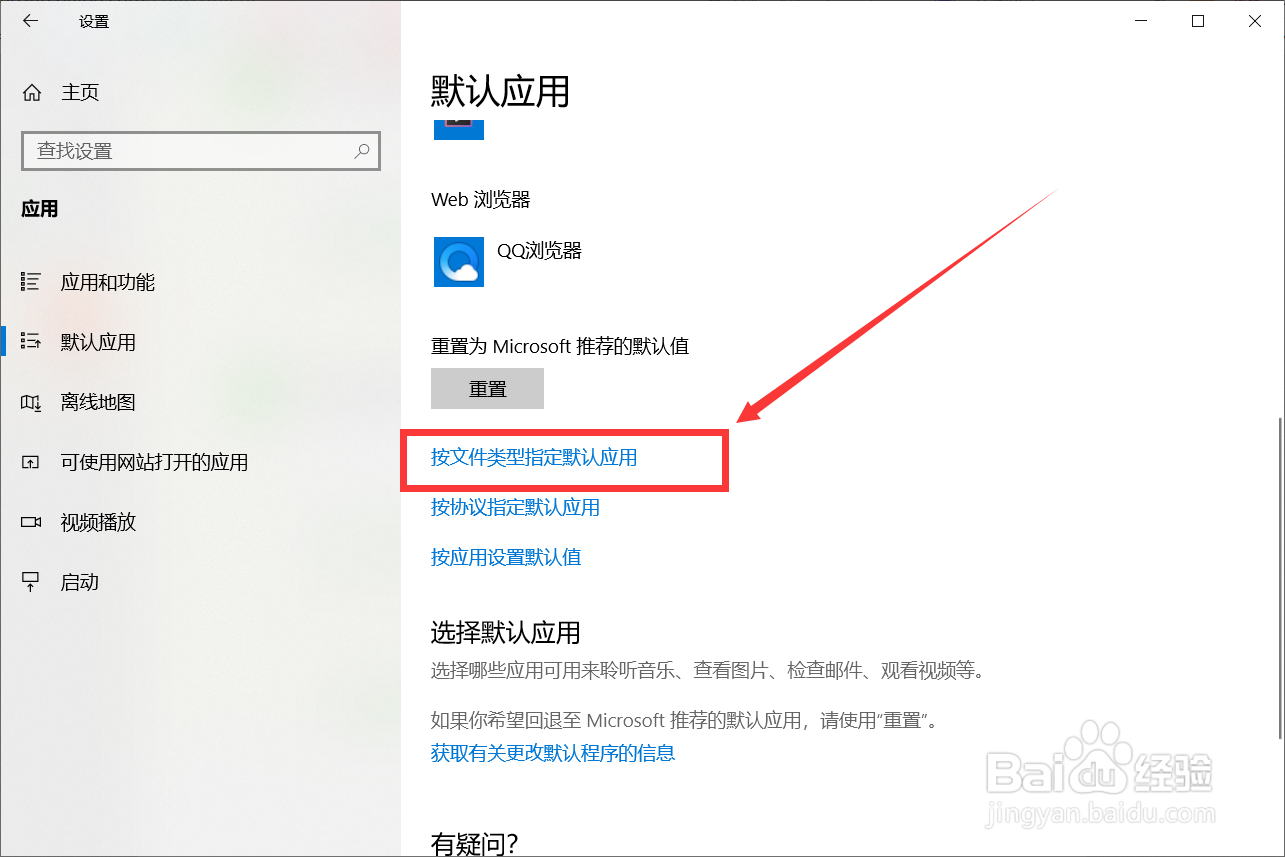
6、找到PDF类型文件,选择自己想要设置的浏览器点击即可设置成功,这里选择的是IE浏览器

7、总结:
1. 点击电脑的左下角的“开始”
2. 接着点击“设置”
3. 点击“应用”
4. 点击“默认应用”
5.接着点击“按文件类型指定默认应用”
6. 找到PDF类型文件,选择自己想要设置的浏览器点击即可设置成功,
时间:2026-04-22 08:01:36
1、左键点击电脑左下角的“开始”
2、接着点击“设置”
3、在弹出的页面中点击“应用”
4、进入应用设置页面以后点击“默认应用”
5、接着点击“按文件类型指定默认应用”
6、找到PDF类型文件,选择自己想要设置的浏览器点击即可设置成功,这里选择的是IE浏览器
7、总结:
1. 点击电脑的左下角的“开始”
2. 接着点击“设置”
3. 点击“应用”
4. 点击“默认应用”
5.接着点击“按文件类型指定默认应用”
6. 找到PDF类型文件,选择自己想要设置的浏览器点击即可设置成功,
