电脑怎么查询键盘的电源数据的详细信息?

 时间:2026-04-24 04:43:22

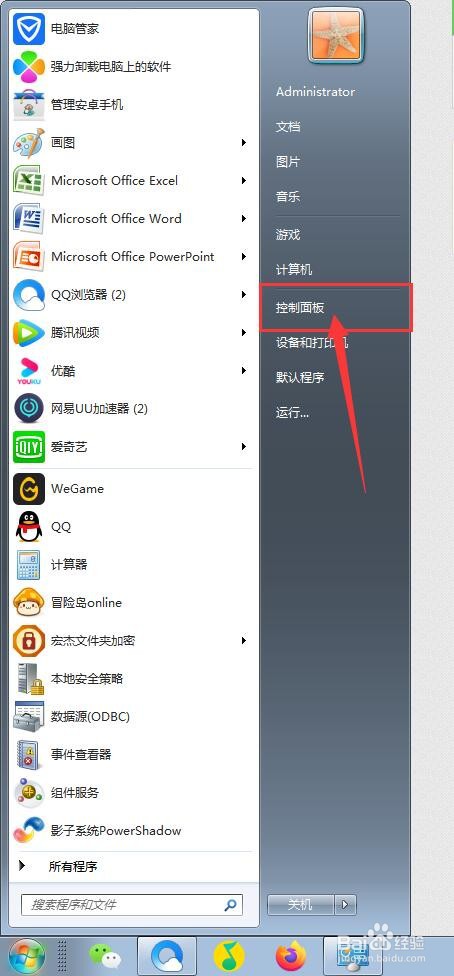
1、第一步,我们打开电脑,点击开始菜单,点击【控制面板】,进入控制面板主界面;
电脑怎么查询键盘的电源数据的详细信息?

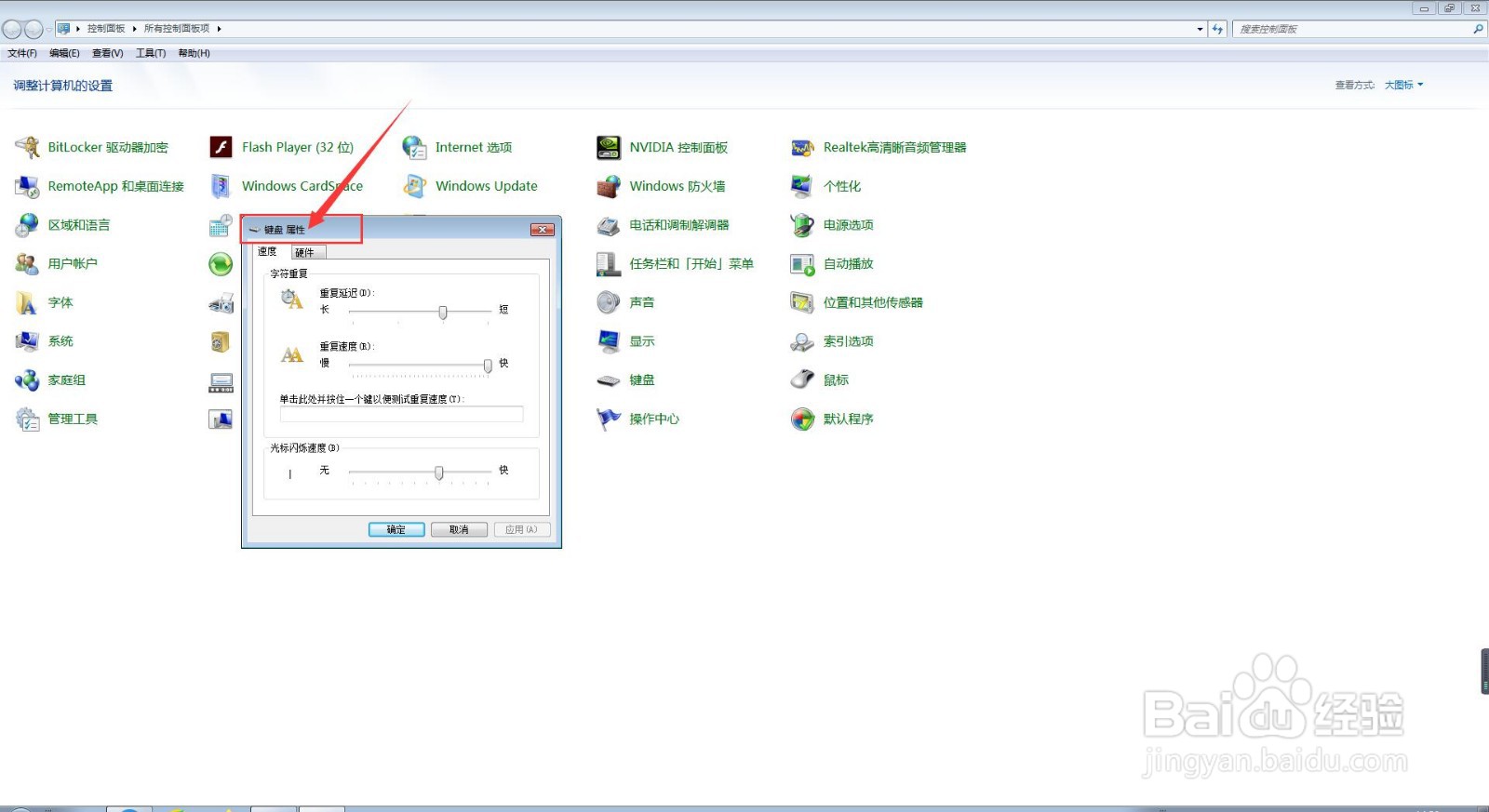
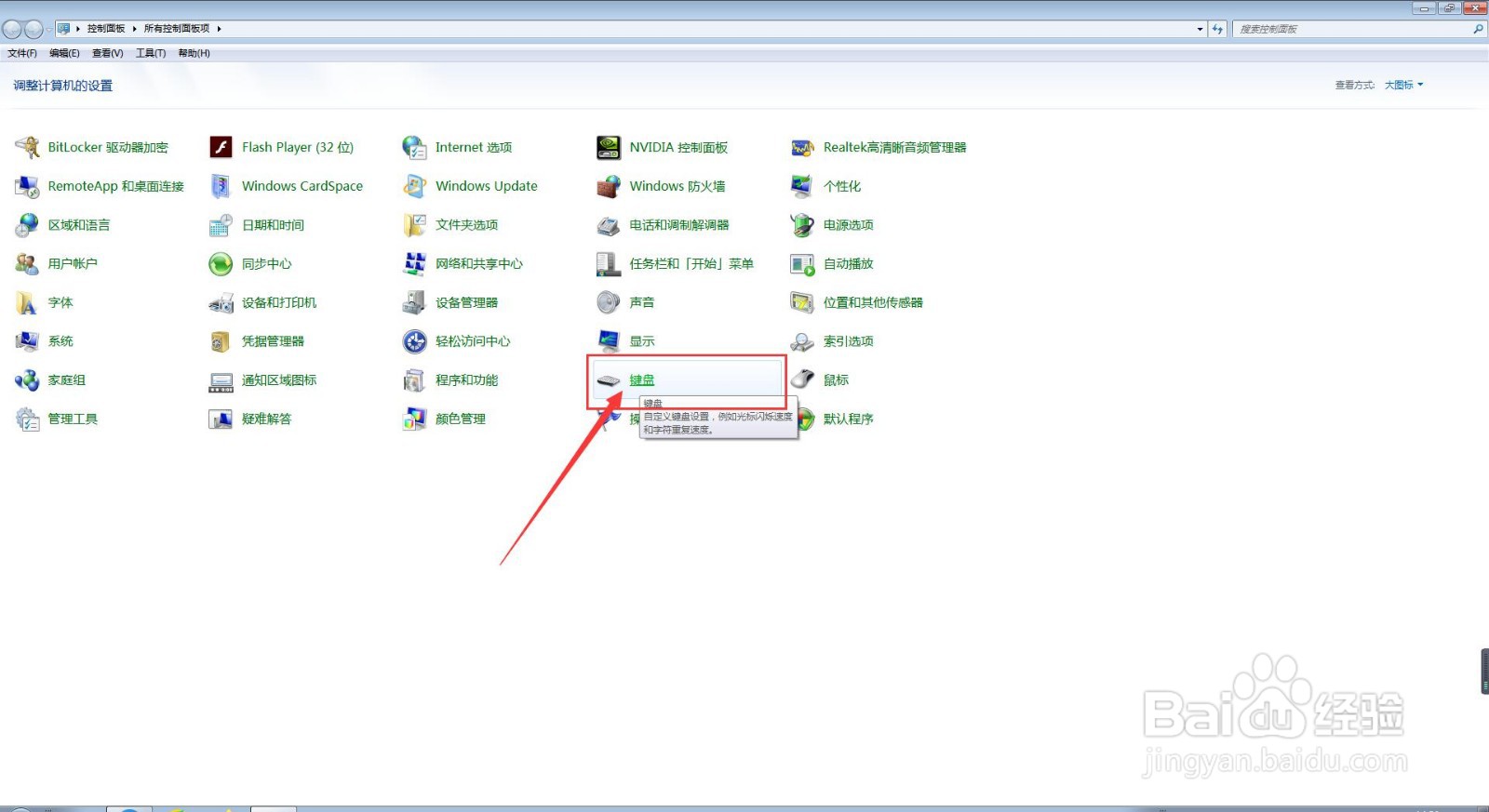
2、接下来,在进入控制面板主界面后,我们点击打开【键盘】,进入键盘属性设置主界面;
电脑怎么查询键盘的电源数据的详细信息?

电脑怎么查询键盘的电源数据的详细信息?

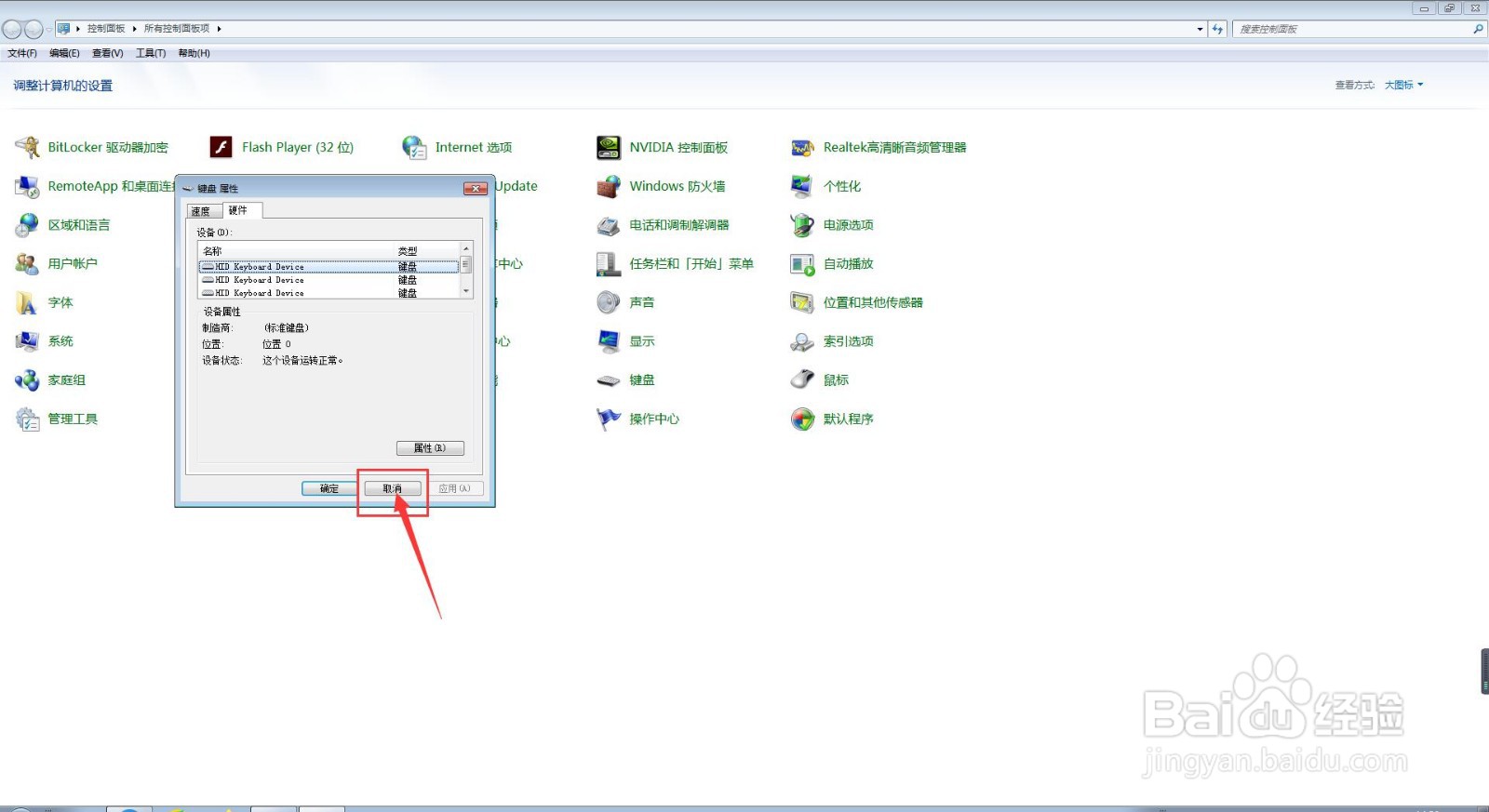
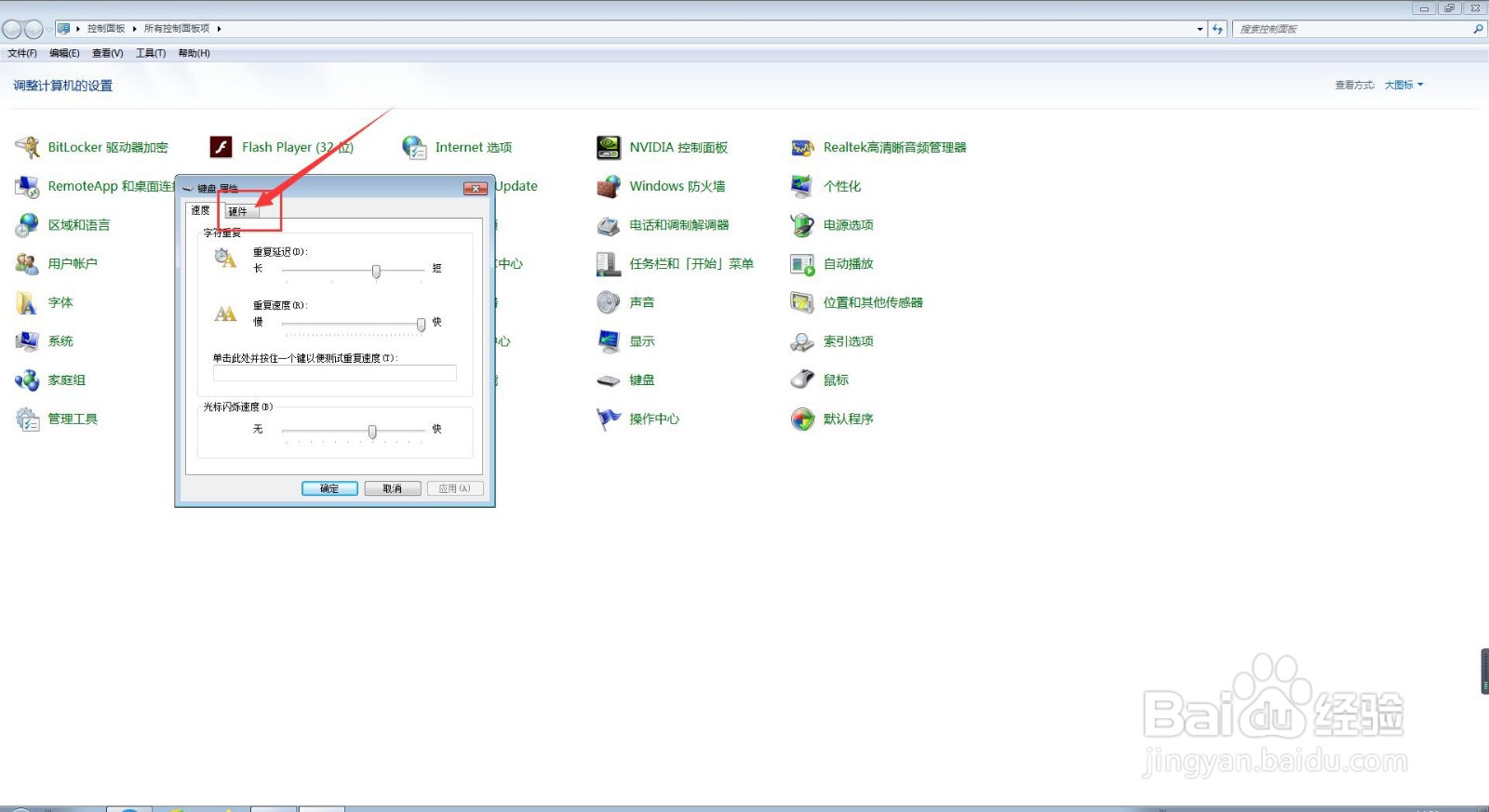
3、然后,在键盘属性设置主界面,我们点击上方菜单栏的【硬件】选项卡,进入硬件选项卡设置界面;
电脑怎么查询键盘的电源数据的详细信息?

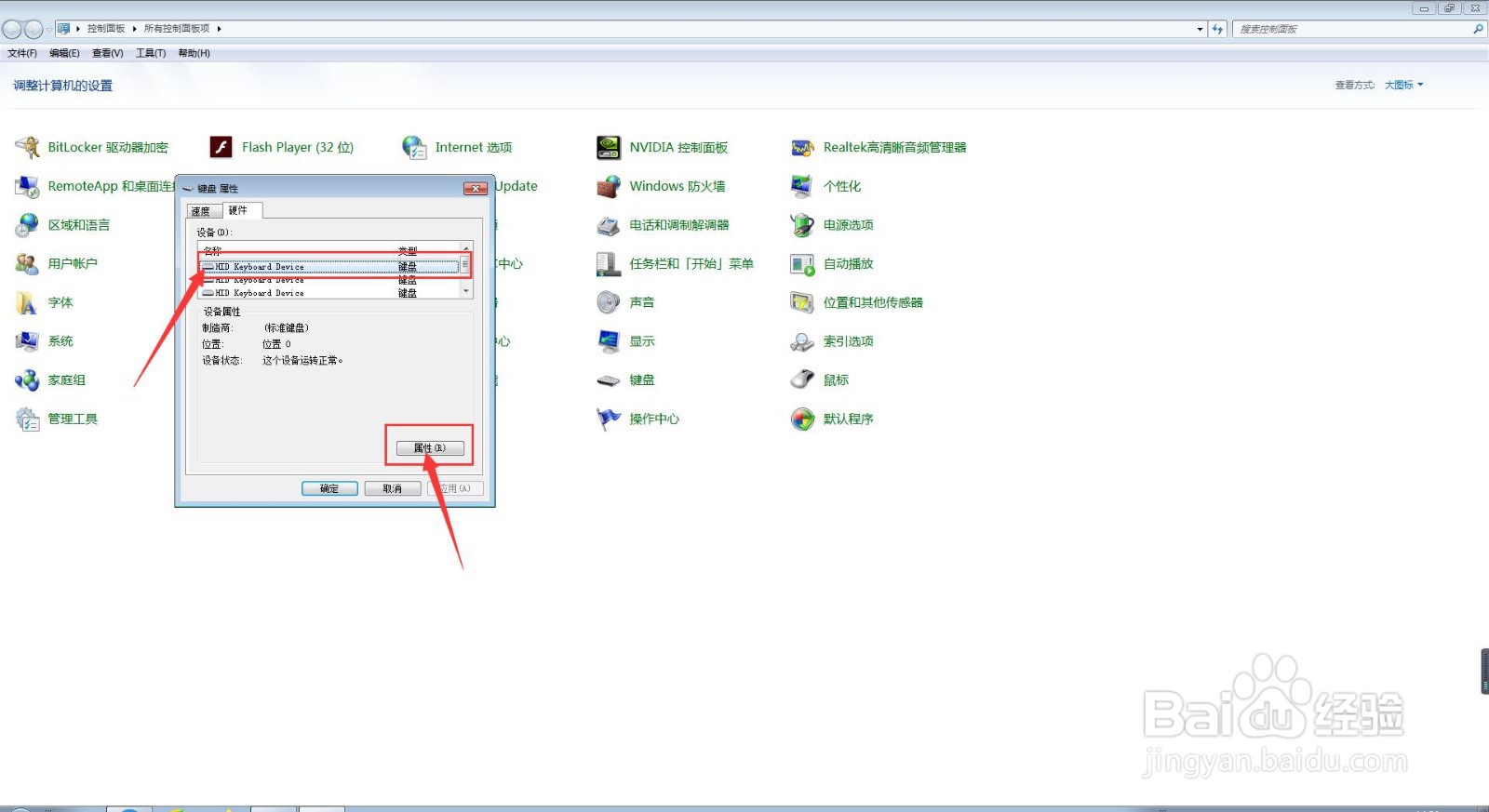
4、接下来,在进入硬件选项卡设置界面后,我们点击我们所要查询详细电源数据信息的键盘,然后我们点击下方的的【属性】按钮;
电脑怎么查询键盘的电源数据的详细信息?

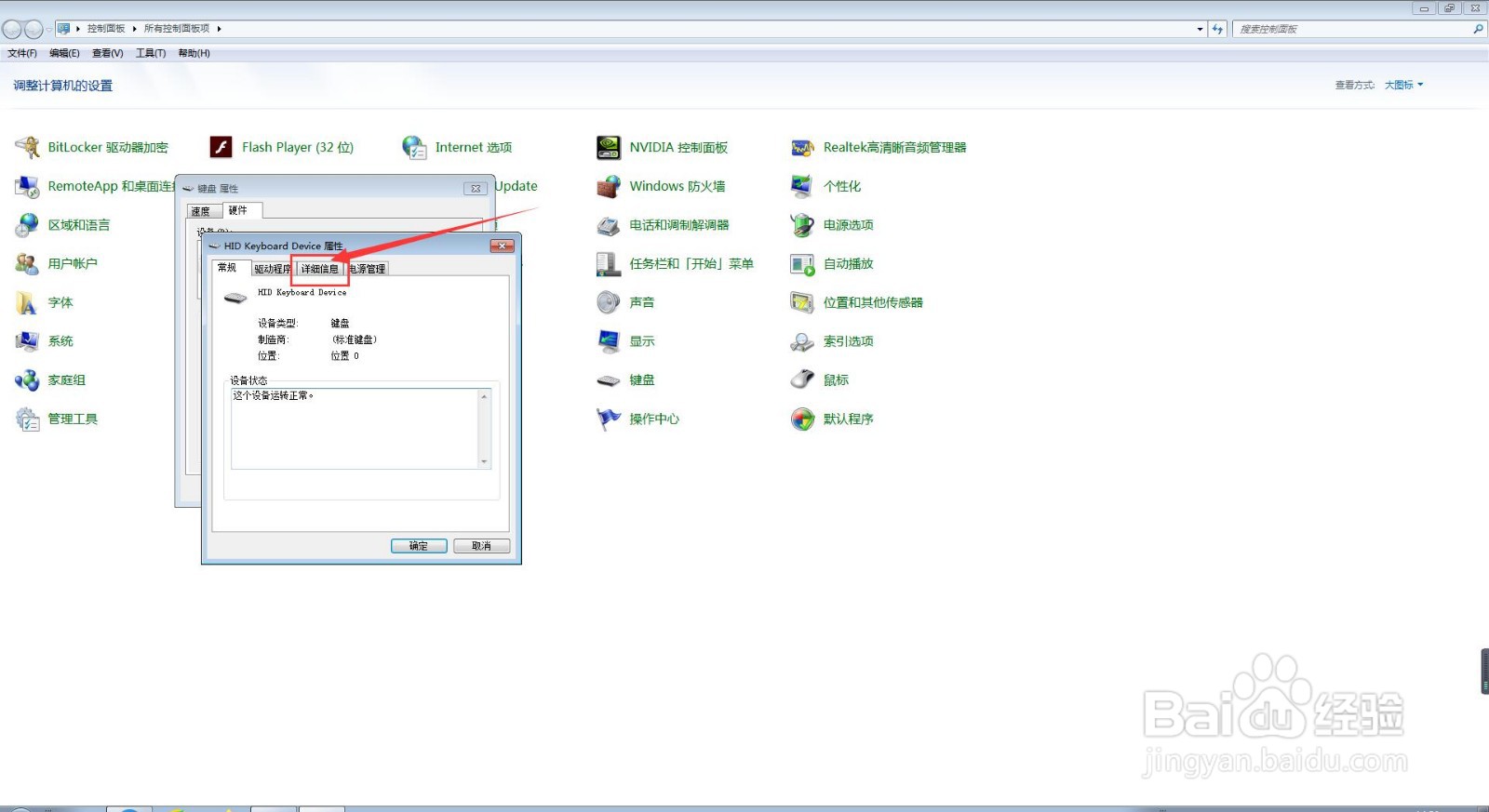
5、此时,我们进入到我们所选键盘的属性设置界面,我们点击上方的【详细信息】;
电脑怎么查询键盘的电源数据的详细信息?

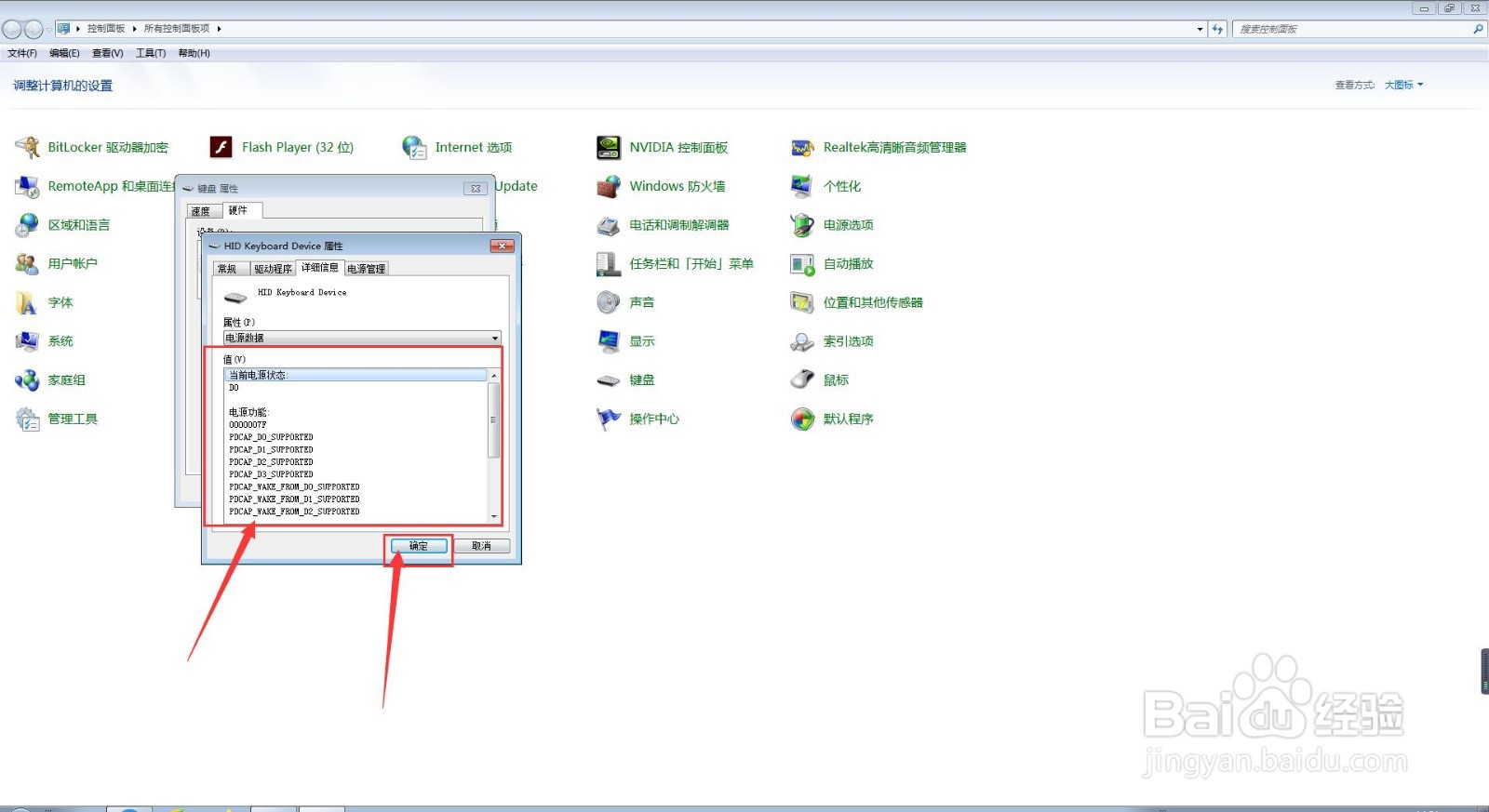
6、此时,我们点击【属性】旁边的下拉按钮,在下拉菜单栏中选择【电源数据】;

电脑怎么查询键盘的电源数据的详细信息?

7、最后,我们就能查询到到键盘的电源数据的详细信息了,此时,我们点击该界面下方的【确定】,并继续点击【取消】按钮即可。
电脑怎么查询键盘的电源数据的详细信息?

电脑怎么查询键盘的电源数据的详细信息?

  • Windows11如何备份分区到镜像文件?
  • 七彩虹主板一键u盘启动bios设置教程
  • 怎样用EAC软件抓取CD音轨
  • 微软蓝屏Debugging Tools怎么下载安装
  • 怎么制作启动u盘
  • 热门搜索
    呼啦圈能减肥吗 唐三彩简介 上海购物攻略 呼伦贝尔旅游攻略 脸上出油怎么办 扎针减肥 大骨架女生穿衣搭配 减肥运动有哪些 我的世界鸡怎么养 我的世界攻略手机版