win7系统如何隐藏电脑中的文件及文件夹

 时间:2024-10-13 08:05:39

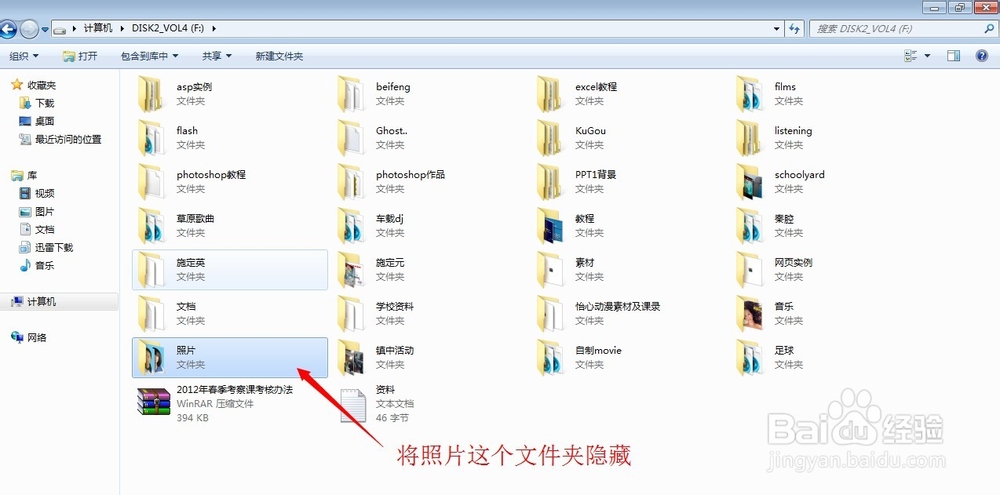
1、在电脑中找到不想被人直接看到的文件或者文件夹,这里以笔者电脑中F盘里的照片文件夹为例,隐藏文件的方法是一样的
win7系统如何隐藏电脑中的文件及文件夹

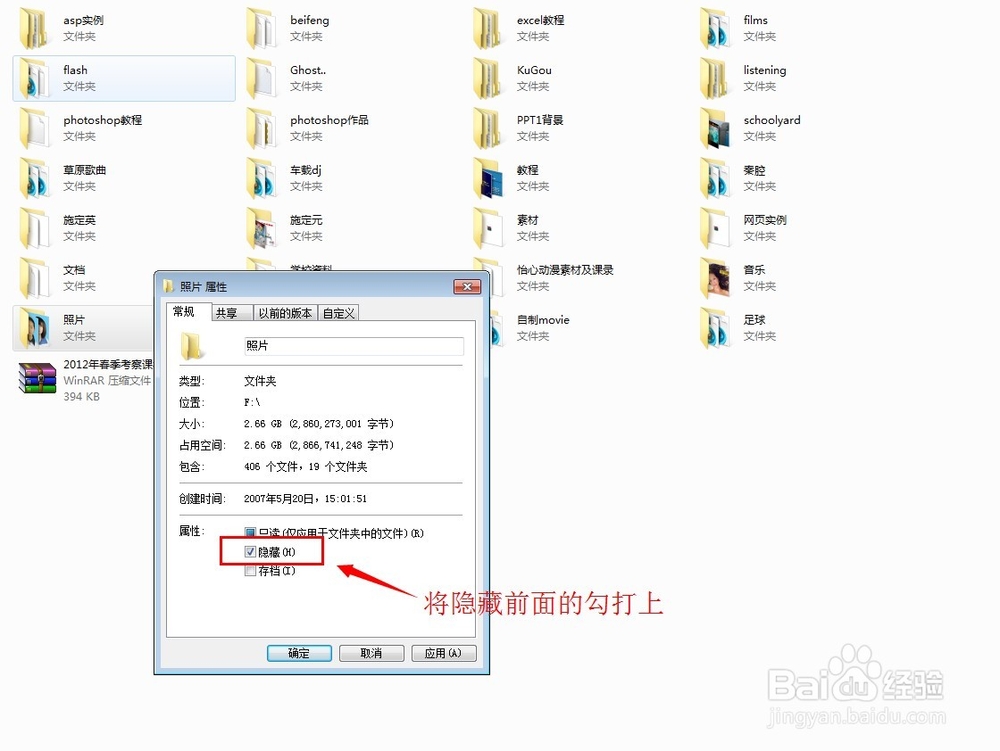
2、将鼠标光标移动到该文件夹上,用鼠标右键单击该文件夹,在右键菜单中选择最下面的属性一项

win7系统如何隐藏电脑中的文件及文件夹

3、在属性对话框的常规选项的最下面找到该文件夹属性,将隐藏前面的勾打上选中,表示将隐藏该文件夹
win7系统如何隐藏电脑中的文件及文件夹

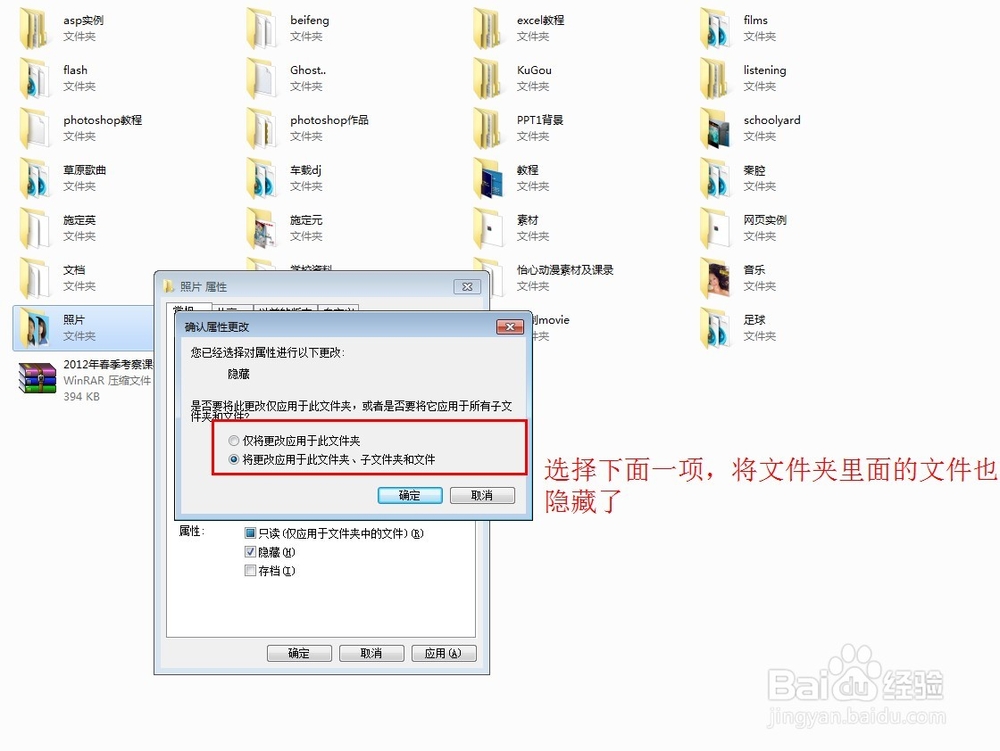
4、点应用,此时弹出对话丸泸尺鸢框,刚才的隐藏操作是否应用于子文件夹和文件,我们选择下面一项,同时将隐藏操作应用于该文件下的子文件夹和文件,两者的区别很明显,前者是只隐藏该文件夹,如果别人找到这个文件夹,则里面内容都会看到了,而后者即使别人找到这个文件夹,里面的文件也被隐藏了,暂时还看不到
win7系统如何隐藏电脑中的文件及文件夹

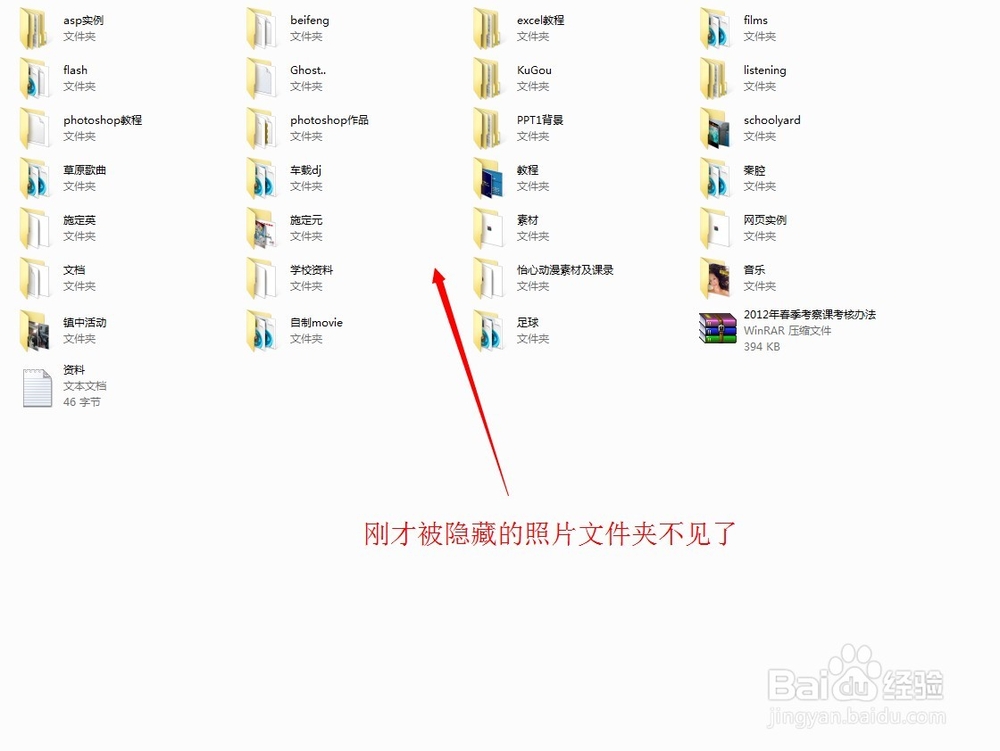
5、设置好后点确定,再次点击应用确定,发现我们设置隐藏的文件夹不见了

win7系统如何隐藏电脑中的文件及文件夹
  • win7系统如何隐藏一个文件夹
  • win7怎么隐藏文件夹
  • win7系统如何显示隐藏文件夹
  • win7系统怎么关闭开机启动项
  • win7系统恢复出厂设置
  • 热门搜索
    柳州旅游攻略必玩的景点 嬉戏谷攻略 泰坦之旅攻略 孤岛危机攻略 桂林旅游自由行攻略 色达旅游攻略 四川成都旅游攻略 安徽外国语学院怎么样 怎么才能不失眠 电脑定时开机怎么设置