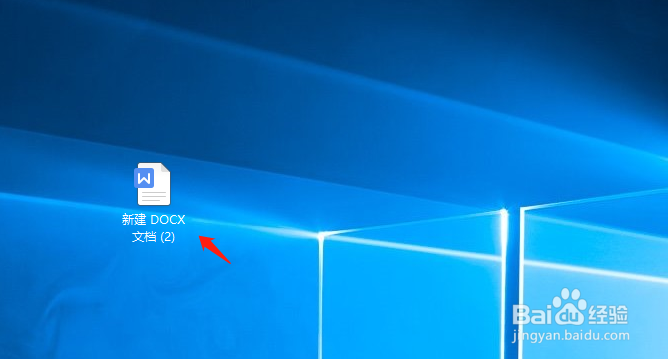
1、首先我们来打开电脑,找到wps文档图标,双击打开,如图。
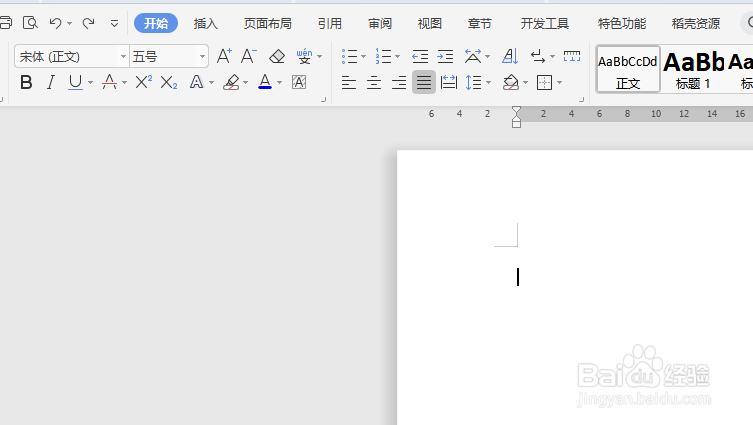
2、进入文档之后会发现文档编辑区是白色的,比较刺眼,如图。
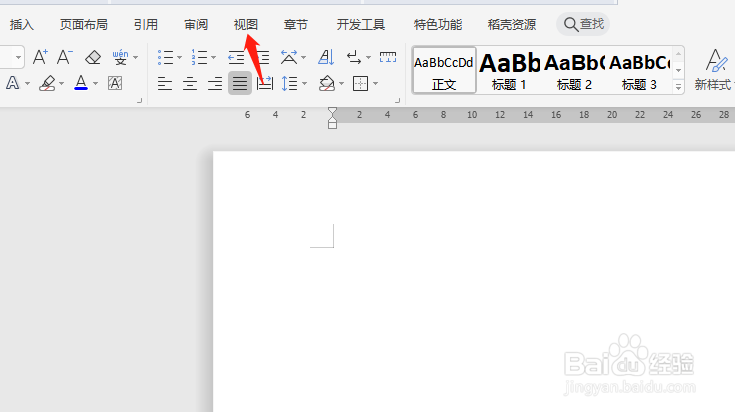
3、我们现在来点击菜单栏的“视图”如图。
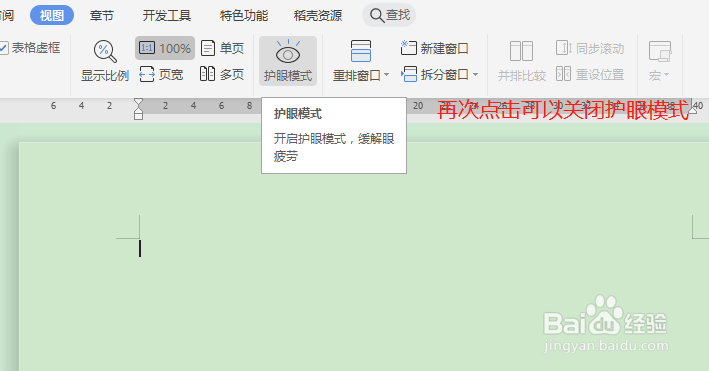
4、在视图菜单下我们看到一个护眼模式的按钮,如图。
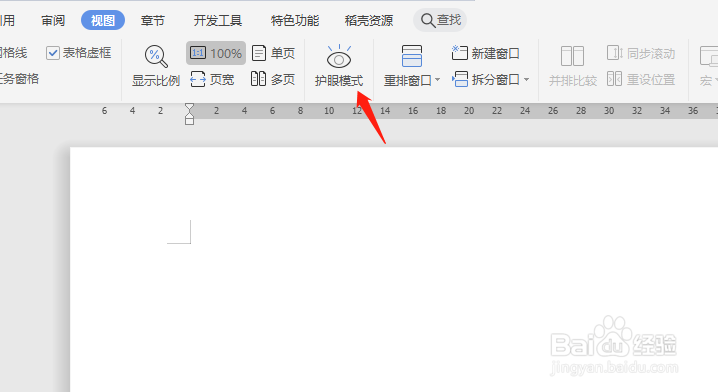
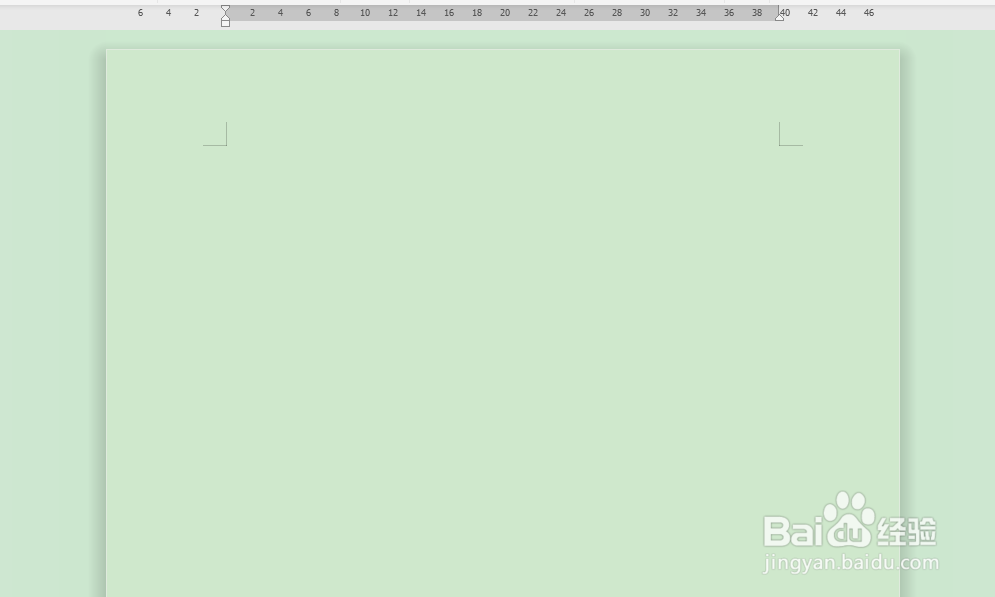
5、点击护眼模式,编辑区就进入护眼模式了,如图。
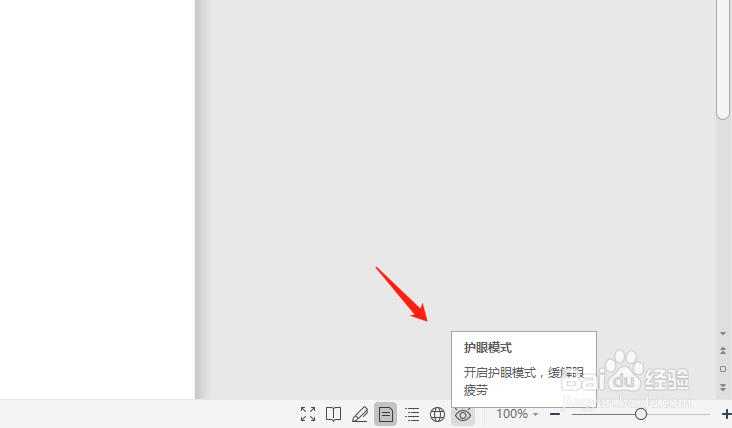
6、另外一种方法就是点击右下角的护眼模式图标,如图。同样可以进入护眼模式,如图。
7、最后我们我们就可以在护眼模式下进去文档编辑了,如图。
时间:2026-04-26 22:33:52
1、首先我们来打开电脑,找到wps文档图标,双击打开,如图。
2、进入文档之后会发现文档编辑区是白色的,比较刺眼,如图。
3、我们现在来点击菜单栏的“视图”如图。
4、在视图菜单下我们看到一个护眼模式的按钮,如图。
5、点击护眼模式,编辑区就进入护眼模式了,如图。
6、另外一种方法就是点击右下角的护眼模式图标,如图。同样可以进入护眼模式,如图。
7、最后我们我们就可以在护眼模式下进去文档编辑了,如图。
