AI如何为绘制的图形添加阴影

 时间:2026-04-22 03:14:59

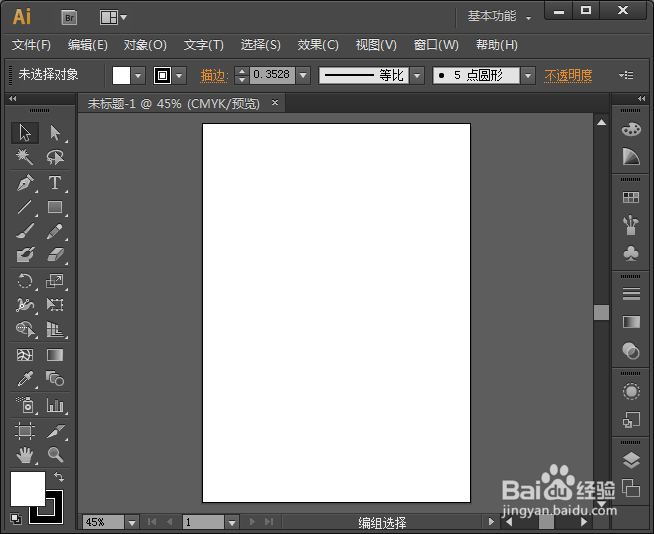
1、我们将AI这款软件打开,进入到AI的操作界面,如图所示:
AI如何为绘制的图形添加阴影

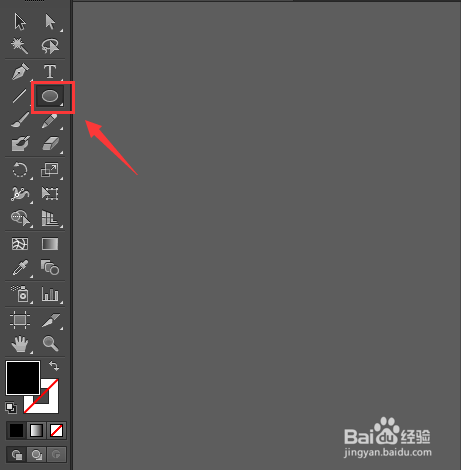
2、打开AI之后在工具箱内找到椭圆形工具,如图所示:

AI如何为绘制的图形添加阴影

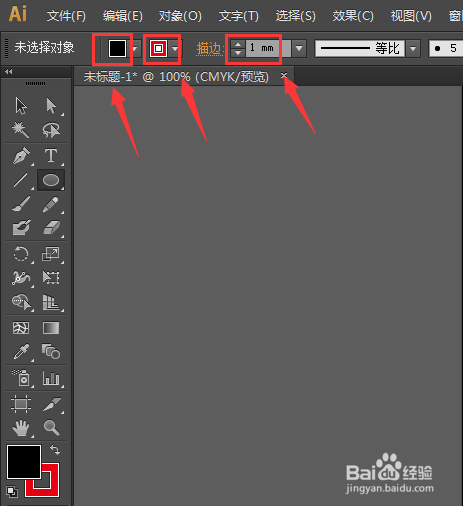
3、选择椭圆形工具之后在上面的属性里设置描边颜色、填充颜色和描边大小如图所示:
AI如何为绘制的图形添加阴影

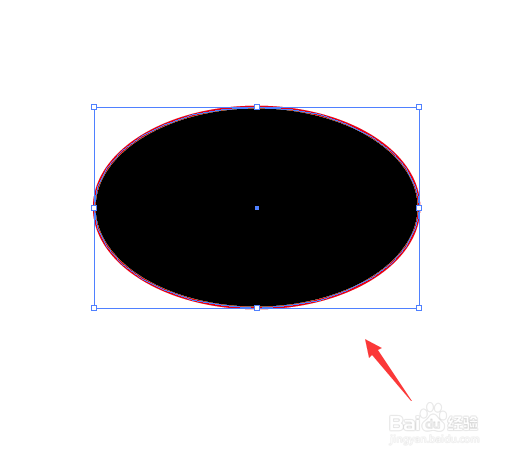
4、设置好参数之后在工作区里绘制一个椭圆形,如图所示:

AI如何为绘制的图形添加阴影

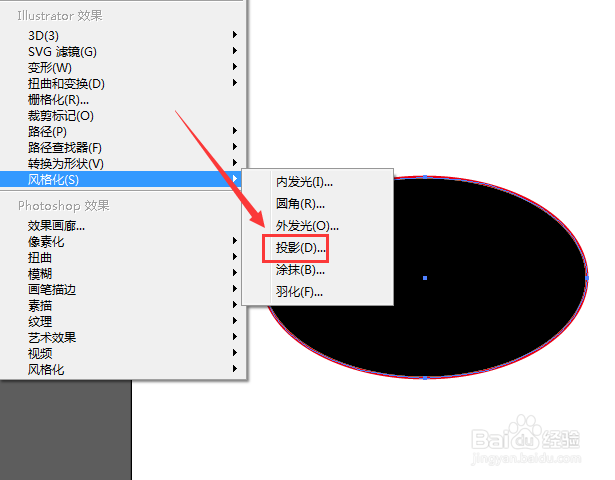
5、选择刚刚绘制的椭圆形在菜单那里找到找到效果选项,点击该选项在其内找到风格化选项里的投影选项,如图所示:
AI如何为绘制的图形添加阴影

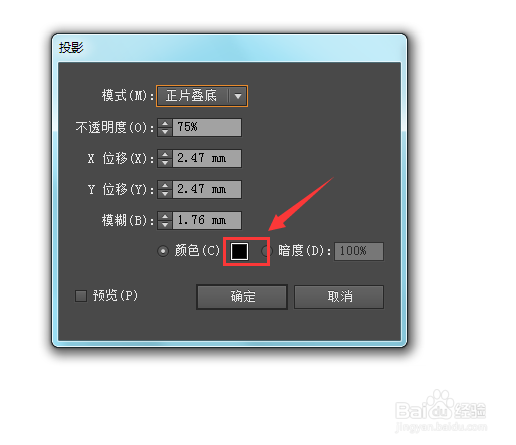
6、点击投影选项在弹出的对话框内找到颜色选项,如图所示:

AI如何为绘制的图形添加阴影

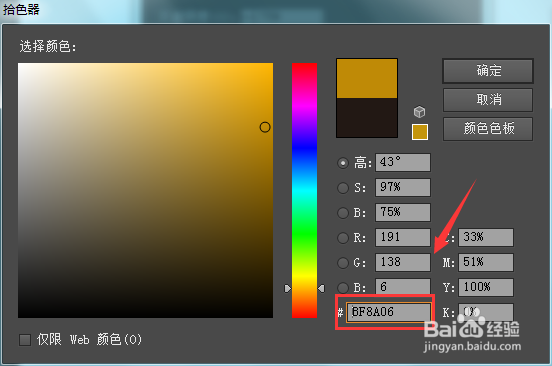
7、点击颜色选项在弹出的颜色设置里我们设置颜色如图所示:

AI如何为绘制的图形添加阴影

8、设置好颜色之后我们点击确定,可以看到我们就为绘制的椭圆形添加上阴影了,如图所示:

AI如何为绘制的图形添加阴影

  • AI制作等距离圆心放射图
  • Adobe Illustrator(AI)如何绘制多个同心圆
  • 怎样给AI中的形状添加发光效果
  • ai圆形添加散点拉丝方法
  • AI制作渐变混合图形
  • 热门搜索
    林忆莲经典歌曲大全 鼻翼缩小的方法 喝咖啡睡不着怎么办 鸡蛋羹怎么做好吃 蝴蝶兰开完花后怎么处理方法 牛肉炖柿子的家常做法 干香菇怎么泡 左胳膊发麻是怎么回事 合唱歌曲大全100首 肉片汤的家常做法