1、通过双击的方式导入我们的素材
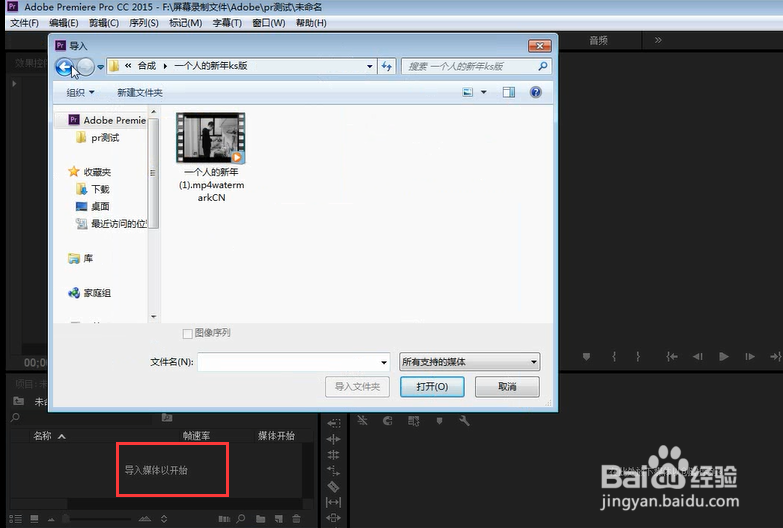
2、之后将素材拖动至我们的时间轴中

3、右击项目 空白处 点击新建颜色遮罩
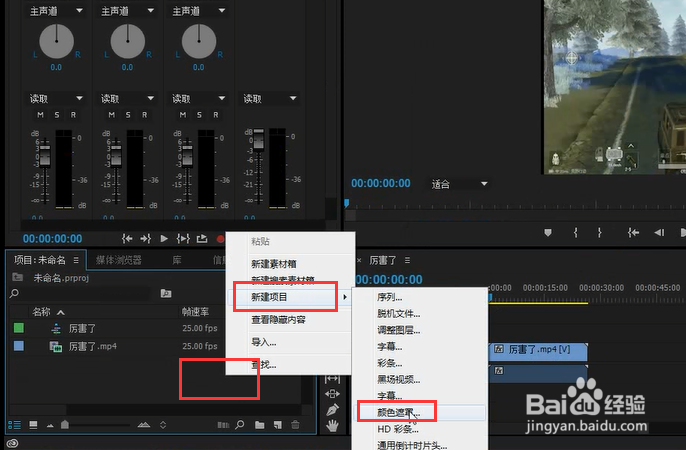
4、系统默认即可 点击确定
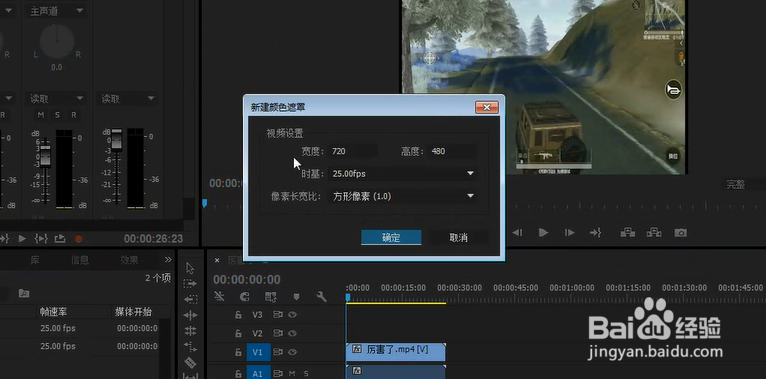
5、之后将颜色遮罩拖动至视频V2 中
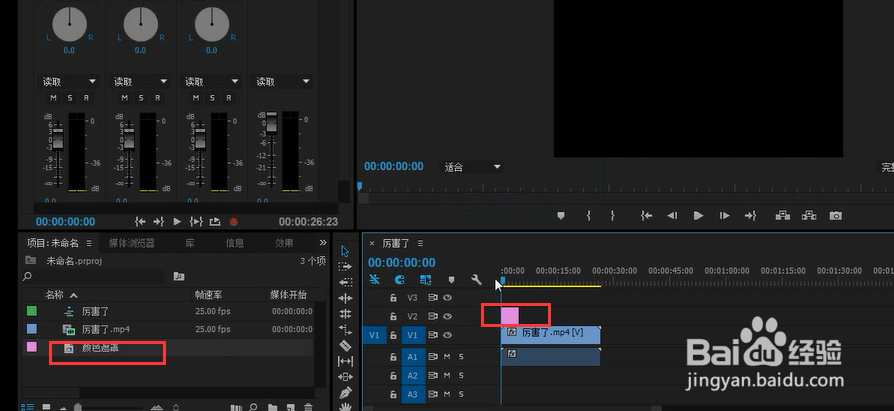
6、双击移动至需要遮罩的位置
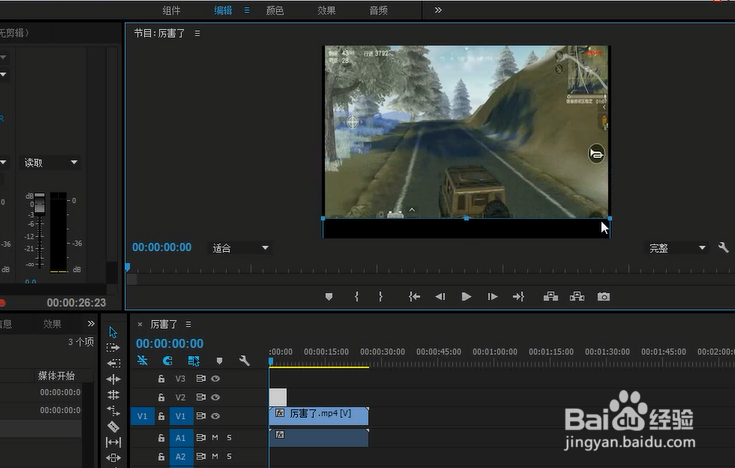
7、同时建立两个 然后将颜色遮罩 将视频源移动对齐

8、图下所示

9、导出即可 完成上下黑边的添加

时间:2026-04-27 18:57:09
1、通过双击的方式导入我们的素材
2、之后将素材拖动至我们的时间轴中
3、右击项目 空白处 点击新建颜色遮罩
4、系统默认即可 点击确定
5、之后将颜色遮罩拖动至视频V2 中
6、双击移动至需要遮罩的位置
7、同时建立两个 然后将颜色遮罩 将视频源移动对齐
8、图下所示
9、导出即可 完成上下黑边的添加
