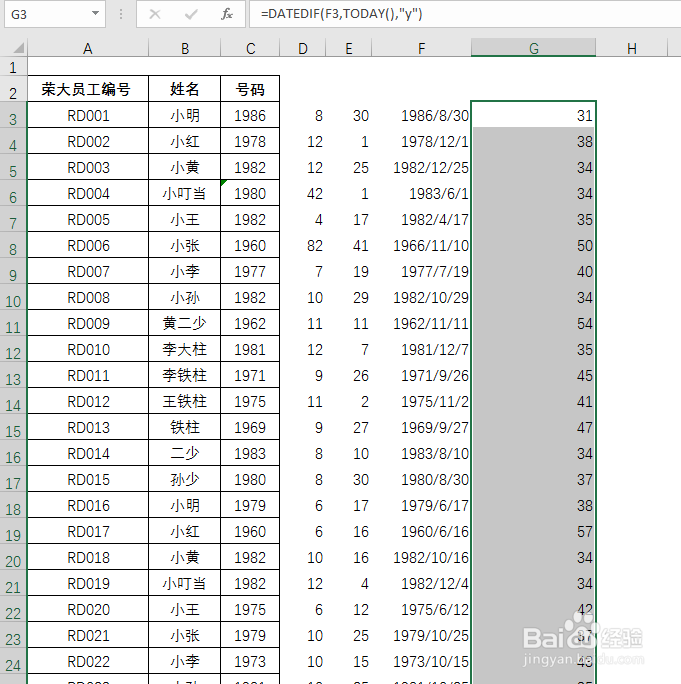
1、选中身份证号序列。数据——分列——下一步

2、下一步

3、选择文本格式——完成
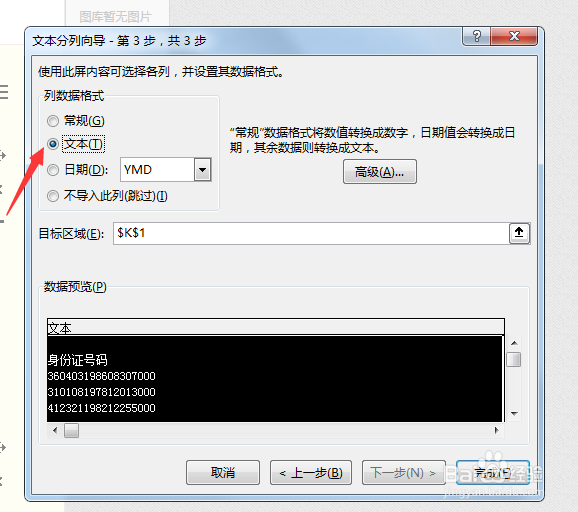
4、选中身份证号码序列。数据——分列——固定宽度——下一步

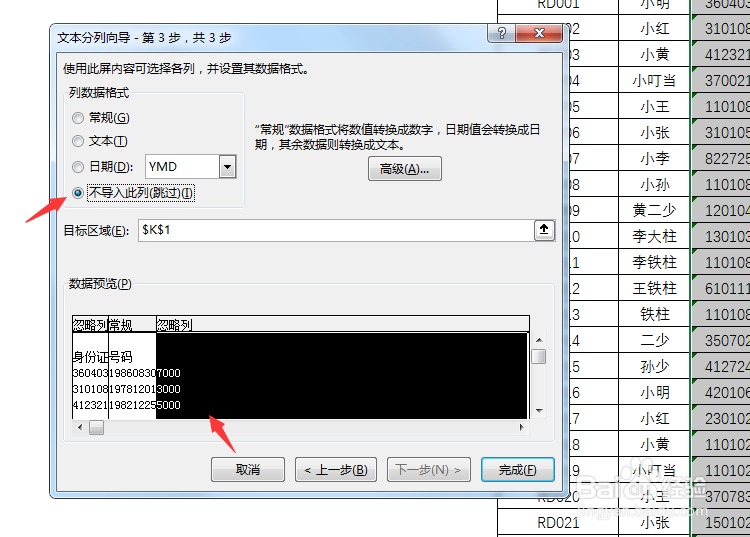
5、鼠标点击红框内任意位置,拉出2条分列线,提取出年月日。下一步

6、选中第一列,不导入此列。(第三列同理)完成
7、在计算年月日单元格内输入函数: =TEXT(需设置单元格,“0000-00-00”) ——确定。如下图:
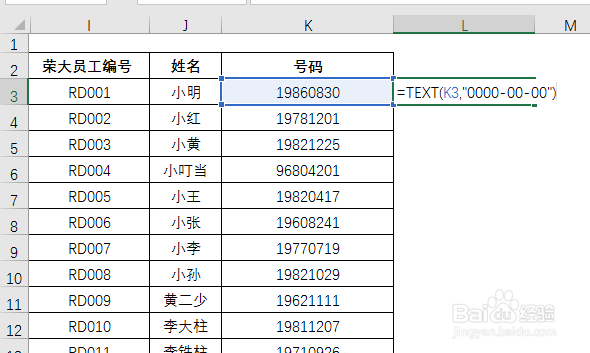
8、选中下图单元格,双击右下角出现十字架,快速填充。

9、完成后如下图
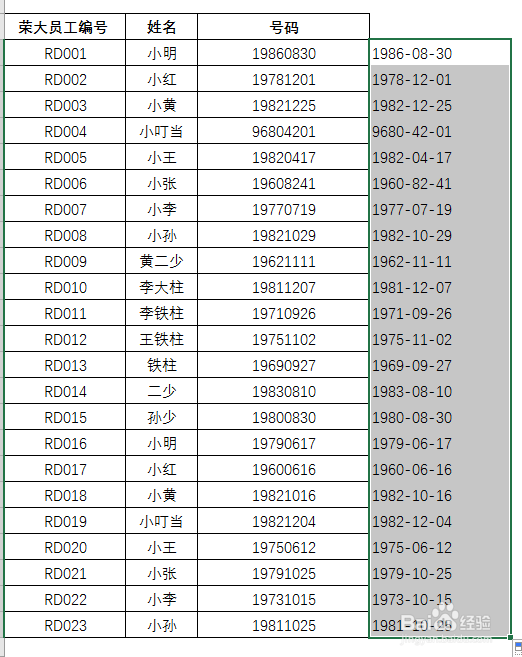
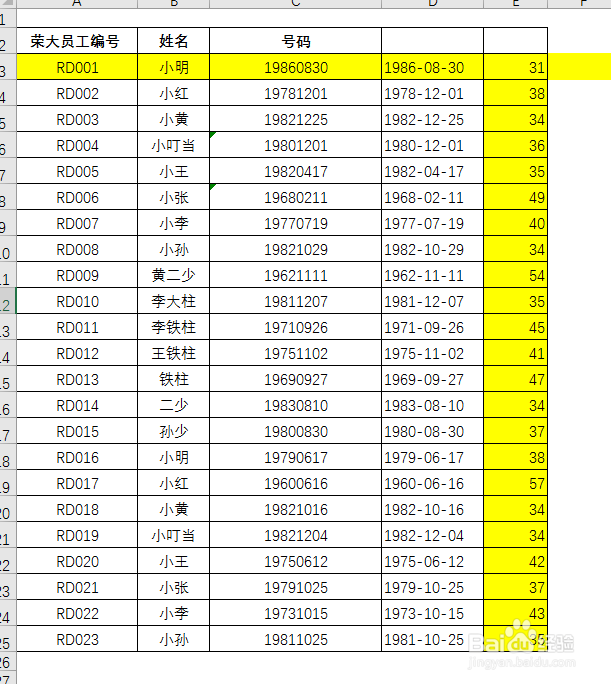
10、另起单元格,输入函数:=DATEDIF(年月日单元格,TODAY(),"Y") ——确定——重复步骤7.如下图

11、完成
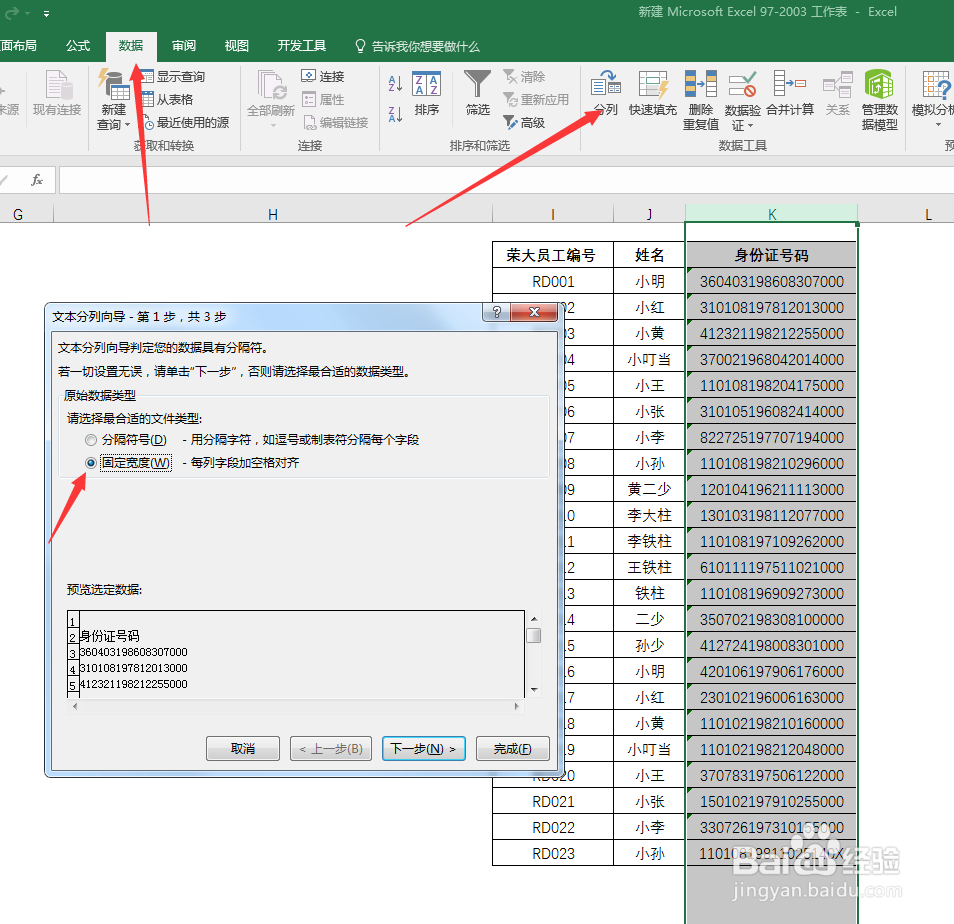
1、选中身份证序列,文本格式下,数据——分列——固定列宽——下一步
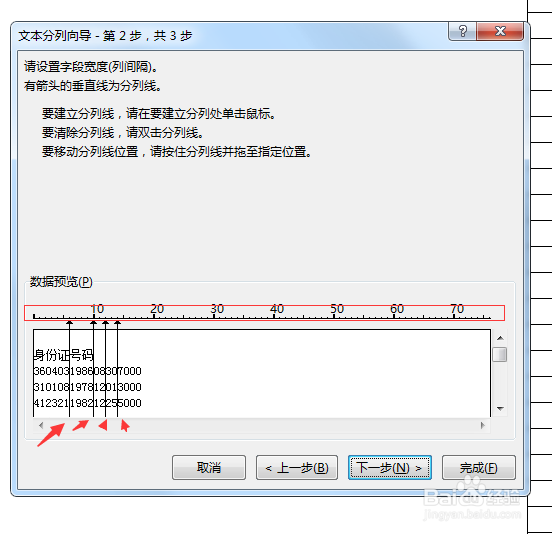
2、鼠标点击方框处,拖出分列线,分出,年、月、日,下一步。如下图:
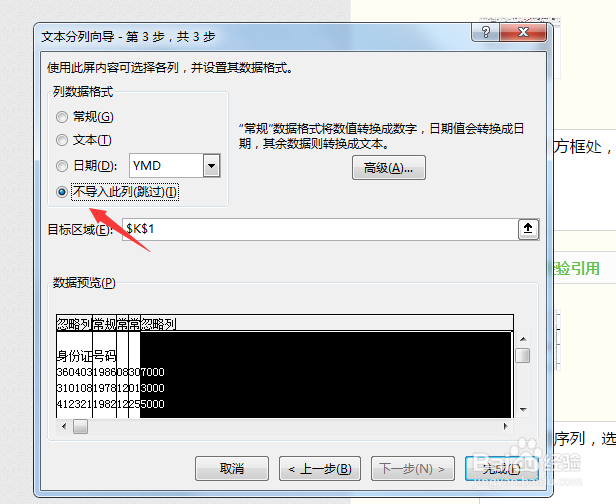
3、不需要的序列,选取并点击——不导入此列——完成
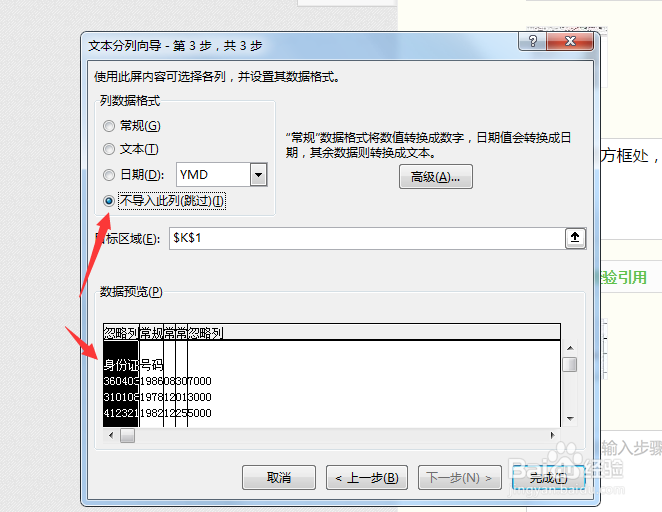
4、同步骤3
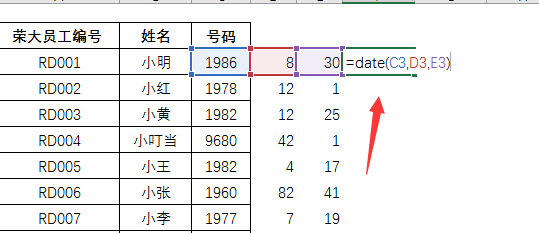
5、输入函数: =DATE(年单元格,月单元格,日单元格)——确定。如下图:
6、鼠标放置单元格右下角出现十字架图标,双击,快速填充
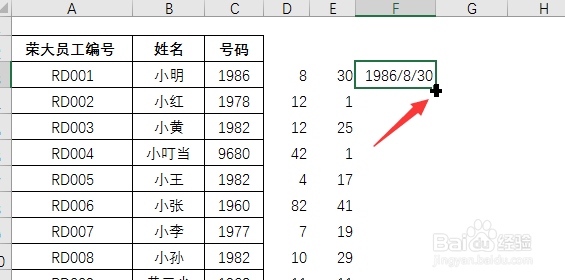
7、完成后如下图
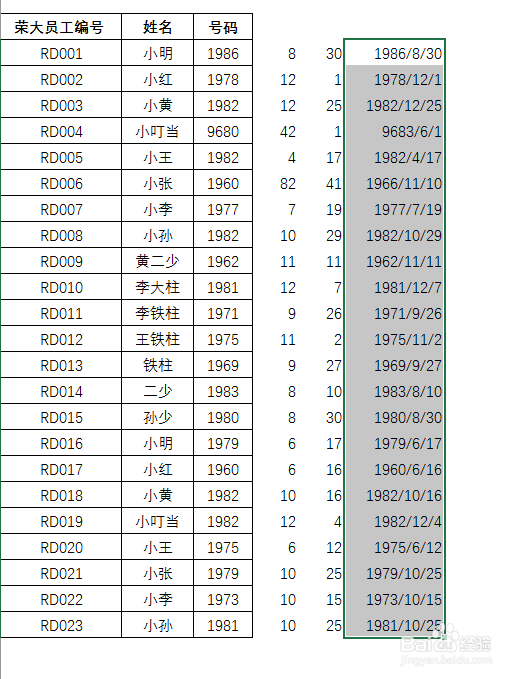
8、另起单元格,输入函数:=DATEDIF(年月日单元格,TODAY(),"Y") ——确定——重复步骤5.如下图
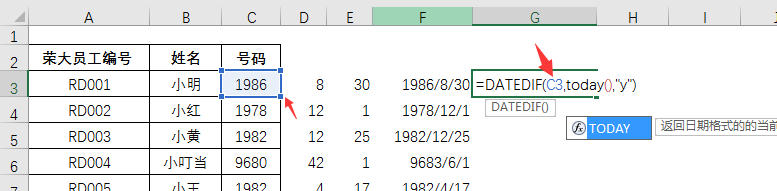
9、完成