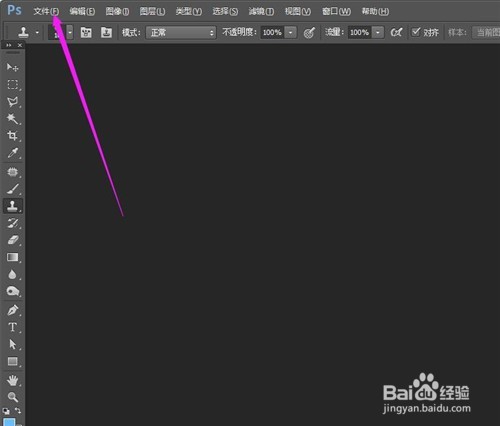
1、打开PS软件,点击左上角的“文件”,如图:
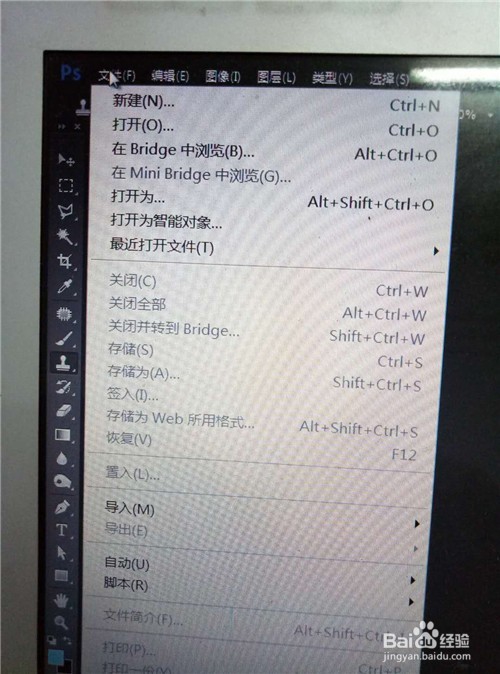
2、在文件中,点击“新建画图”,如图:
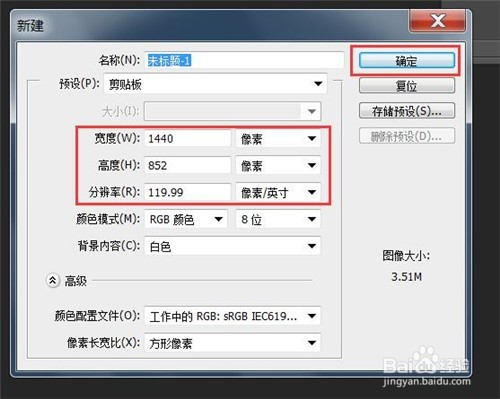
3、在新建画布的页面上,输入宽度、高度是多少像素的画布,填写完毕后,点击“确定”,如图:
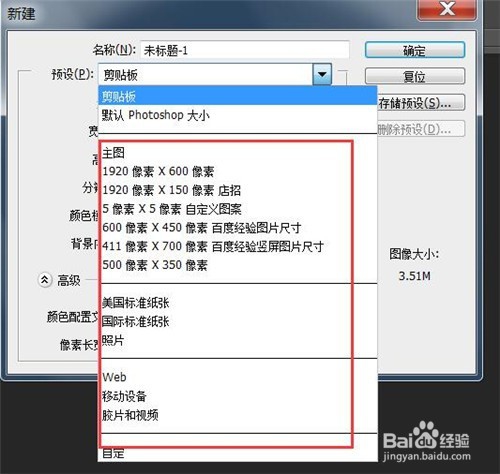
4、或者点击“预设”中定义好的画布,如图:
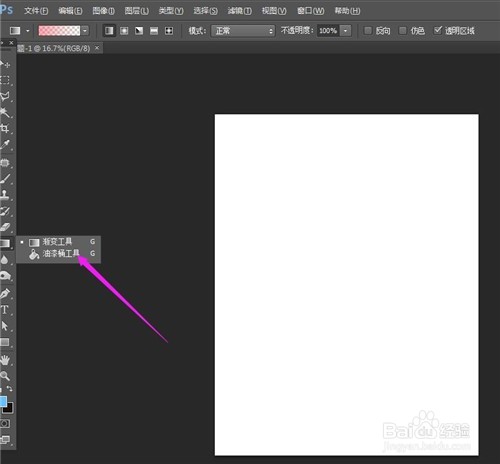
5、创建好画布后,点击左侧工具栏中的“油漆桶工具”,如图:
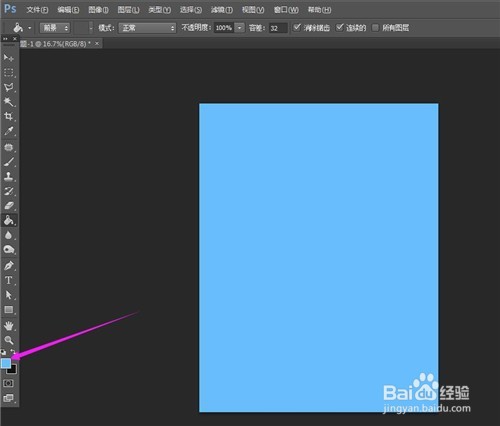
6、在画布中,轻轻用鼠标拖动一下,就可以很轻松地使用了前景色,如图:
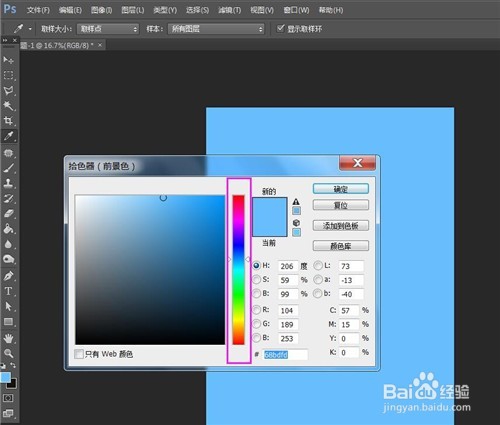
7、如果需要更换其他颜色的话,点击前景色进行更换即可。如图:
时间:2026-04-22 09:28:55
1、打开PS软件,点击左上角的“文件”,如图:
2、在文件中,点击“新建画图”,如图:
3、在新建画布的页面上,输入宽度、高度是多少像素的画布,填写完毕后,点击“确定”,如图:
4、或者点击“预设”中定义好的画布,如图:
5、创建好画布后,点击左侧工具栏中的“油漆桶工具”,如图:
6、在画布中,轻轻用鼠标拖动一下,就可以很轻松地使用了前景色,如图:
7、如果需要更换其他颜色的话,点击前景色进行更换即可。如图:
