EXCEL中如何进行横向条件的查询匹配

 时间:2026-02-13 09:36:31

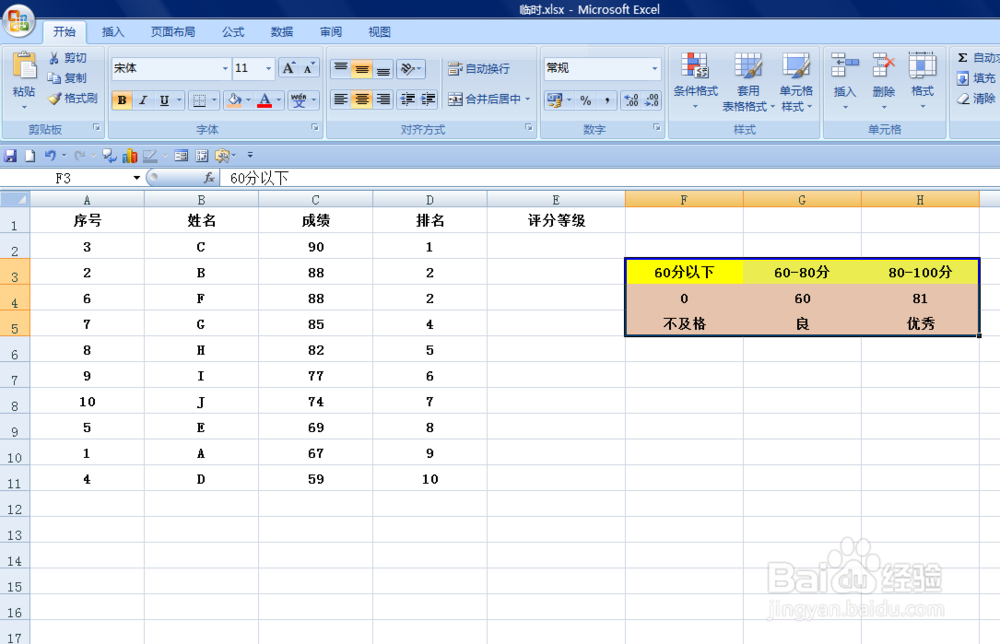
1、如本例,根据F3:H5单元格区域给定的条件,求出C列的学生成绩属于哪一个等级,结果在E列显示。
EXCEL中如何进行横向条件的查询匹配

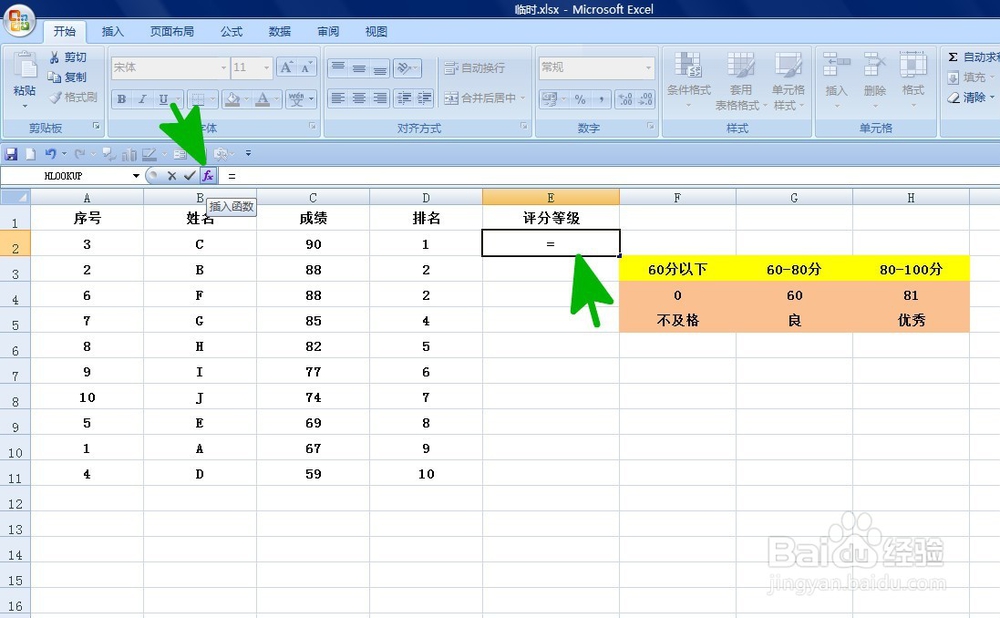
2、选中E2单元格,在单元格中输入[=],然后点击【插入函数】按钮。

EXCEL中如何进行横向条件的查询匹配

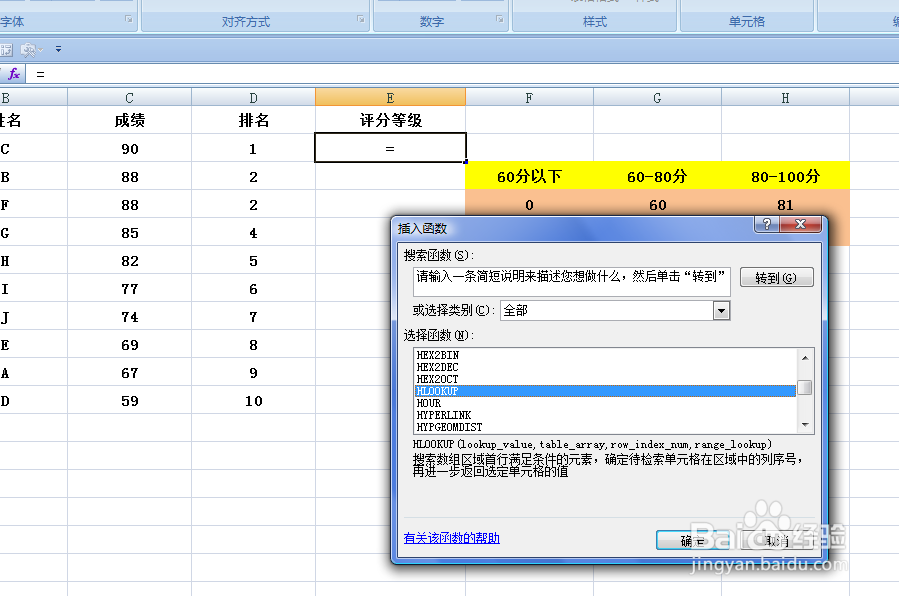
3、弹出【插入函数】对话框:

在【或选择类别】中选择[全部]选项;

在【选择函数】中选择[HLOOKUP]函数,然后点击【确定】按钮。
EXCEL中如何进行横向条件的查询匹配

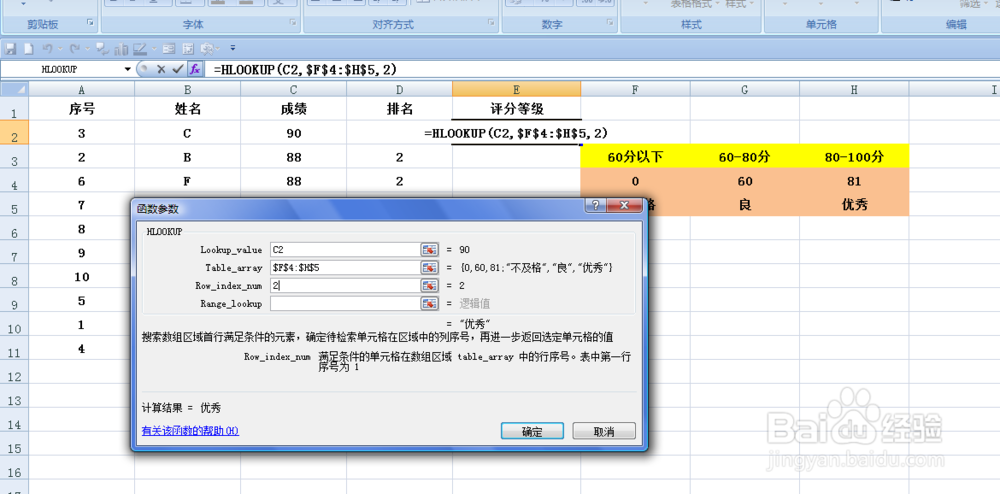
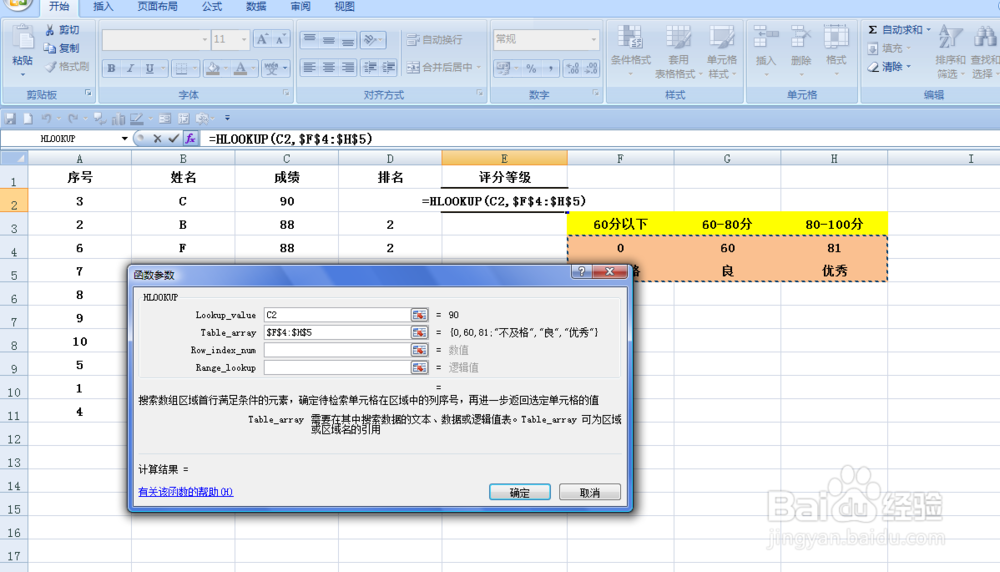
4、弹出【函数参数】对话框:

将光标移动到第一个参数后面的对话框中,在表格中直接选择C2单元格,即第一个学生的成绩所在单元格;

将光标移动到第二个参数后面的对话框中,选择F4:H5单元格区域,然后按F4键绝对引用单元格;

将光标移动到第三个参数后面的对话框中,在对话框中输入[2],表示粉色区域的第二行取值,

所有参数设置好后,点击【确定】按钮。
EXCEL中如何进行横向条件的查询匹配

EXCEL中如何进行横向条件的查询匹配

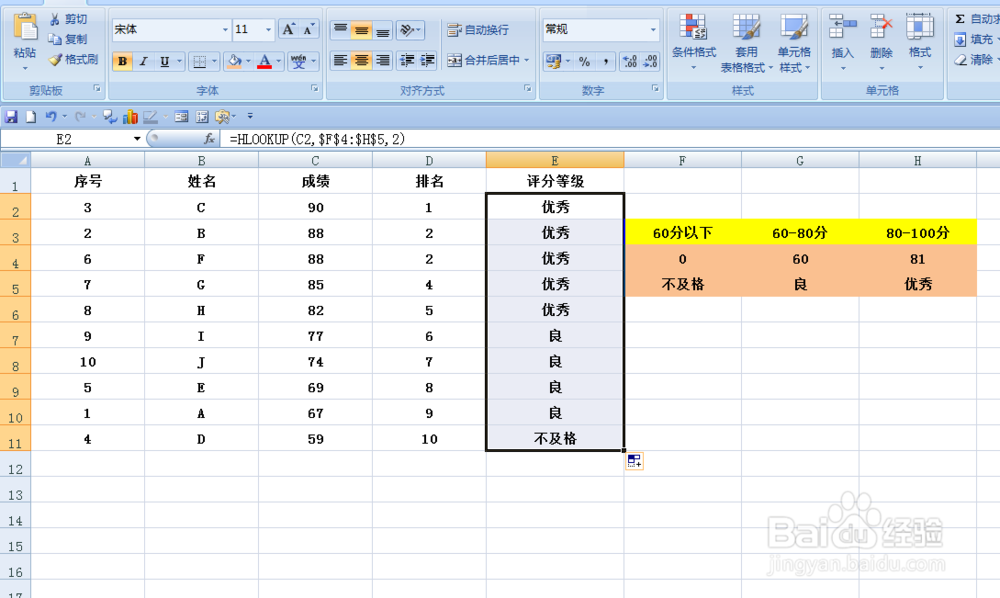
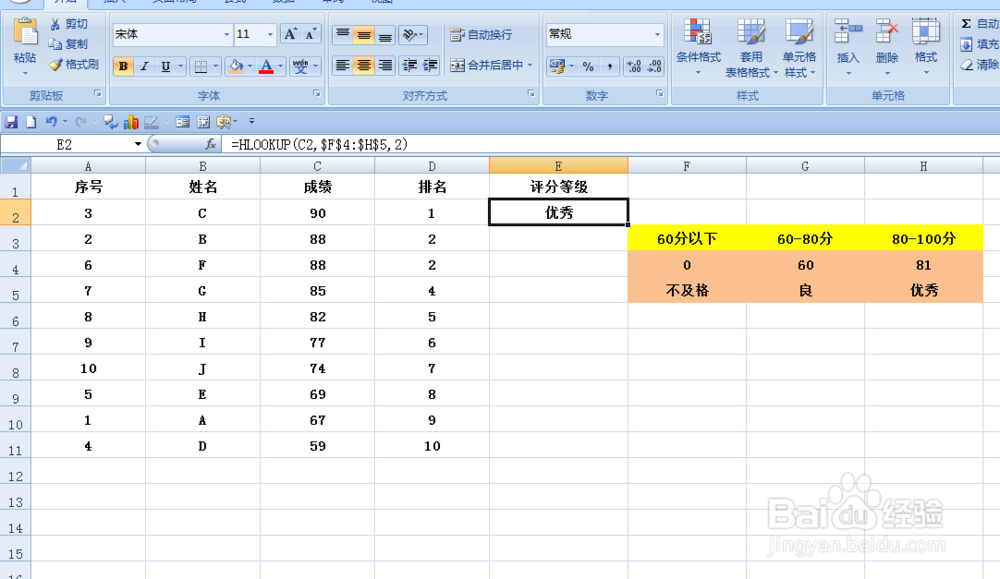
5、返回到工作表中,E2单元格显示[优秀],选中E2单元格,点击鼠标左键拖动鼠标即可将剩余的评分等级全部求出。
EXCEL中如何进行横向条件的查询匹配

EXCEL中如何进行横向条件的查询匹配

  • Excel如何进行横向匹配查找
  • EXCEL如何批量选取表格里非空白单元格
  • Excel怎么确定数据的位置
  • excel怎么横向引用另一个表中的纵向数据?
  • countif函数判断单元格在列中第几次出现实例
  • 热门搜索
    鼠标卡顿是怎么回事 梦见亲人去世是什么意思 山东生活频道 10月30日是什么星座 5s越狱后怎么恢复 如何正确祛斑 苹果录音怎么导到电脑 如何添加共享打印机 如何快速健康减肥 有钱人的生活