1、安装了PowerPoint 软件后,在桌面上双击“PowerPoint 2013”快捷图标。

2、进入PowerPoint创建界面。
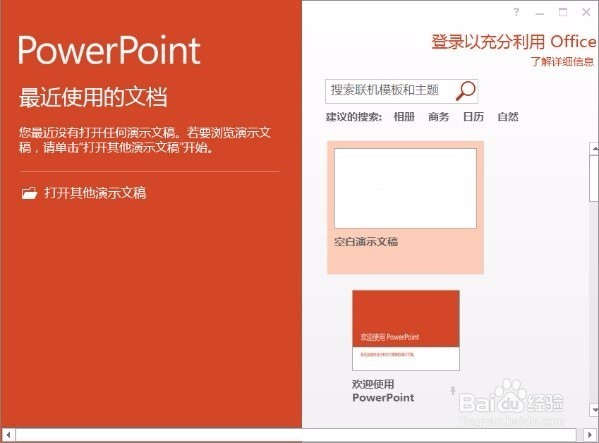
3、在搜索文本框中输入文字“培训”;单击“开始搜索”按钮。

4、进入新界面,此时即可搜索出关于“培训”的所有PowerPoint模板,选择“培训演示文稿-通用”模板。

5、弹出预览窗口,此时即可看到“培训演示文稿-通用”模板的预览效果,单击“创建”按钮。

6、此时即可根据选中的模板创建一个名为弹出“演示文稿1”的文件。

时间:2026-04-24 02:52:28
1、安装了PowerPoint 软件后,在桌面上双击“PowerPoint 2013”快捷图标。
2、进入PowerPoint创建界面。
3、在搜索文本框中输入文字“培训”;单击“开始搜索”按钮。
4、进入新界面,此时即可搜索出关于“培训”的所有PowerPoint模板,选择“培训演示文稿-通用”模板。
5、弹出预览窗口,此时即可看到“培训演示文稿-通用”模板的预览效果,单击“创建”按钮。
6、此时即可根据选中的模板创建一个名为弹出“演示文稿1”的文件。
