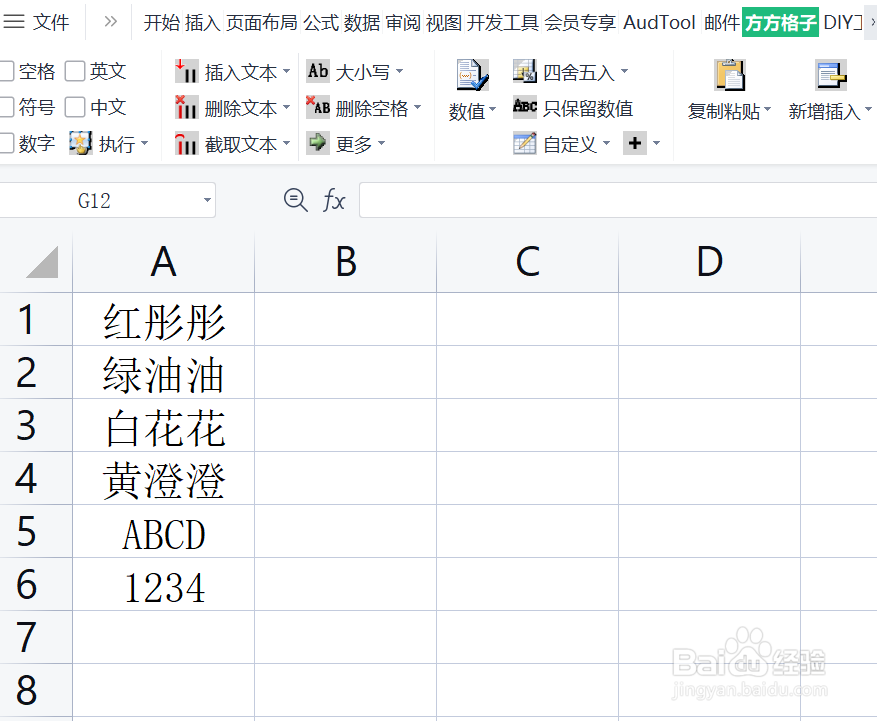
1、该例中,需要将表格里的所有文本颠倒。
打开Excel文档,点击“方方格子”选项卡
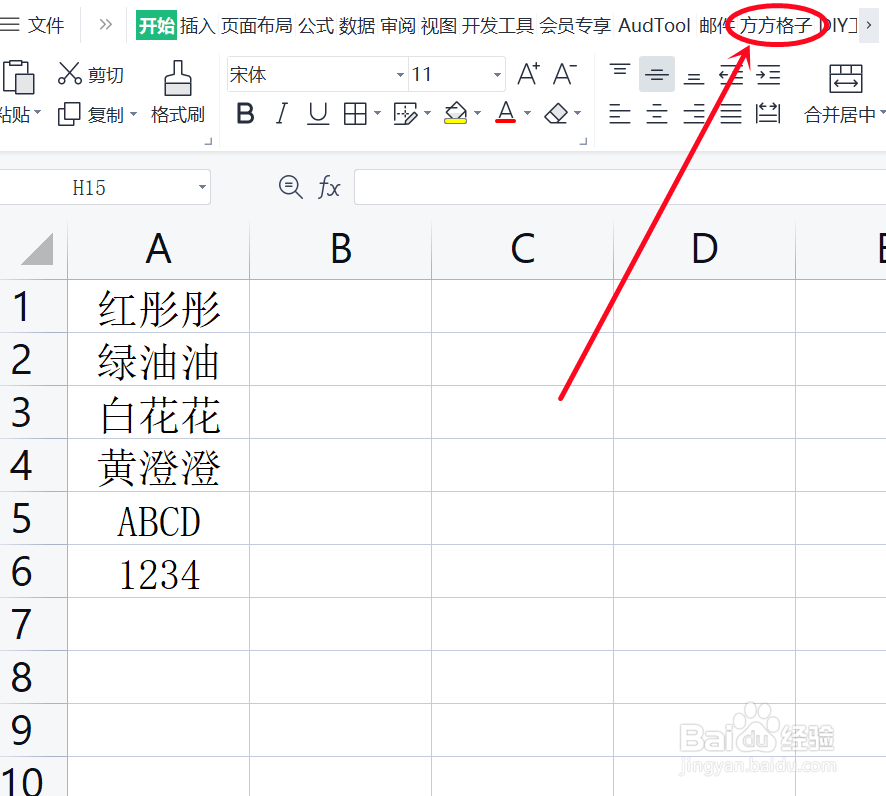
2、选中需要进行文本颠倒的单元格区域,这里是A1:A6
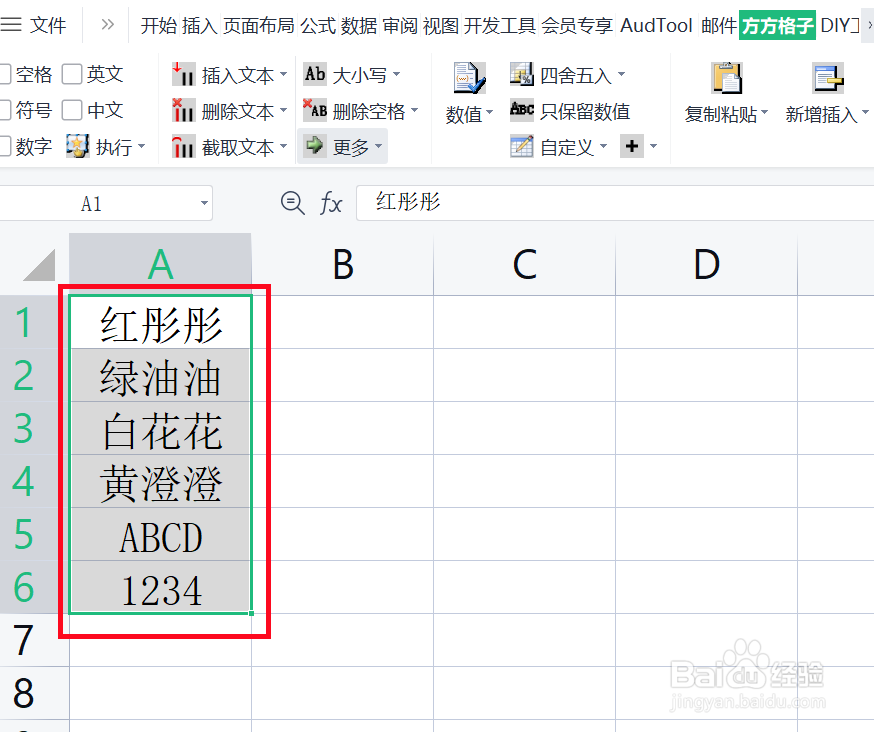
3、点击 更多,然后会弹出一个下拉菜单,再点击 文本倒序
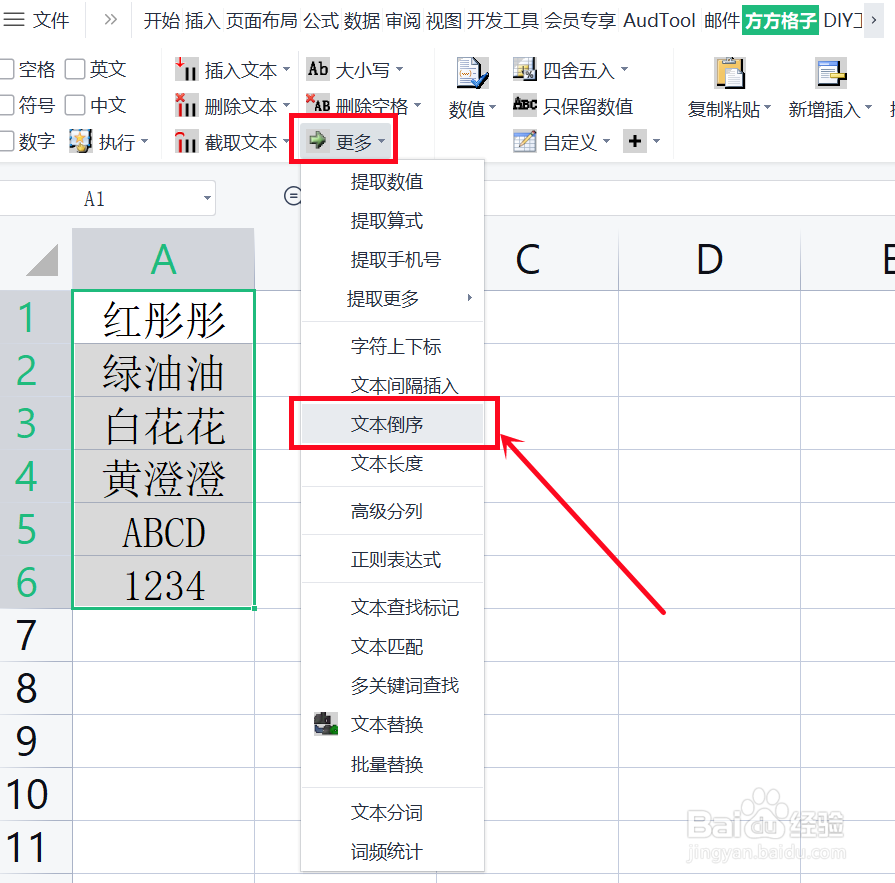
4、我们就可以看到所有的文本的顺序都颠倒了。
如果想要再“倒”回去,也是同样的方法,再点击一遍即可

5、选中要进行文本颠倒的单元格区域,点击 更多,再点击 文本倒序
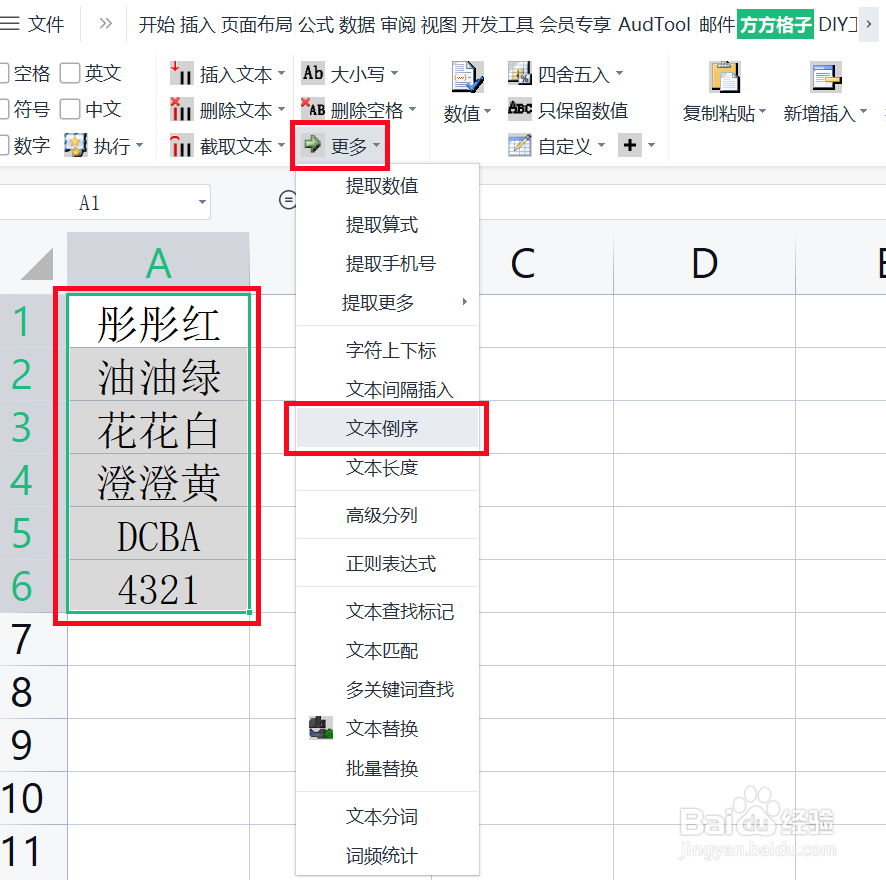
6、现在表格里的文本又变为最初的样子了
怎么样,学会了吗,是不是很简单?!
时间:2026-04-23 05:26:06
1、该例中,需要将表格里的所有文本颠倒。
打开Excel文档,点击“方方格子”选项卡
2、选中需要进行文本颠倒的单元格区域,这里是A1:A6
3、点击 更多,然后会弹出一个下拉菜单,再点击 文本倒序
4、我们就可以看到所有的文本的顺序都颠倒了。
如果想要再“倒”回去,也是同样的方法,再点击一遍即可
5、选中要进行文本颠倒的单元格区域,点击 更多,再点击 文本倒序
6、现在表格里的文本又变为最初的样子了
怎么样,学会了吗,是不是很简单?!
