origin如何把横纵坐标范围不同数据画到一张图上

 时间:2026-04-22 02:01:43

1、1.1. 新建一个空白的project,如下图所示

origin如何把横纵坐标范围不同数据画到一张图上

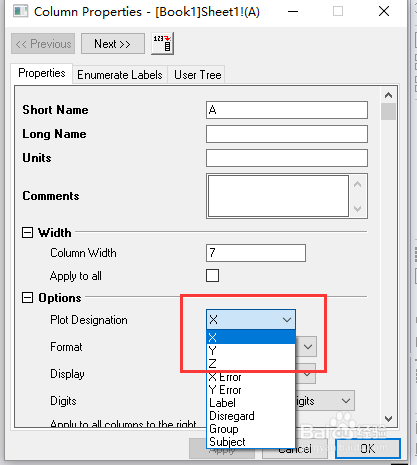
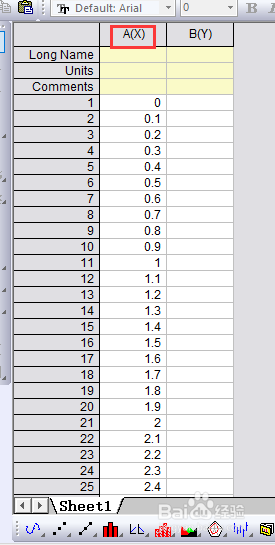
2、1.2. 装载x轴数据,把你想要作为x轴的数据复制到A(X),此处注意要注意两点:1. A(X)的括号中一定要是(X),这里的X就是指横坐标,如果不是X,你可以用鼠标左键点击两下出现界面修改框,选成X,如下图所示;

2. 取最多的那一组数据作为X轴
origin如何把横纵坐标范围不同数据画到一张图上

origin如何把横纵坐标范围不同数据画到一张图上

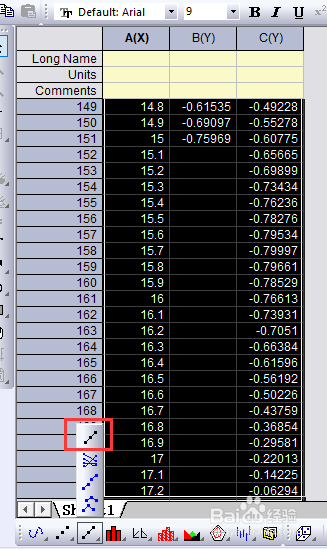
3、1.3. 然后以同样的方式装载多个你想作为Y轴的数据,这里注意后面的方框里面一定都要是(Y),这里的Y就是指纵坐标,如果不是Y,你可以用与上面同样的方式修改成Y,如下图所示;

当有三组或者更多的Y轴数据的时候,点Column,添加新列

origin如何把横纵坐标范围不同数据画到一张图上

origin如何把横纵坐标范围不同数据画到一张图上

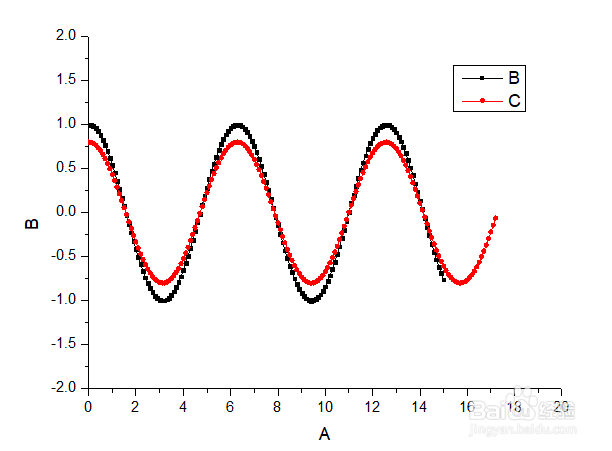
1、选中全部数据,点方框中键作图,然后修改图例,坐标轴范围、刻度等,结果如下图所示
origin如何把横纵坐标范围不同数据画到一张图上

origin如何把横纵坐标范围不同数据画到一张图上

  • origin如何设置对数坐标轴
  • 如何用Origin平滑曲线
  • 怎么在Origin的当前图中插入一个小图
  • origin保存图片jpg格式
  • origin自定义坐标轴刻度
  • 热门搜索
    怎么做微商 玄凤鹦鹉怎么养 怎么治疗打呼噜 qq怎么删除聊天记录 核桃油怎么吃 马甲线怎么练 aoe的o怎么读 大象英语怎么读 刘备怎么死的 有限的访问权限怎么解决