Photoshop——选框工具的使用

 时间:2024-11-19 13:21:25

1、打开ps软件,如图所示:

Photoshop——选框工具的使用

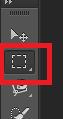
2、在工具箱中找到选框工具,如图所示:

Photoshop——选框工具的使用

3、ps的选框工具包含四个工具,如图所示:

Photoshop——选框工具的使用

4、选框工具的使用方法,在图像中确定要选取的范围,按住鼠标左键不放拖动鼠标,即可选出要选取的选区。如图所示:

Photoshop——选框工具的使用

5、选框工具的属性栏——新建选区:可以创建一个新的选区。如图所示:

Photoshop——选框工具的使用

6、选框工具的属性栏——添加到选区:在原有选区的基础上,继续增加一个选区,也就是将原选区扩大。如图所示:

Photoshop——选框工具的使用

7、选框工具的属性栏——从选区减去:在原选区的基础上剪掉一部分选区。如图所示:

Photoshop——选框工具的使用

8、选框工具的属性栏——与选区交叉:得到两个选区相交的部分。如图所示:

Photoshop——选框工具的使用

9、选框工具的属性栏——羽化:羽化值越高,选区越模糊。。如图所示:

Photoshop——选框工具的使用

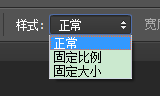
10、选框工具的属性栏——样式:正常:通过拖动确定选框比例。固定长宽比:设置高宽比。固定大小:为选框的高度和宽度指定固定的值。
Photoshop——选框工具的使用
  • 钢笔抠图的步骤
  • 钢笔工具扣完了怎么把图抠出来
  • ps怎样打出人民币符号
  • 如何用钢笔工具快速抠图
  • ps如何把图片切成两个或多个
  • 热门搜索
    怎么谈恋爱找话题 男人早泄怎么办 成都富士康怎么样 视频截图怎么截 秘密用英语怎么说 短发怎么扎 紧张怎么办 孕周怎么算 电脑桌面图标怎么变小 微信怎么改名字