1、右键点击要去掉锁图标的文件夹,在弹出的菜单中选择最下方的属性。

2、打开文件夹的属性窗口后,点击打开共享选项。

3、在网络文件和文件夹共享设置框中点击“共享”按钮。
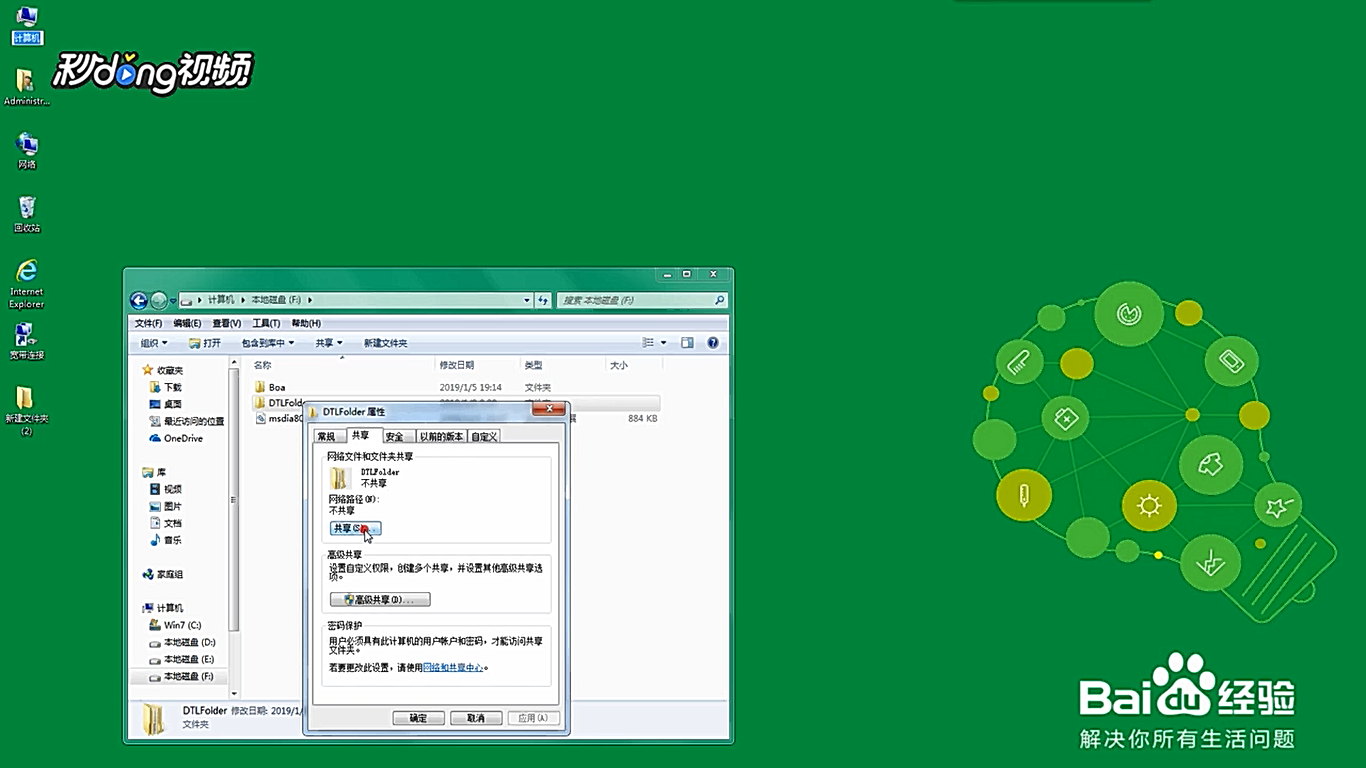
4、在打开的文件共享对话框中点击“三角形”按钮。
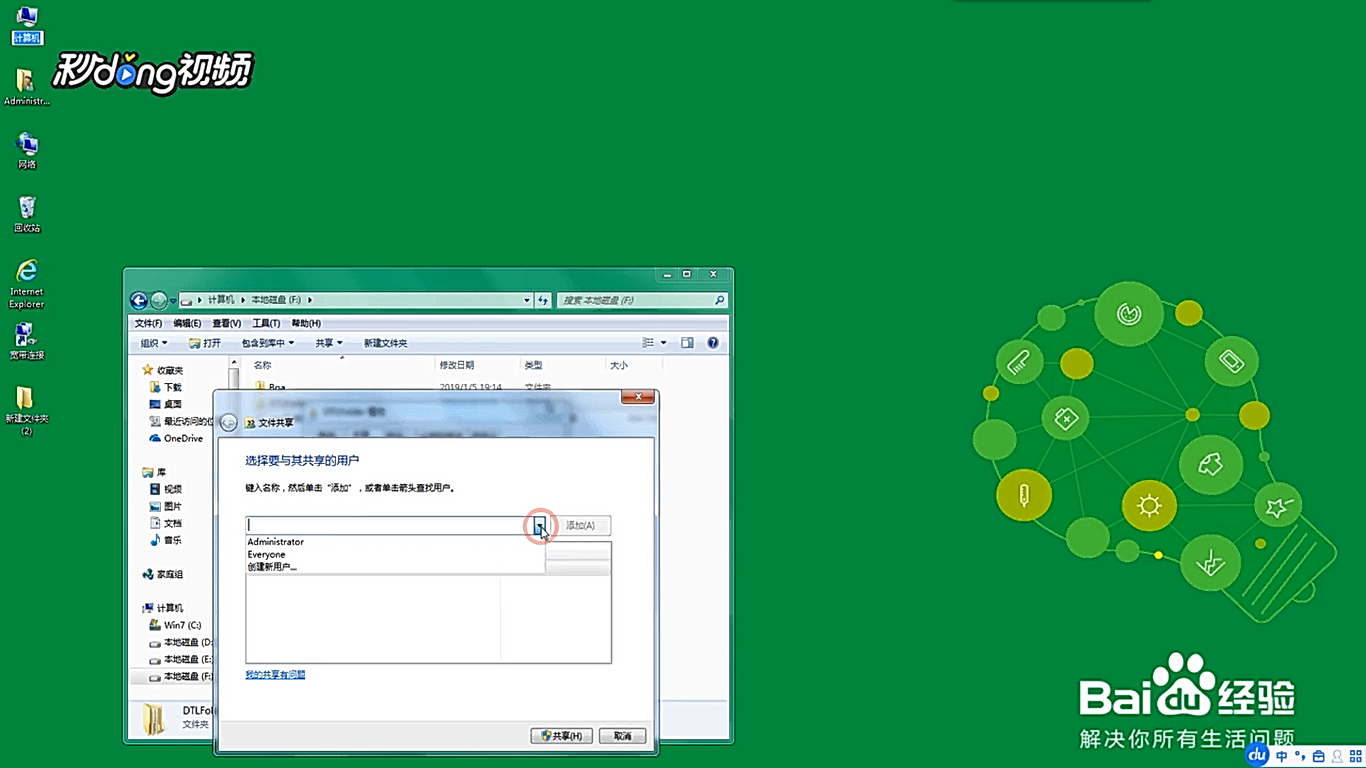
5、在弹出的系统列表中选择“everyone”。

6、将“everyone”添加到共享用户列表中。
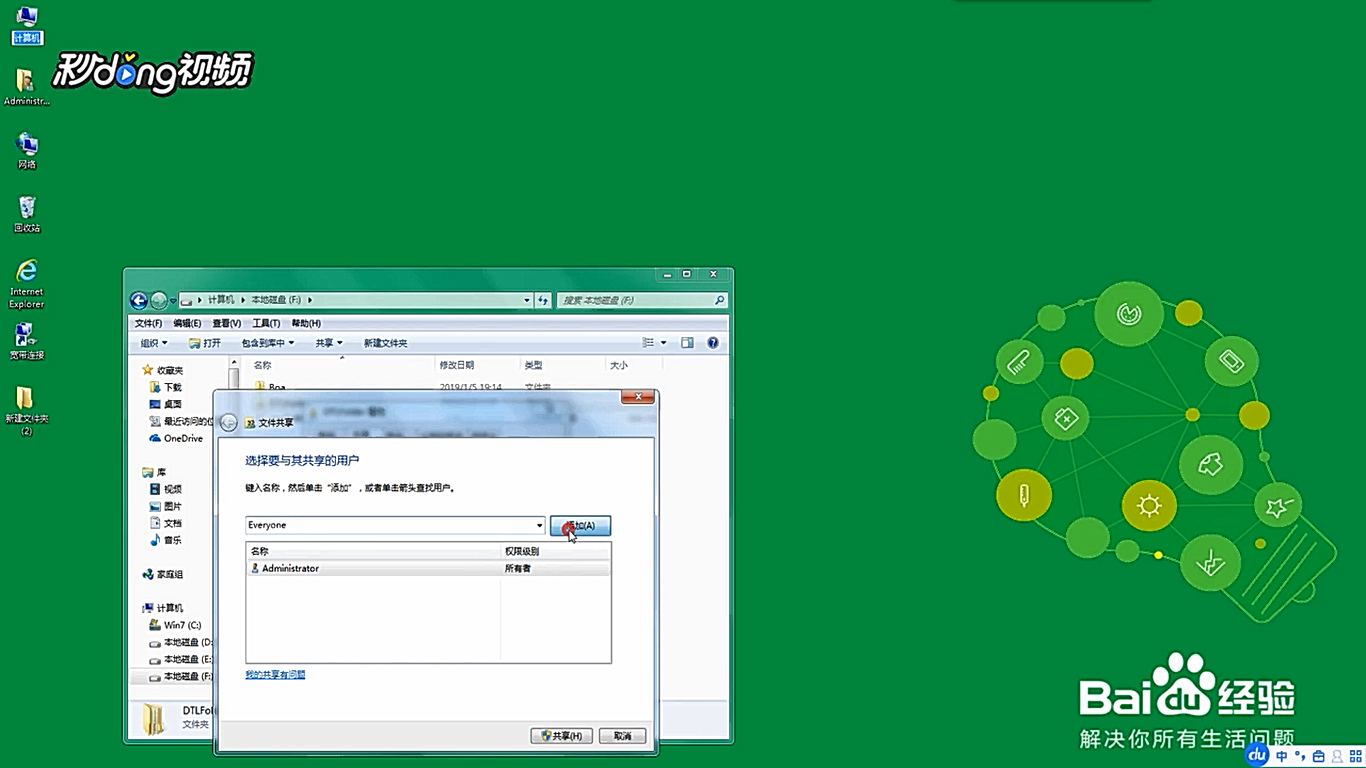
7、在共享用户列表中选择“everyone”。

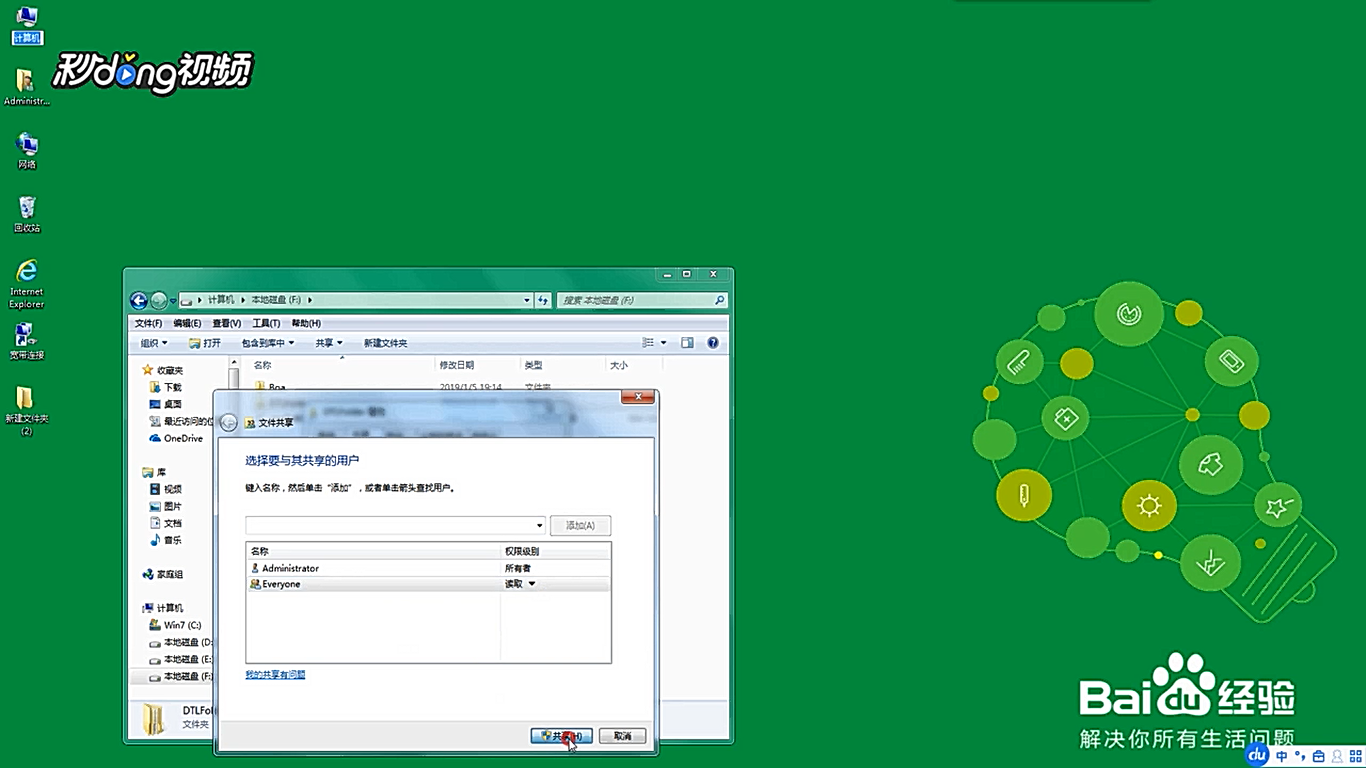
8、点击右下角的“共享”按钮,文件夹的锁的图标已经被去掉。
时间:2026-04-25 21:10:15
1、右键点击要去掉锁图标的文件夹,在弹出的菜单中选择最下方的属性。
2、打开文件夹的属性窗口后,点击打开共享选项。
3、在网络文件和文件夹共享设置框中点击“共享”按钮。
4、在打开的文件共享对话框中点击“三角形”按钮。
5、在弹出的系统列表中选择“everyone”。
6、将“everyone”添加到共享用户列表中。
7、在共享用户列表中选择“everyone”。
8、点击右下角的“共享”按钮,文件夹的锁的图标已经被去掉。
