1、打开word文档,使用快捷键“ctrl+h”,在查找内容中输入“百度经验”,将鼠标光标移动到“替换为”中。
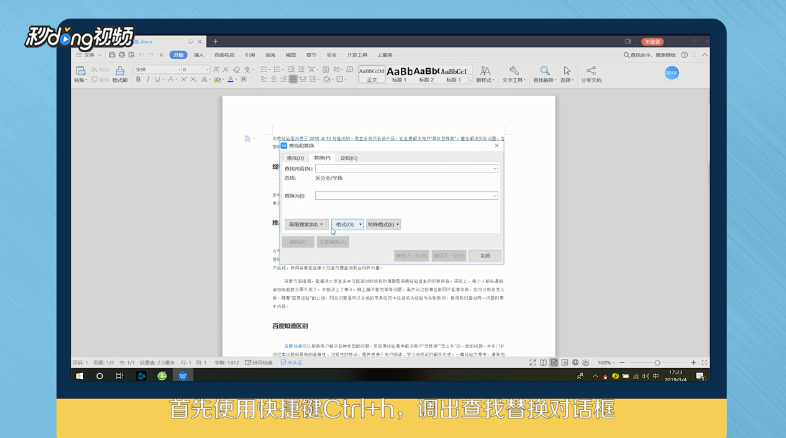
2、点击下方的“格式”,选择“字体”,字形选择“加粗”,字体颜色设置成红色,点击确定,点击“全部替换”即可。

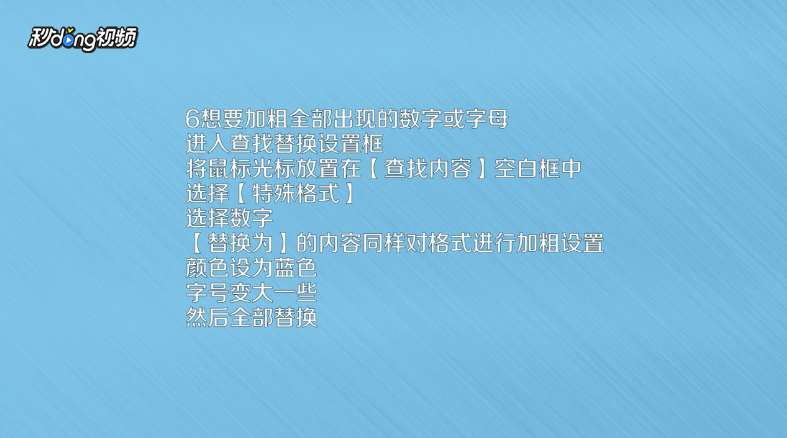
3、若加粗全部出现的数字,进入查找替换设置对话框,将鼠标光标放置在“查找内容”空白框中,选择“特殊格式”。
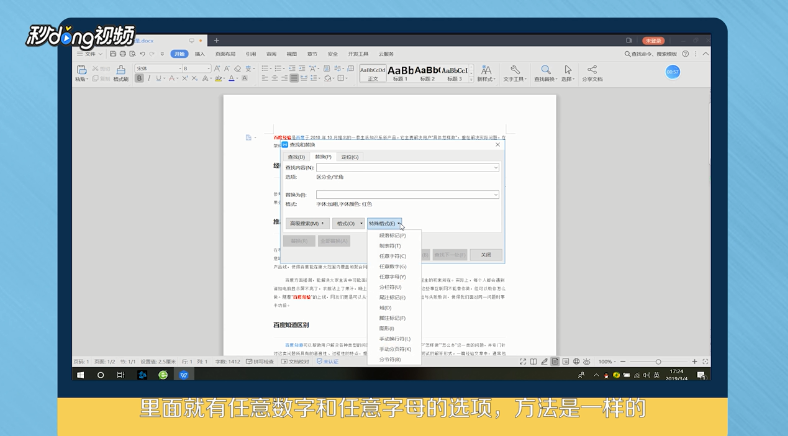
4、选择数字,“替换为”的内容同样对格式进行加粗设置,颜色设置蓝色,字号变大一些,点击全部替换即可。
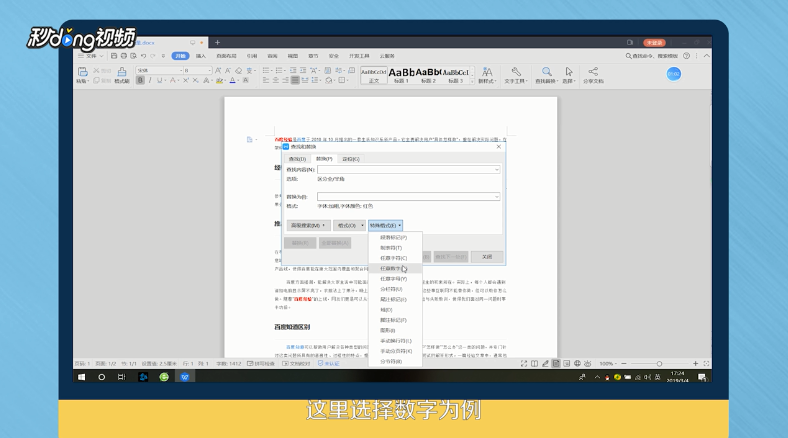
5、总结一如下。
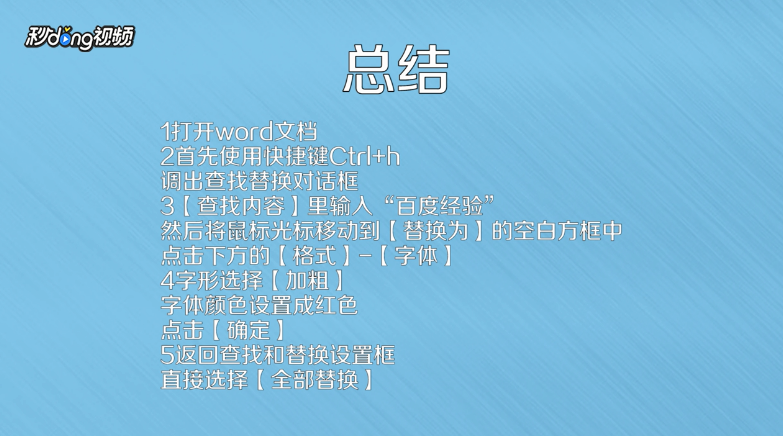
6、总结二如下。
时间:2026-04-24 00:23:52
1、打开word文档,使用快捷键“ctrl+h”,在查找内容中输入“百度经验”,将鼠标光标移动到“替换为”中。
2、点击下方的“格式”,选择“字体”,字形选择“加粗”,字体颜色设置成红色,点击确定,点击“全部替换”即可。
3、若加粗全部出现的数字,进入查找替换设置对话框,将鼠标光标放置在“查找内容”空白框中,选择“特殊格式”。
4、选择数字,“替换为”的内容同样对格式进行加粗设置,颜色设置蓝色,字号变大一些,点击全部替换即可。
5、总结一如下。
6、总结二如下。
