1、打开Excel,建立空白工作簿。
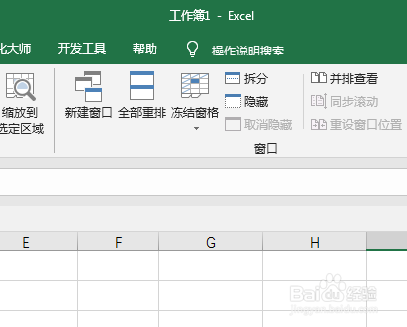
2、在工作表中输入制作条形图的原始数据。

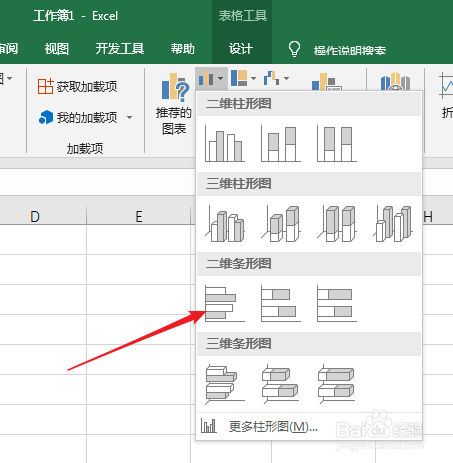
3、光标置于原始数据表格中,点击插入条形图。
4、这样得到默认的条形图,可以看到,条形长短没有按照数据的大小进行排列,不便于分析数据的变化规律,也不太美观。

5、撤销插入条形图的操作。在原始数据表格中,在【数据】单元格旁边的箭头中,点击【升序】。

6、则原始数据就会按照从小到大的顺序重新排列。

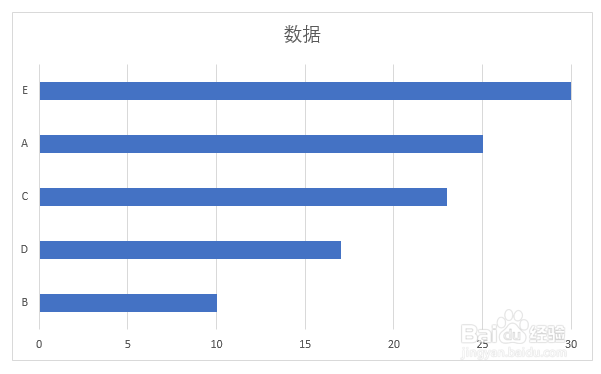
7、再以重新排序的数据制作条形图,条形就会按照数据从大到小的顺序进行排列。从而一眼就能看到谁大谁小,外观更显专业。
时间:2026-04-21 20:43:20
1、打开Excel,建立空白工作簿。
2、在工作表中输入制作条形图的原始数据。
3、光标置于原始数据表格中,点击插入条形图。
4、这样得到默认的条形图,可以看到,条形长短没有按照数据的大小进行排列,不便于分析数据的变化规律,也不太美观。
5、撤销插入条形图的操作。在原始数据表格中,在【数据】单元格旁边的箭头中,点击【升序】。
6、则原始数据就会按照从小到大的顺序重新排列。
7、再以重新排序的数据制作条形图,条形就会按照数据从大到小的顺序进行排列。从而一眼就能看到谁大谁小,外观更显专业。
