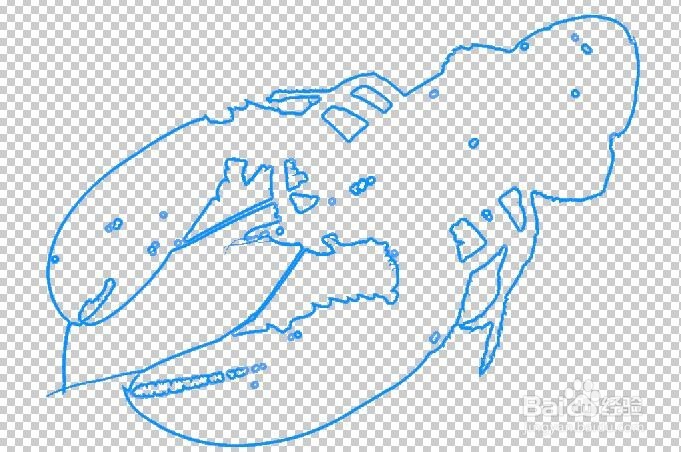
1、完成后,效果如图所示。

2、打开一张龙虾的图片。

3、点选魔术棒工具,选出白色背景区域。

4、点击“选择”菜单——反选,按下delete删除龙虾的身体区域。
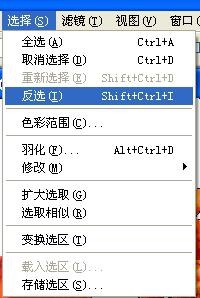
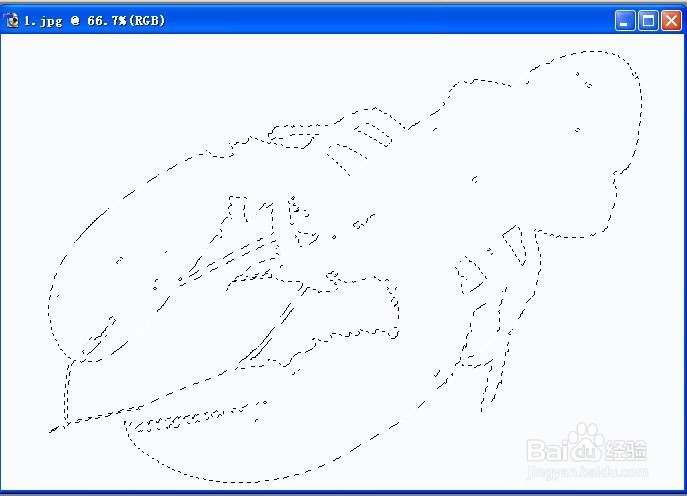
5、选择一种前景色,比如蓝色,用油漆桶工具,将龙虾填充为蓝色。如图所示。


6、双击该图层,将它变为普通图层。

7、点击“选择”菜单——修改——收缩。收缩5个像素。
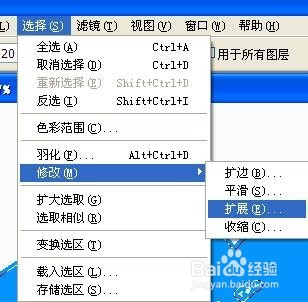

8、按下删除键delete。得到下图。

9、再点选魔术棒工具,选中白色背景,删除。
这样,龙虾的轮廓线就得到了。

时间:2026-04-23 14:50:38
1、完成后,效果如图所示。
2、打开一张龙虾的图片。
3、点选魔术棒工具,选出白色背景区域。
4、点击“选择”菜单——反选,按下delete删除龙虾的身体区域。
5、选择一种前景色,比如蓝色,用油漆桶工具,将龙虾填充为蓝色。如图所示。
6、双击该图层,将它变为普通图层。
7、点击“选择”菜单——修改——收缩。收缩5个像素。
8、按下删除键delete。得到下图。
9、再点选魔术棒工具,选中白色背景,删除。
这样,龙虾的轮廓线就得到了。
