Photoshop制作简洁的流体字效果教程

 时间:2026-02-12 19:14:14

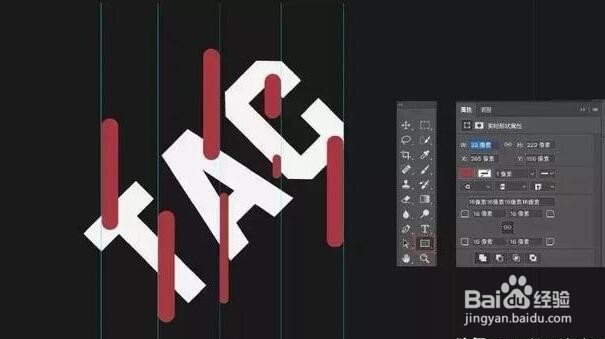
1、双击电脑桌面的ps快捷方式启动软件新建画布,创建纯色调整层(#191919)和文字层,输入TAC大小为125px,字体- Adidas half Bolck。

Photoshop制作简洁的流体字效果教程

2、ctrl+T旋转-45度,ctrl+R调出标尺,从左向右,四条等分度参考线,记得勾选视图-对齐。

Photoshop制作简洁的流体字效果教程

3、用矩形工具,做几个大小不一的圆角矩形,按照参考线的位置排练摆放。

Photoshop制作简洁的流体字效果教程

4、选中所有圆角矩形图层,右键-“转换为智能对象”ctrl选择图形层,隐藏回到文字层,为它添加矢量蒙版,用黑色的画笔刷一遍蚂蚁线范围内的文字层。
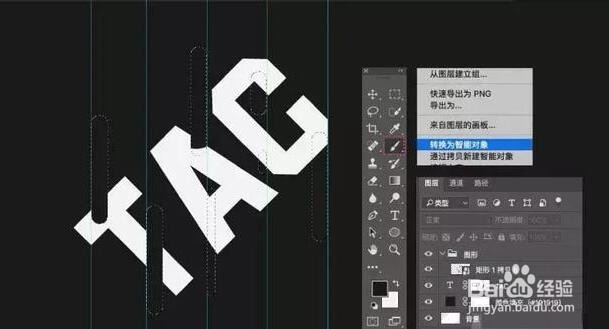
Photoshop制作简洁的流体字效果教程

5、用同样的方法,多做几个圆角矩形,依照字体缺口方向做延伸,右键转化为智能对象。
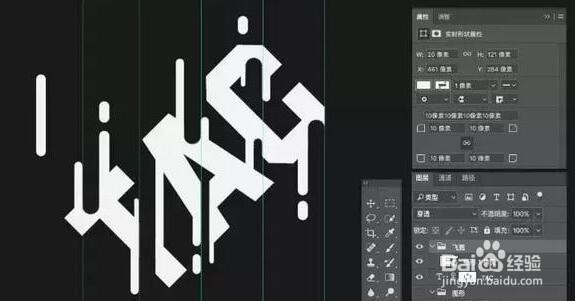
Photoshop制作简洁的流体字效果教程

6、新建组(修改圆角)用钢笔工具,为向上的字体直角勾画成圆角,让整体有从45度倾斜融化的效果。
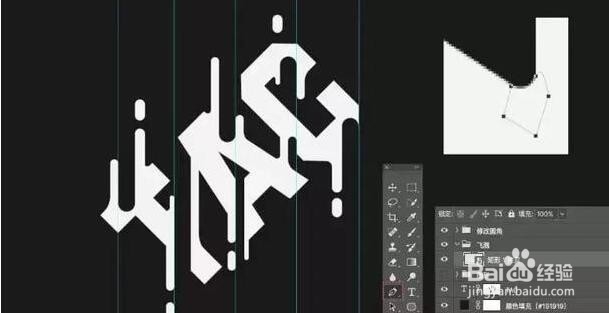
Photoshop制作简洁的流体字效果教程

7、对相关图层重新建组,Ctrl+T旋转45度,修改组图层样式,添加阴影,完成。

Photoshop制作简洁的流体字效果教程

Photoshop制作简洁的流体字效果教程

  • PS基础教程,怎样制作溶洞纹理
  • 如何用PS软件快速设计磨砂纹理图片
  • 在PS里如何画卡通小鸟
  • PS教程:旋转扭曲怎么使用了?
  • PS教程:海洋波纹滤镜怎么使用了?
  • 热门搜索
    闺蜜结婚祝福语朋友圈 怎么发邮件到qq邮箱 无线路由器有辐射吗 邮件删除了怎么恢复 蚂蚁花呗怎么提高额度 成都旅游指南 如何选择物流服务商 网件路由器设置 如何长高 玫瑰花怎么保鲜