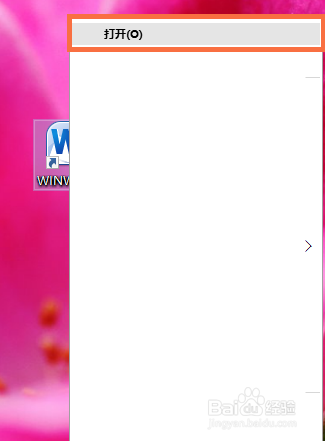
1、首先,在所要编辑的文档上右键单击鼠标右键,打开文档。
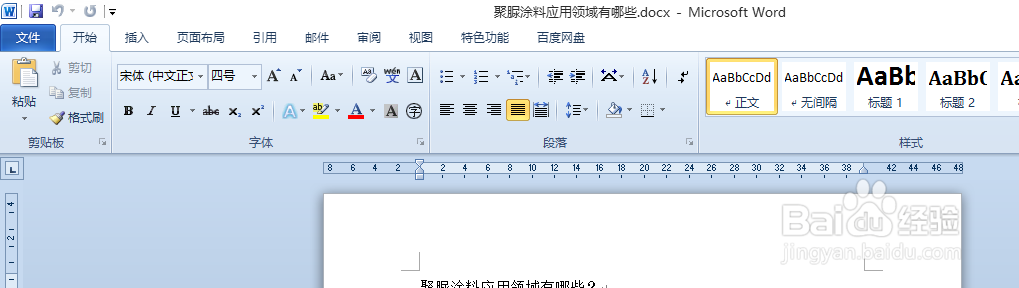
2、打开之后,如图。
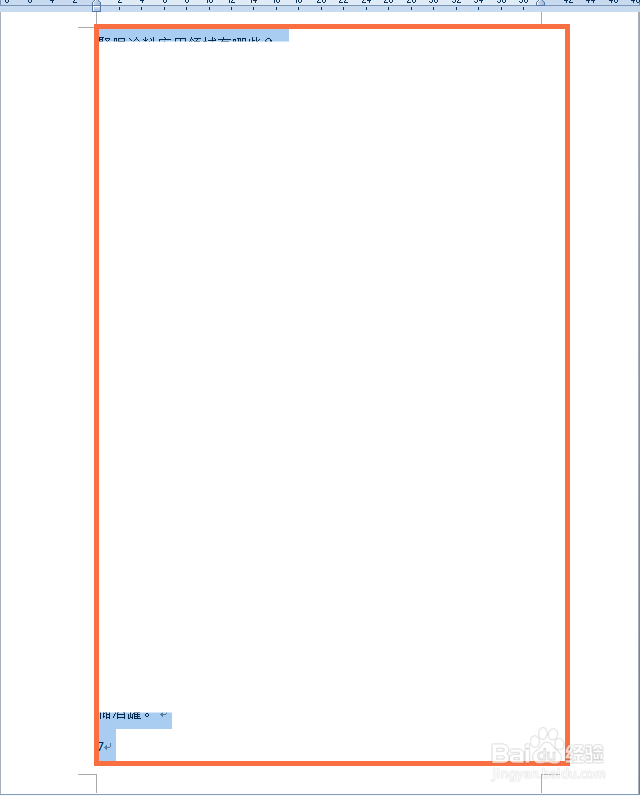
3、选择需要调整纸张方向的页面中的全部内容。
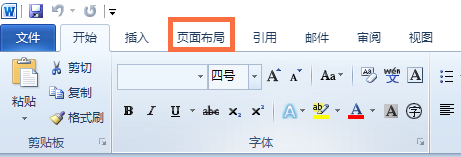
4、然后,点击菜单页面布局。
5、在页面布局展开菜单中点击右下角小箭头。
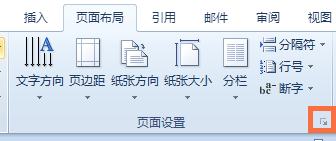
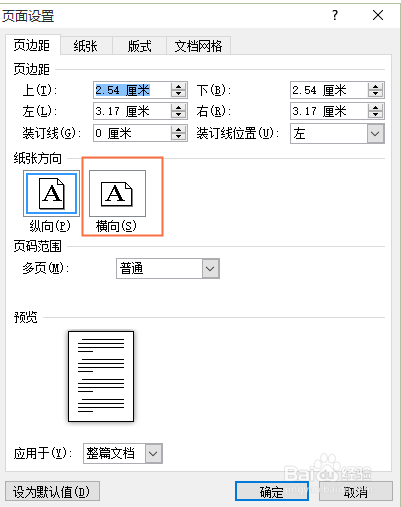
6、在打开的页面设置窗口,选择纸张方向。
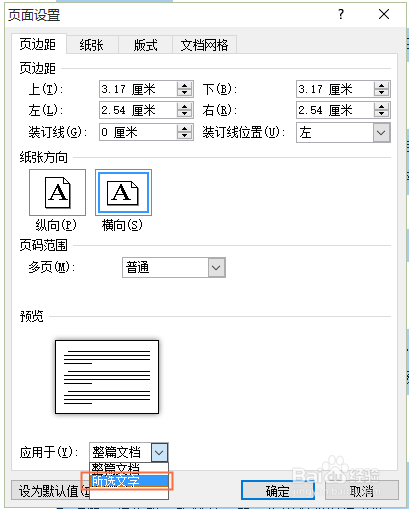
7、再找到该窗口下:应用于(Y)中,选择“所选文字”。
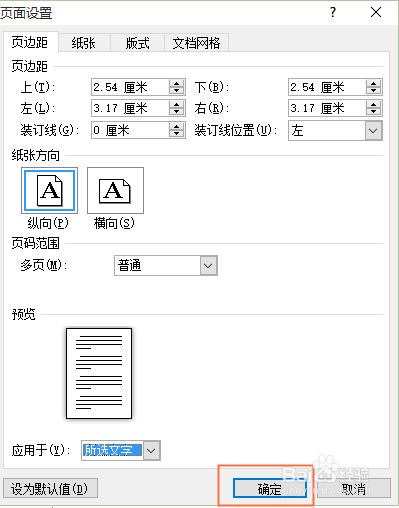
8、最后,点击该窗口确定按钮即可。
时间:2026-04-22 16:30:00
1、首先,在所要编辑的文档上右键单击鼠标右键,打开文档。
2、打开之后,如图。
3、选择需要调整纸张方向的页面中的全部内容。
4、然后,点击菜单页面布局。
5、在页面布局展开菜单中点击右下角小箭头。
6、在打开的页面设置窗口,选择纸张方向。
7、再找到该窗口下:应用于(Y)中,选择“所选文字”。
8、最后,点击该窗口确定按钮即可。
