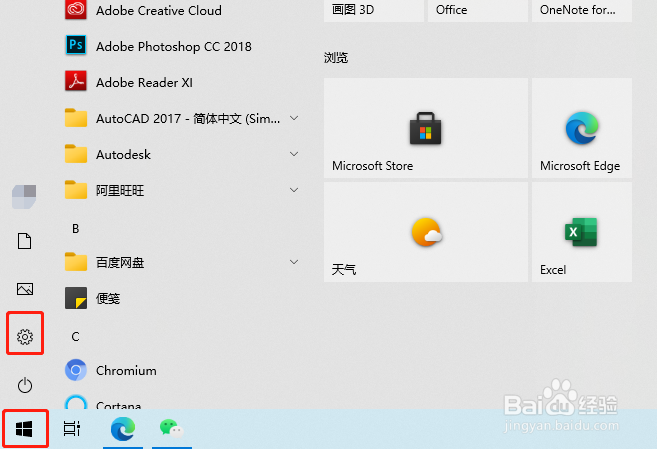
1、桌面左下角,开始,设置;
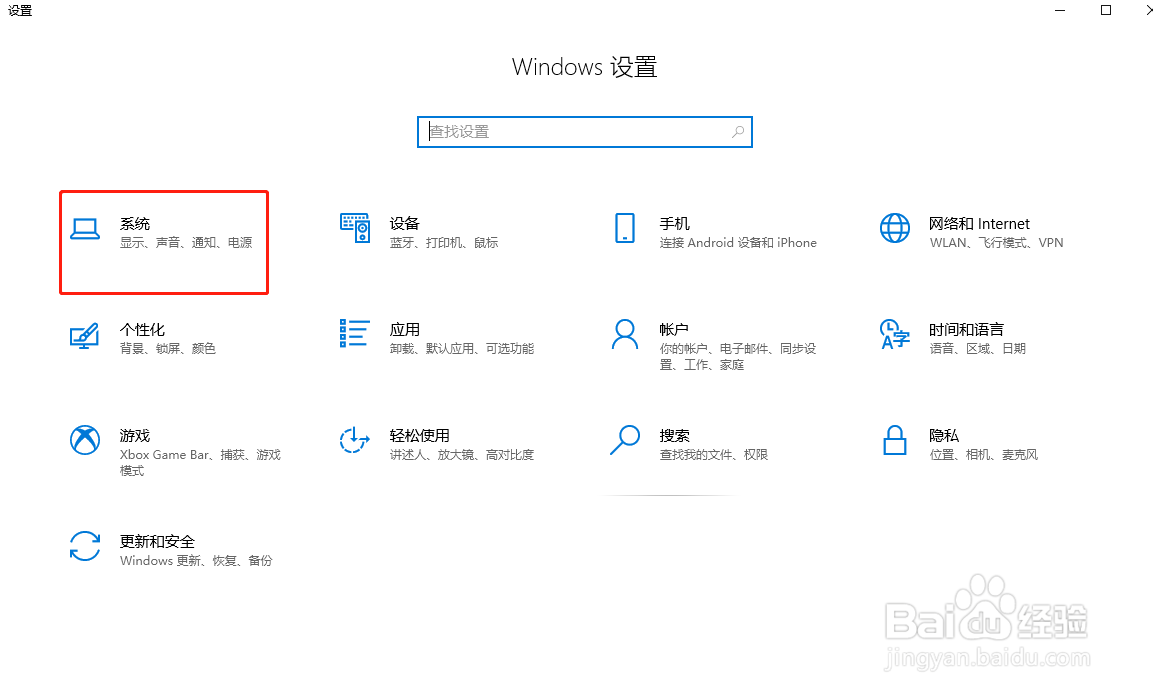
2、找到,系统;
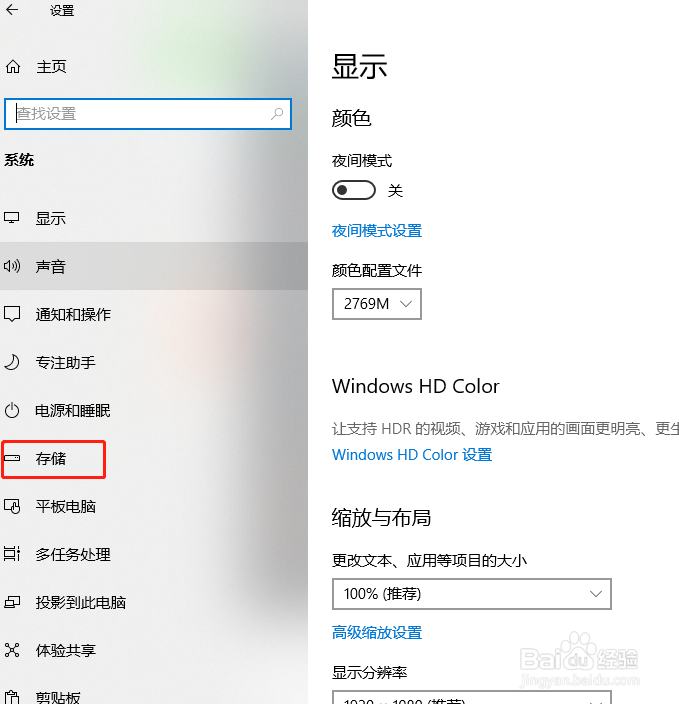
3、左侧找到,储存;
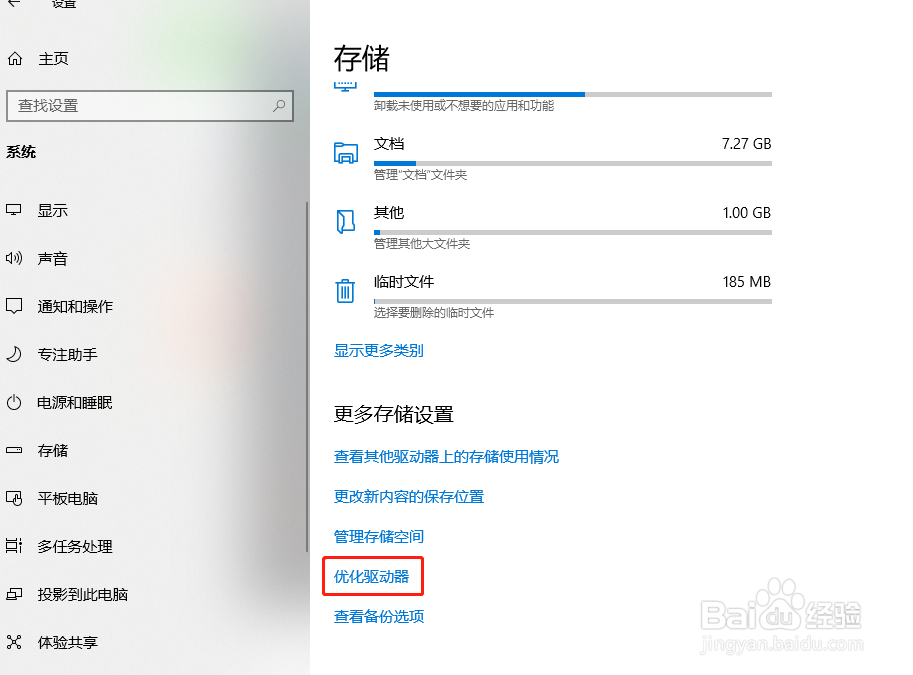
4、中间下端,优化驱动器;
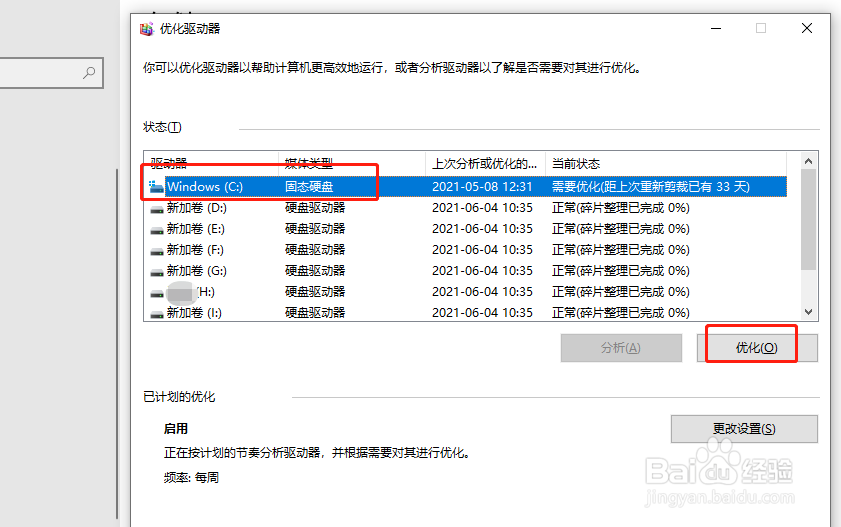
5、选择,驱动器(硬盘分区),点击优化;
6、等待,优化过程;
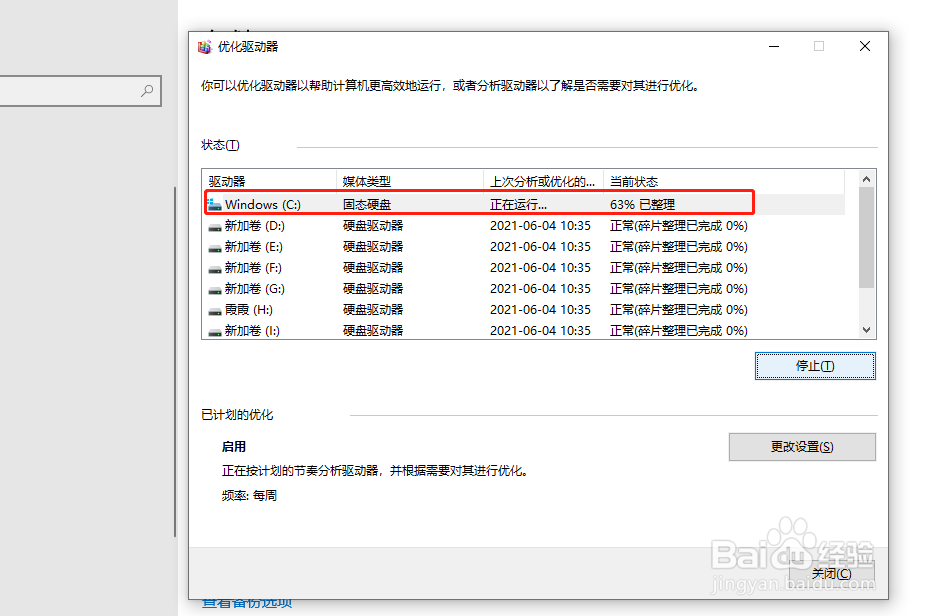
7、显示“正常”字样,优化完成;

8、以上就是,Windows10优化驱动器(硬盘)的步骤。
时间:2026-05-02 10:12:38
1、桌面左下角,开始,设置;
2、找到,系统;
3、左侧找到,储存;
4、中间下端,优化驱动器;
5、选择,驱动器(硬盘分区),点击优化;
6、等待,优化过程;
7、显示“正常”字样,优化完成;
8、以上就是,Windows10优化驱动器(硬盘)的步骤。
