photoshop中橡皮擦工具在不同图层擦拭的效果

 时间:2024-10-12 15:44:39

1、将从百度上下载的图片拖动到百度界面 然后点击右侧图层导航栏 将背景图层拖动到创建新图层

photoshop中橡皮擦工具在不同图层擦拭的效果

2、此时会创建一个背景图层副本 并且处于选中状态 然后点击工具栏左侧 长按鼠标左键弹出菜单 点击橡皮擦工具

photoshop中橡皮擦工具在不同图层擦拭的效果

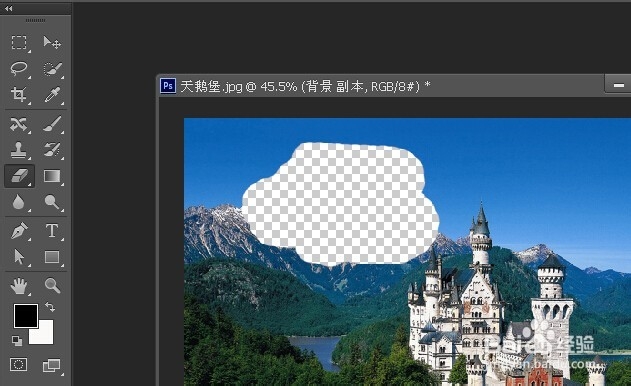
3、在图层上涂抹 可以看到图层变为透明了

photoshop中橡皮擦工具在不同图层擦拭的效果

4、这时候切换到锁定的背景图层上 并关闭背景图层副本的眼睛

photoshop中橡皮擦工具在不同图层擦拭的效果

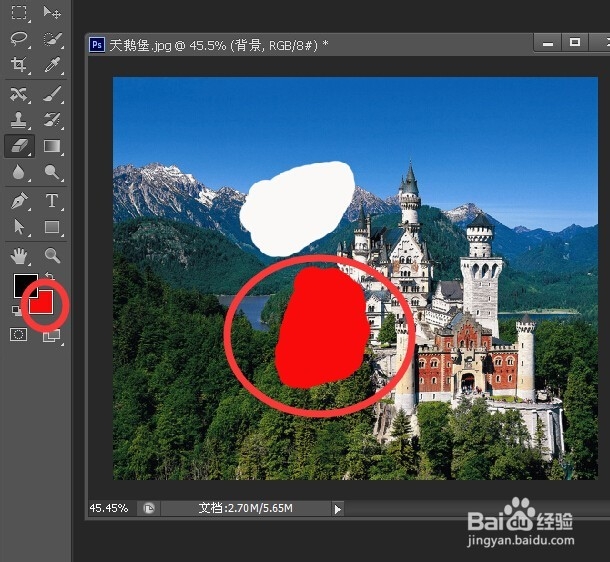
5、继续用鼠标在图层上涂抹 可以观察到 图层变为白色 也就是背景的颜色

photoshop中橡皮擦工具在不同图层擦拭的效果

6、点击工具栏的背景颜色 将背景颜色设置为红色

photoshop中橡皮擦工具在不同图层擦拭的效果

7、继续用鼠标左键在图层上涂抹 可以看到背景变为红色了

photoshop中橡皮擦工具在不同图层擦拭的效果

8、如果勾选抹到历史记录 橡皮擦工具将实现历史记录橡皮擦工具的功能

photoshop中橡皮擦工具在不同图层擦拭的效果
  • PS背景添加油画效果
  • 如何高效找素材抠素材图?
  • ps光效怎么制作?超简单的光效光晕绘制方法小白
  • 使用Photoshop制作钢铁效果文字的方法
  • photoshop制作小红包
  • 热门搜索
    西红花泡水喝的功效 无房产证明怎么开 心情不好怎么发朋友圈 如何增强抵抗力 360压缩怎么样 三月底适合去哪里旅游 如何共享文件 微商如何引流 春天在哪里歌曲 秋季皮肤干燥怎么办