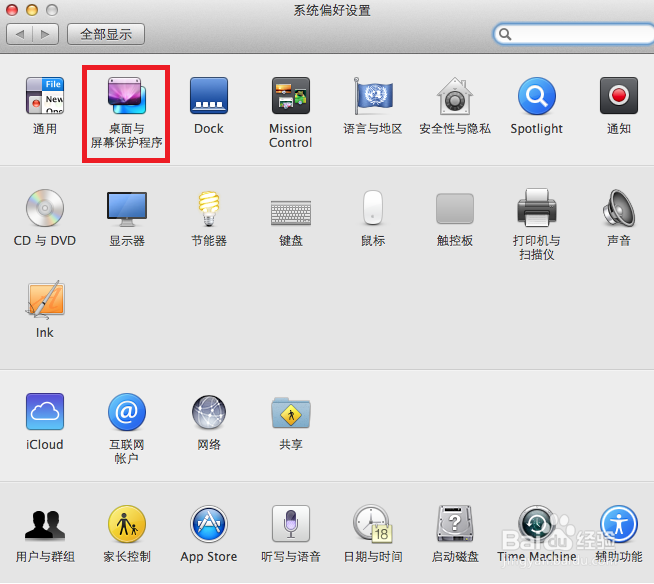
1、单击Dock栏中的“系统偏好”图标。

2、在弹出的的菜单框中选择“桌面与屏幕保护程序”。
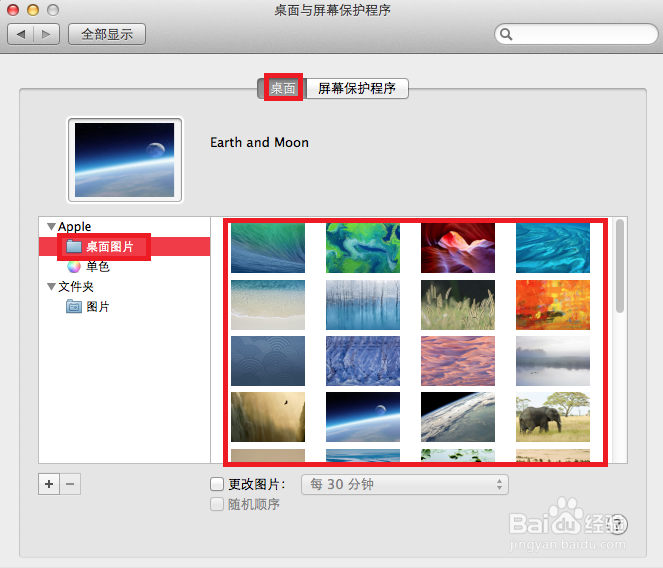
3、在弹出的设置框中,首先是“桌面”中的“桌面图片”一项。在右边的窗口中单击以选择Apple官方的图片。
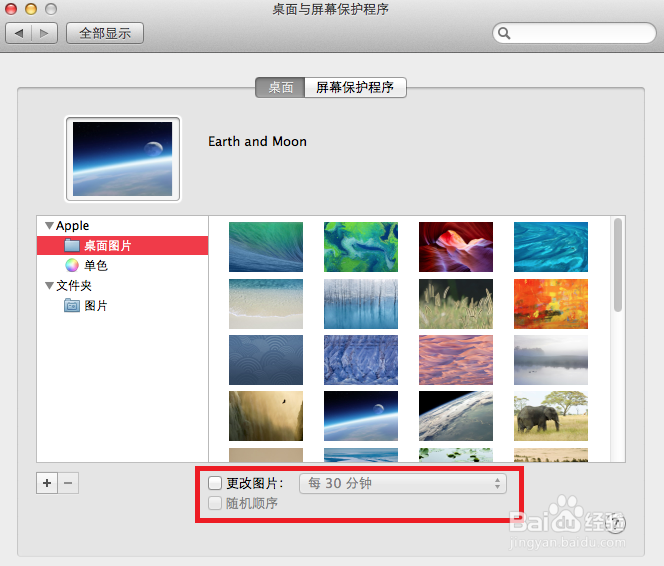
4、如果想要桌面图片每隔一段时间就换一张,可以在下图中框中的部分中进行相应的勾选与设置。
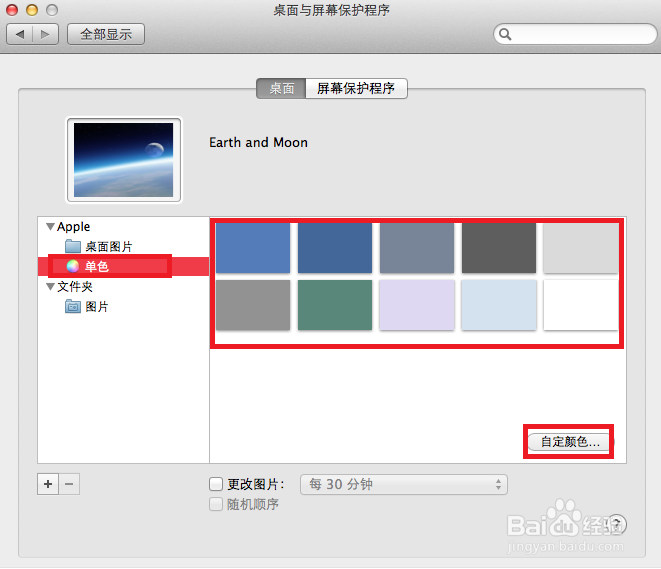
5、如果选择“单色”,则可以选择官方提供的单色作为背景,也可单击“自定义颜色”来自定义自己喜欢的颜色。
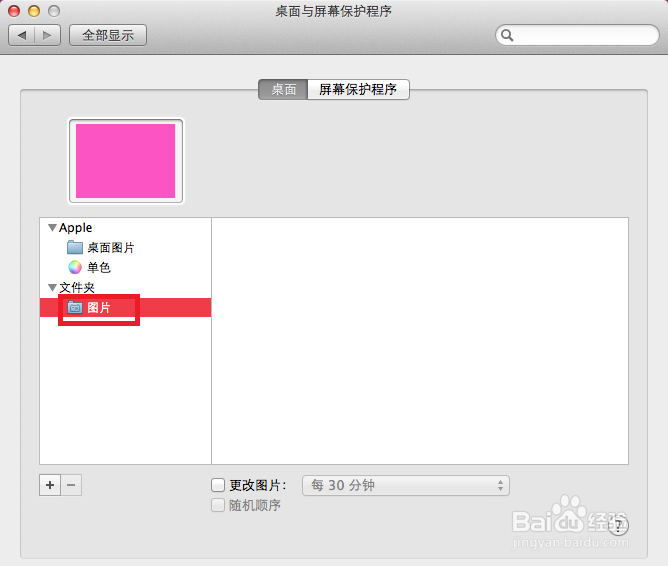
6、如果想以自己拍的或自己搜集的图片作为背景,则双击“图片”,在弹出的窗口中选择图片即可。
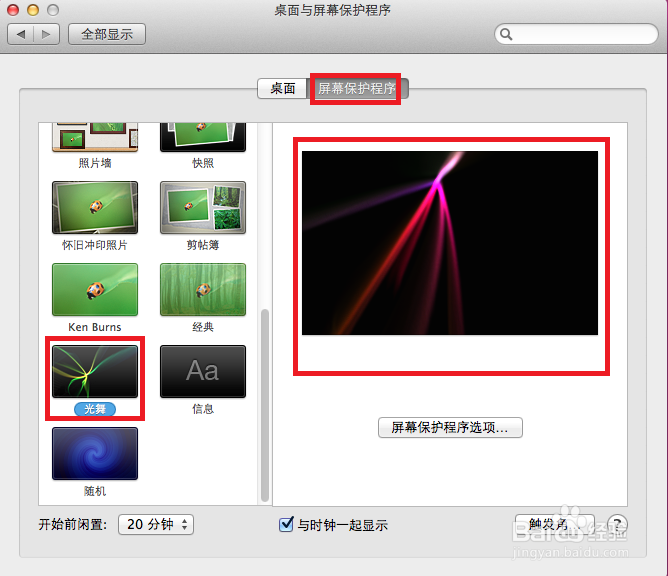
1、选择“屏幕保护程序”,在新界面中的左边的窗口中选择要用的屏幕保护程序,这里我选择的是“光舞”。
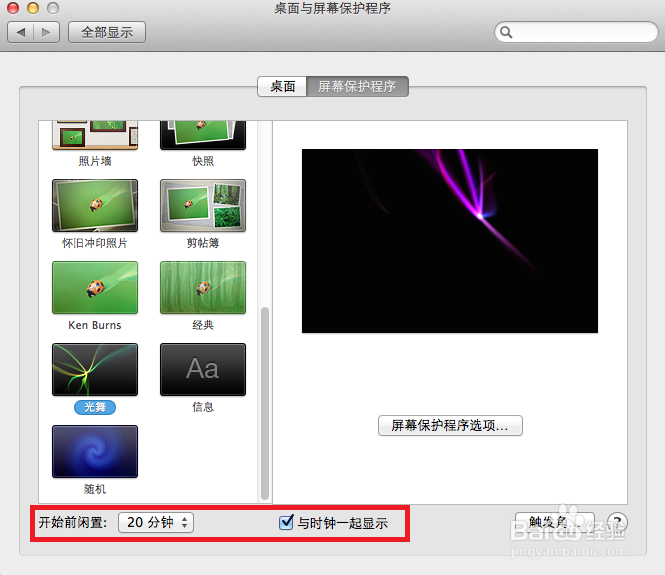
2、“开始前闲置”一项是设置当你没有使用输入设备往电脑中输入信号后多久才启动该程序。如果将“与时钟一起显示”,则可以看到屏保时还看到当前时间。
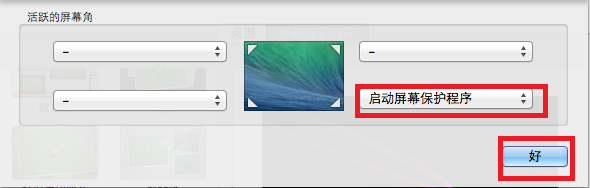
3、单击“触发角”,会在上方向下弹出一个窗口。这里我设置的是“当光标移动到桌面右下角时,会触发该屏幕保护程序。