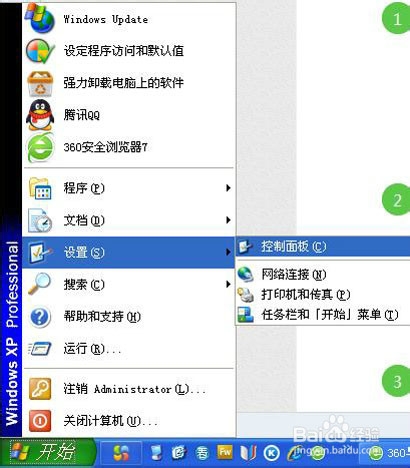
1、首先打开电脑,点击桌面的开始菜单,选择“控制面板”,如下图:

2、在打开的“控制面板”对话框中,选择双击打开“用户帐户”。
ps:我是直接选择打开的!

3、在打开的“用户帐户”窗口,找到“更改用户登录或注销方式”单击打开。

4、在“选项登录或注销方式”界面中,勾选“使用欢迎屏幕”,接着单击“应用选项”,如下图:

5、现在我们再按Ctrl+Alt+Delete调出任务管理器,就可以在菜单栏上看到”关机“选项了!

时间:2026-04-23 01:06:54
1、首先打开电脑,点击桌面的开始菜单,选择“控制面板”,如下图:
2、在打开的“控制面板”对话框中,选择双击打开“用户帐户”。
ps:我是直接选择打开的!
3、在打开的“用户帐户”窗口,找到“更改用户登录或注销方式”单击打开。
4、在“选项登录或注销方式”界面中,勾选“使用欢迎屏幕”,接着单击“应用选项”,如下图:
5、现在我们再按Ctrl+Alt+Delete调出任务管理器,就可以在菜单栏上看到”关机“选项了!
