1、打开已经绘制好的cad建筑立面图

2、绘制层高轴线,基本上每个层高线上都需要标注标高。
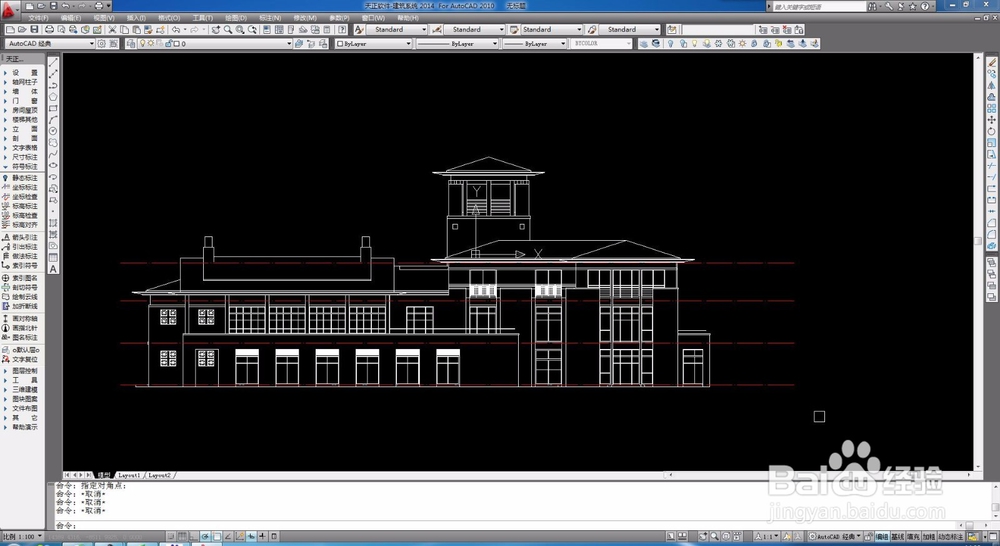
3、使用逐点标注,进行距离标注。
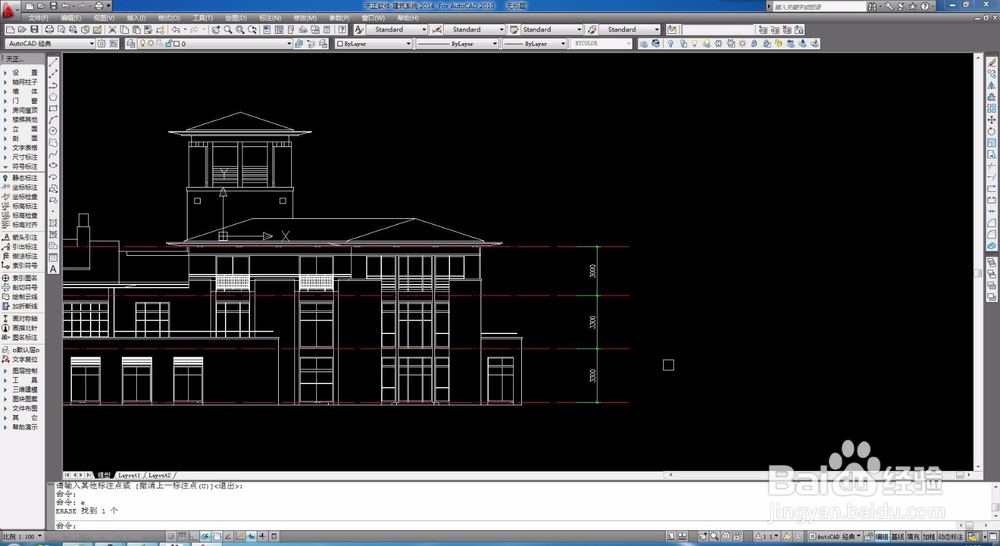
4、在左侧天正工具栏一次选择“符号标注-标高标注”
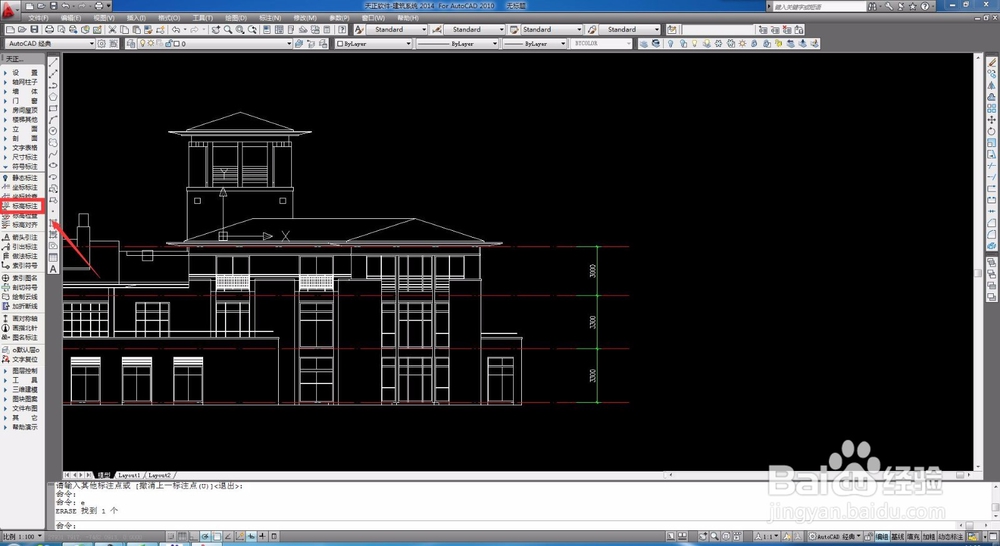
5、在设置对话框中先勾选手动输入,并输入标高数值,例如0.000。这里的单位都是米。
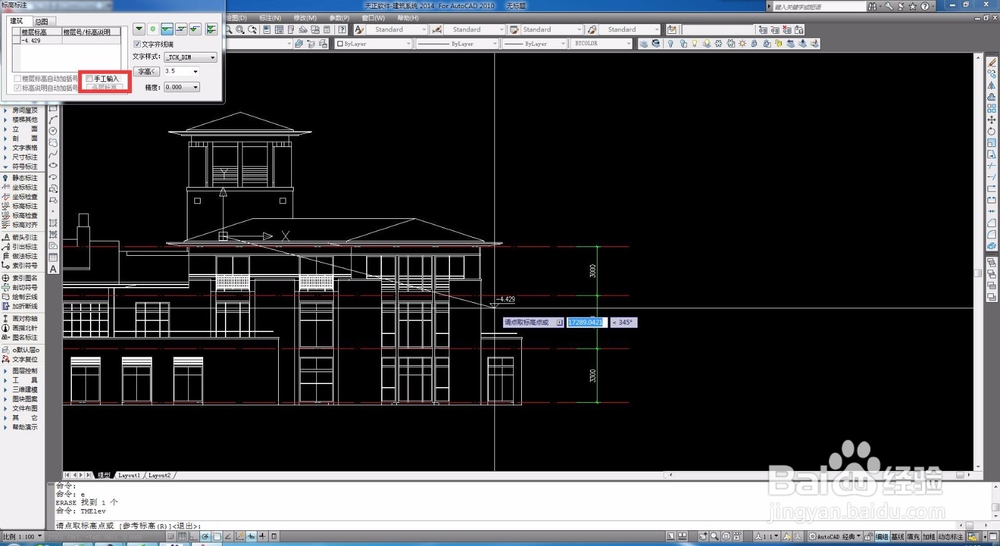
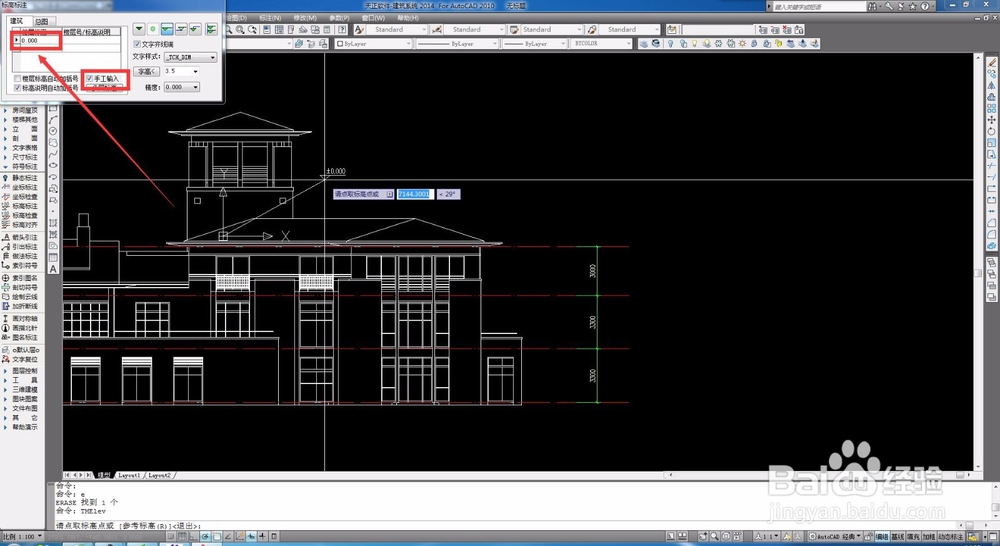
6、选择标高为零的层高线,点击确定,并选择标高的方向。然后将手动输入的勾选去掉。

7、然后就可以点击其他层高线,进行自动标注了。
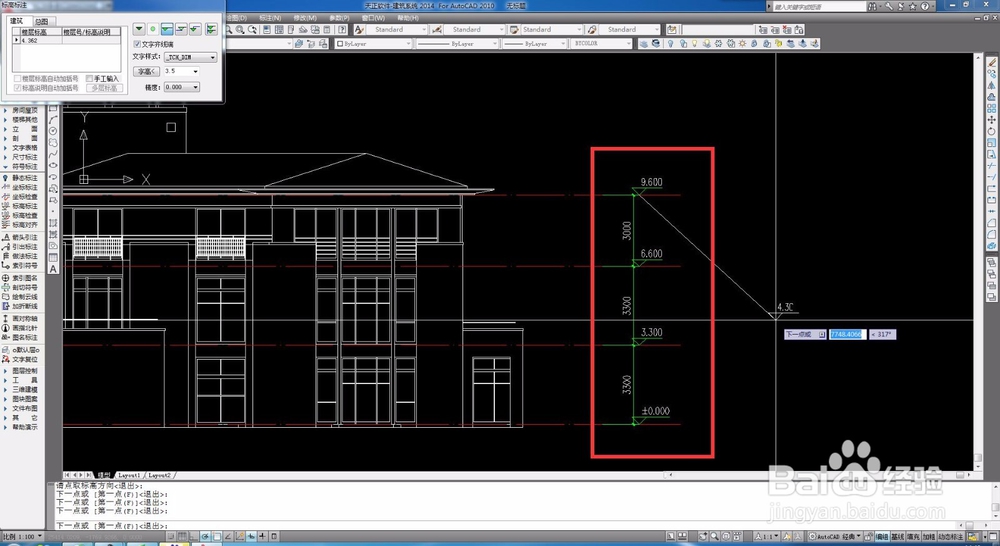
8、再进行标注时,系统就会自动以刚才确定的零标高为零,进行自动标注。

时间:2026-04-24 01:35:05
1、打开已经绘制好的cad建筑立面图
2、绘制层高轴线,基本上每个层高线上都需要标注标高。
3、使用逐点标注,进行距离标注。
4、在左侧天正工具栏一次选择“符号标注-标高标注”
5、在设置对话框中先勾选手动输入,并输入标高数值,例如0.000。这里的单位都是米。
6、选择标高为零的层高线,点击确定,并选择标高的方向。然后将手动输入的勾选去掉。
7、然后就可以点击其他层高线,进行自动标注了。
8、再进行标注时,系统就会自动以刚才确定的零标高为零,进行自动标注。
