win7安装MySQL 5.7.17

 时间:2026-05-15 07:17:06

1、双击安装程序,打开安装页面(我这里之前安装过MySQL Connector)

win7安装MySQL 5.7.17

2、在安装页面,点击Add...按钮,进入许可证协议页面

win7安装MySQL 5.7.17

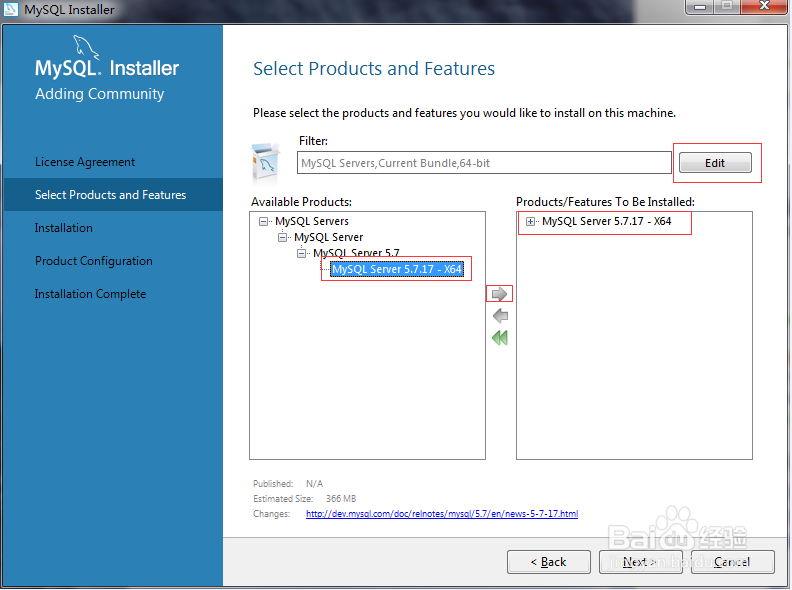
3、进入Select Products and Features页面,点击Edit,选择MySQL Servers, Current Bundle, 64-bit。

然后在下面将MySQL Server 5.7.17选择到安装页面
win7安装MySQL 5.7.17

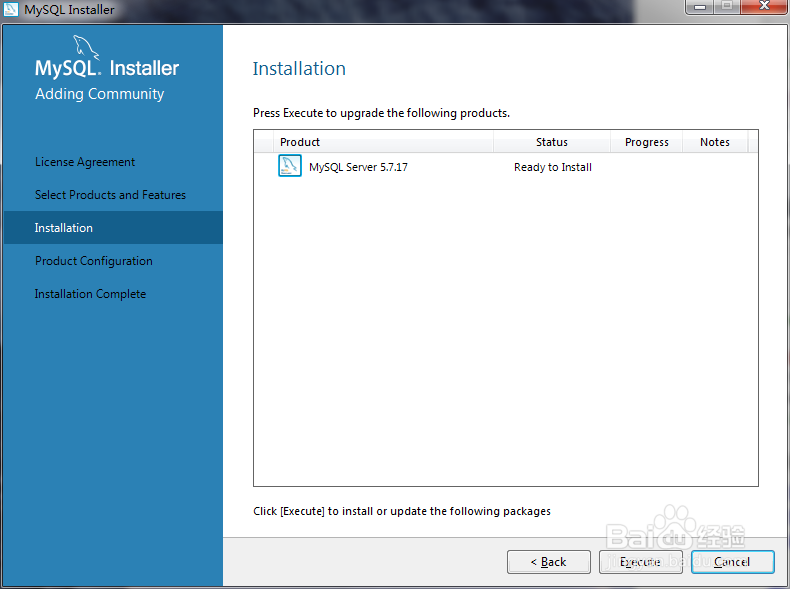
4、下一步,进入安装页面

win7安装MySQL 5.7.17

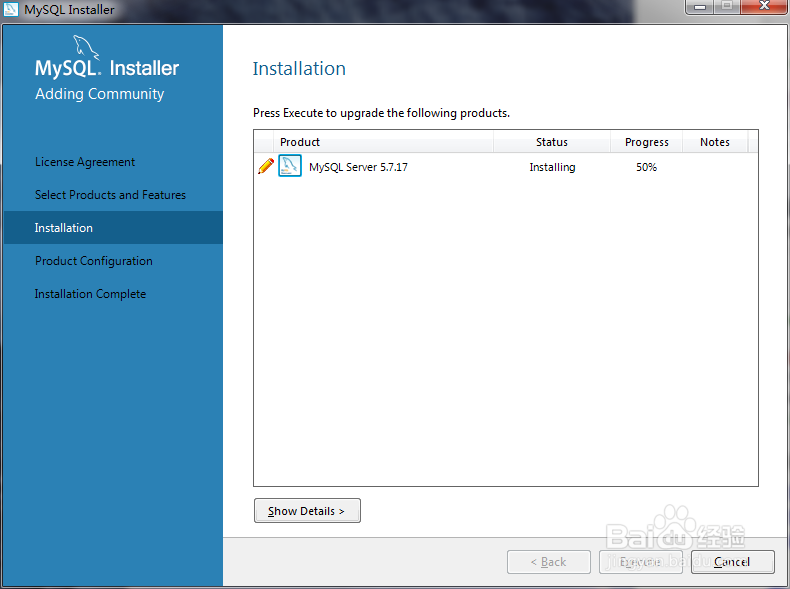
5、选择“Execute”进入安装

win7安装MySQL 5.7.17

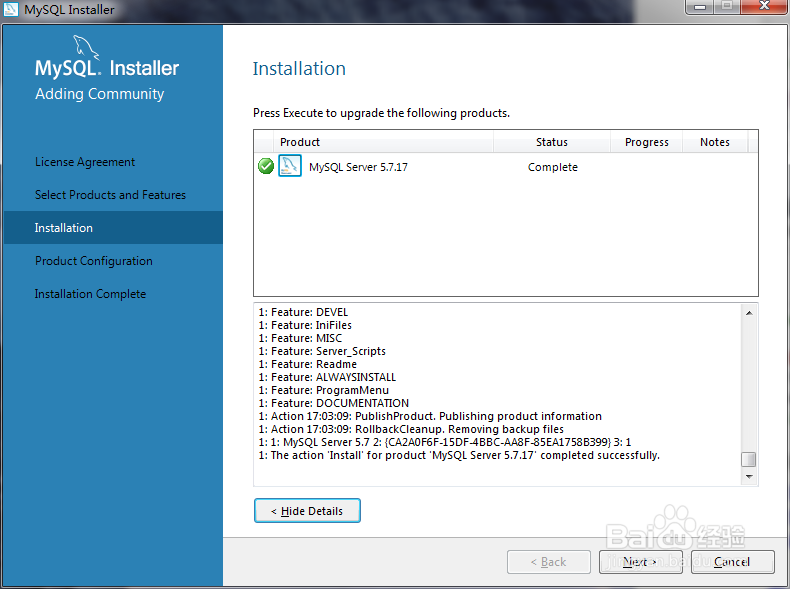
6、等待安装完成

win7安装MySQL 5.7.17

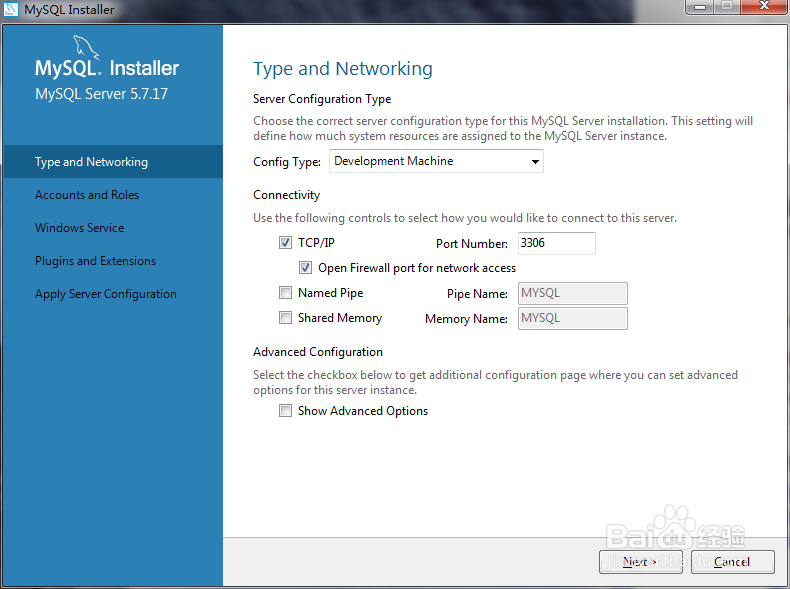
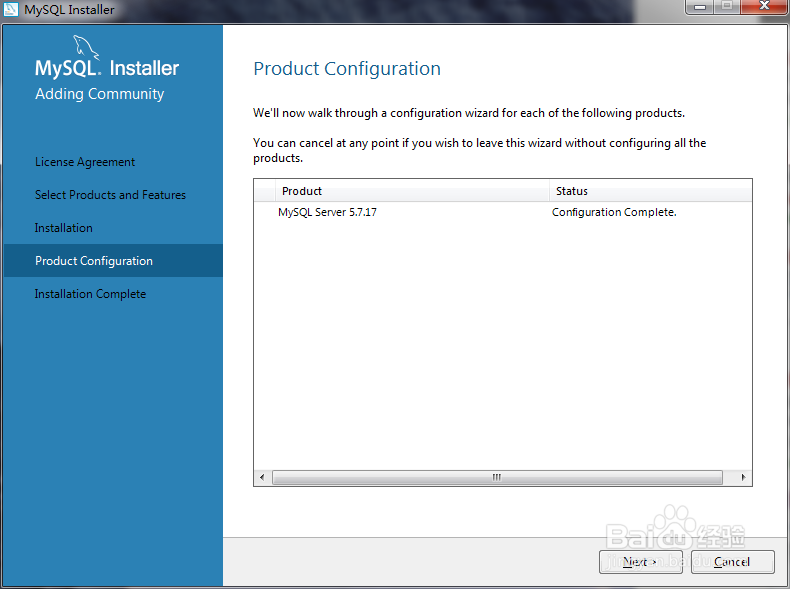
7、安装完成后,点Next进入配置页面

win7安装MySQL 5.7.17

8、配置网络

win7安装MySQL 5.7.17

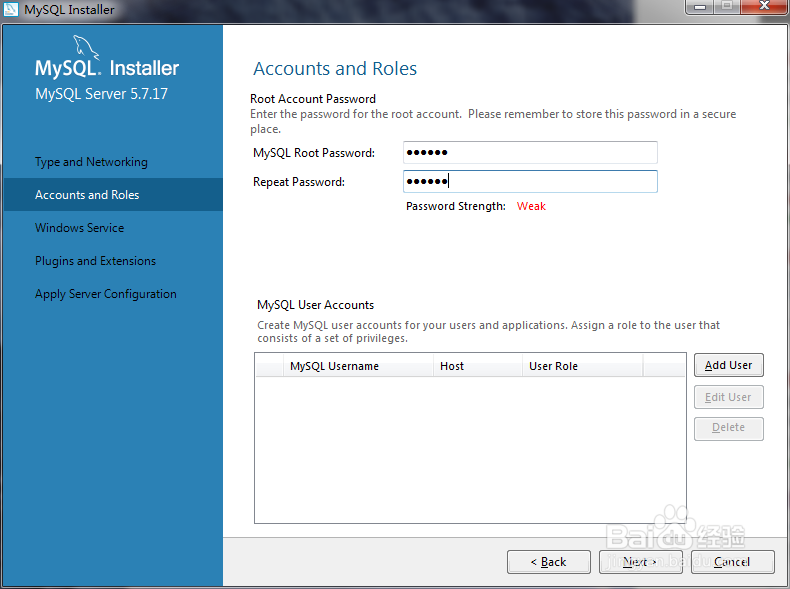
9、设置账号密码

win7安装MySQL 5.7.17

10、进入服务配置

win7安装MySQL 5.7.17

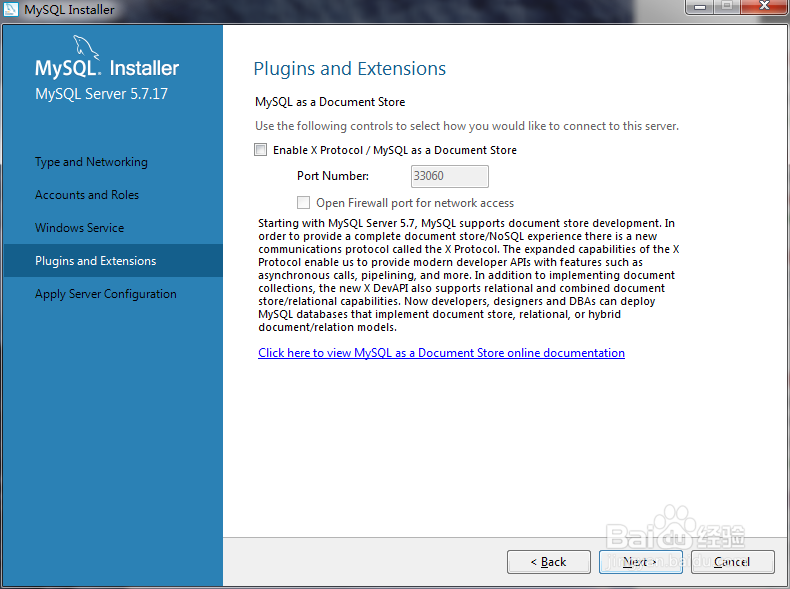
11、进入插件或扩展页面

win7安装MySQL 5.7.17

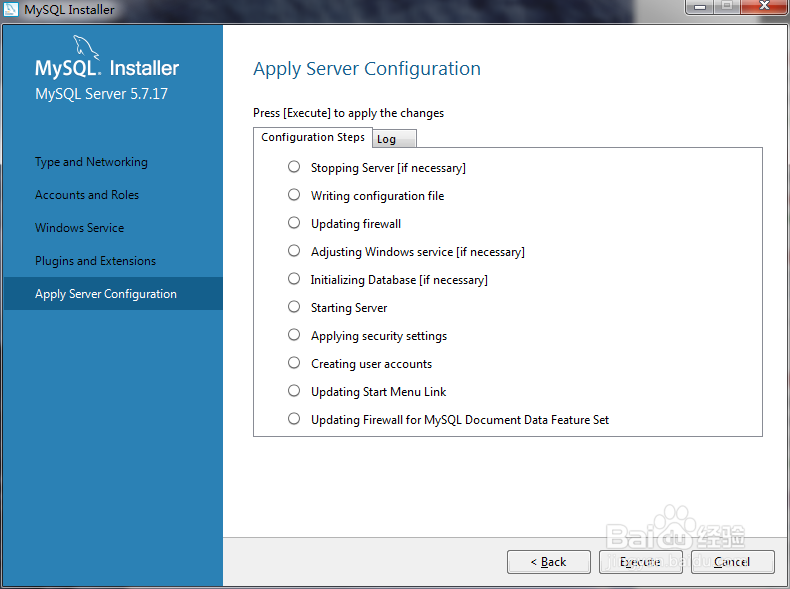
12、执行最后的配置

win7安装MySQL 5.7.17

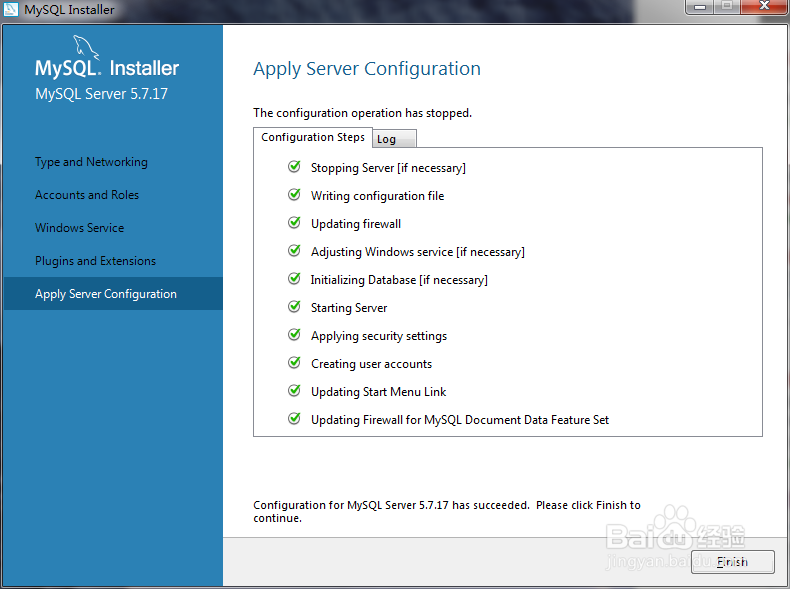
13、等待执行完成

win7安装MySQL 5.7.17

win7安装MySQL 5.7.17

win7安装MySQL 5.7.17

  • 如何从官网下载MySQL5.7
  • Visual Studio MVC中引入jQuery
  • vscode如何写java服务器
  • Ubuntu如何安装.Net Core SDK
  • Eclipse软件中如何给表格添加背景颜色
  • 热门搜索
    石墓阵怎么走 喝酒过敏怎么办 王力宏和李云迪怎么回事 缕怎么读 手抄报怎么写 不来月经是怎么回事 给领导送礼怎么说 蓝牙耳机怎么戴 手工灯笼怎么做的又简单又漂亮 信用卡怎么激活