win10系统怎么删除微软拼音输入法

 时间:2026-04-23 04:02:53

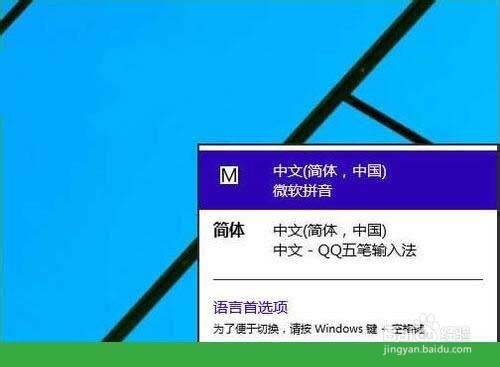
1、点击托盘的输入法图标,呼出菜单,点击语言首选项。如图所示:
win10系统怎么删除微软拼音输入法

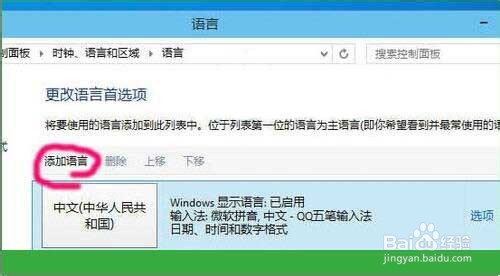
2、在语言首选项,点击“添加语言”。如图所示:

win10系统怎么删除微软拼音输入法

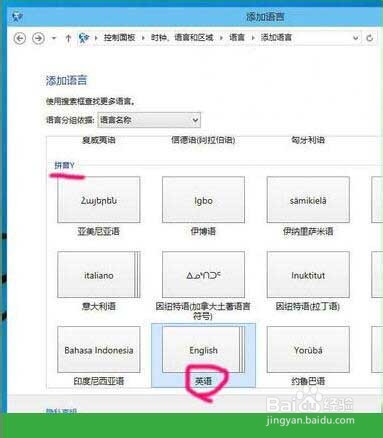
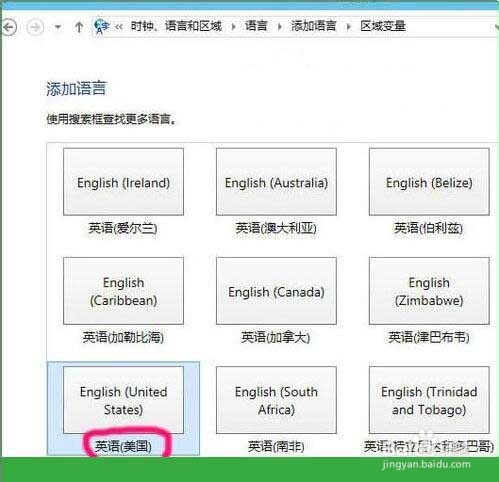
3、按顺序找到英语。如图所示:

win10系统怎么删除微软拼音输入法

4、再选择英语(美国),就是平时所说的美式键盘,标准的英语状态。如图所示:


win10系统怎么删除微软拼音输入法

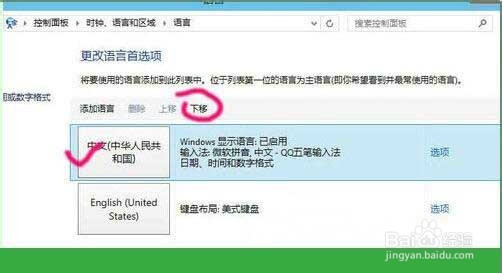
5、然后,选中含有微软拼音输入法的语言,点击“下移”。如图所示:

win10系统怎么删除微软拼音输入法

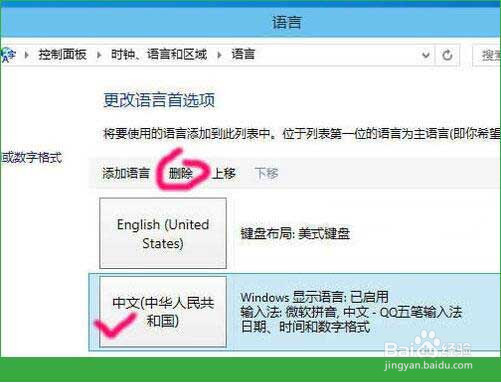
6、只要不是排第一位,删除选项变为可用,点击“删除”。如图所示:

win10系统怎么删除微软拼音输入法

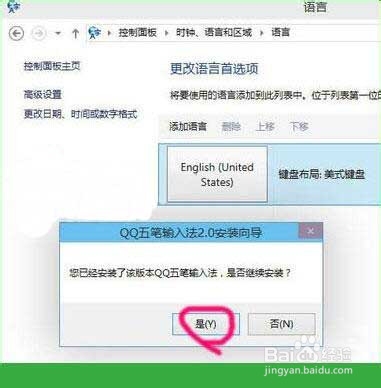
7、然后再重新安装外部的中文输入法。如图所示:

win10系统怎么删除微软拼音输入法

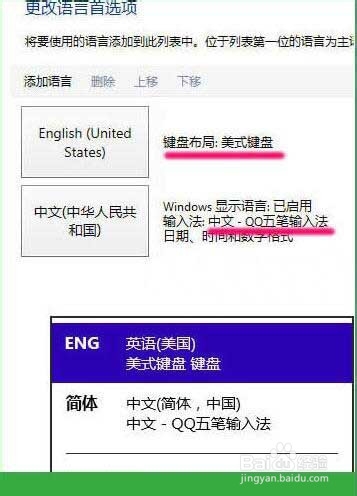
8、安装完成后,就可以跟平常一样,可以在纯英文状态下操作,而不用受到输入法的诸多干扰。如图所示:
win10系统怎么删除微软拼音输入法

9、如果对您有帮忙,麻烦帮忙投个票吧,谢谢。

win10系统怎么删除微软拼音输入法

  • Win10如何创建还原点及系统还原完全攻略
  • Windows7如何删除Windows.old文件夹?
  • windows7中设置允许程序通过windows防火墙
  • 怎么设置默认浏览器并且让首页不被串改
  • win10更新重启后怎样关闭自动重新打开我应用?
  • 热门搜索
    欣然是什么意思 driver是什么意思 甘蔗的功效与作用是什么 zip和rar有什么区别 初心和使命是什么 岁月蹉跎是什么意思 1961年属什么生肖 女人得性疾病什么症状 有什么好听的歌 属马的和什么属相最配