1、首先,打开word,进入「插入」-「文本」-「对象」


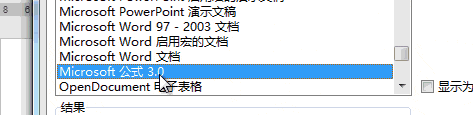
2、在「对象类型」中,我们向下拖动滚动条,选择「Microsoft公式3.0」,点击确定
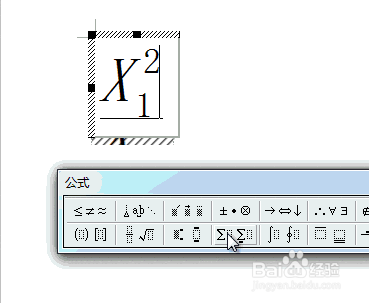
3、此时,就会弹出一个公式编辑器,上面有众多常用的公式和数学符号供我们使用

4、如果你觉得输入的公式太小,我们可以先单击公式将其选中,然后将光标移动到公式边缘,直接拖动公式边缘将其放大

5、退出公式编辑状态:当插入完公式后,我们只需将光标移动到文档窗口的任意空白处单击,即可退出编辑公式状态,返回到文档窗口。
进入公式编辑状态:双击公式即可再次进入编辑状态。
1、进入「插入」-「文本」-「对象」-「对象」,在「对象类型」中,我们向下拖动滚动条,选择「Microsoft公式3.0」,点击确定。
当插入完公式后,我们只需将光标移动到文档窗口的任意空白处单击,即可退出编辑公式状态,返回到文档窗口。
双击公式即可再次进入编辑状态。
