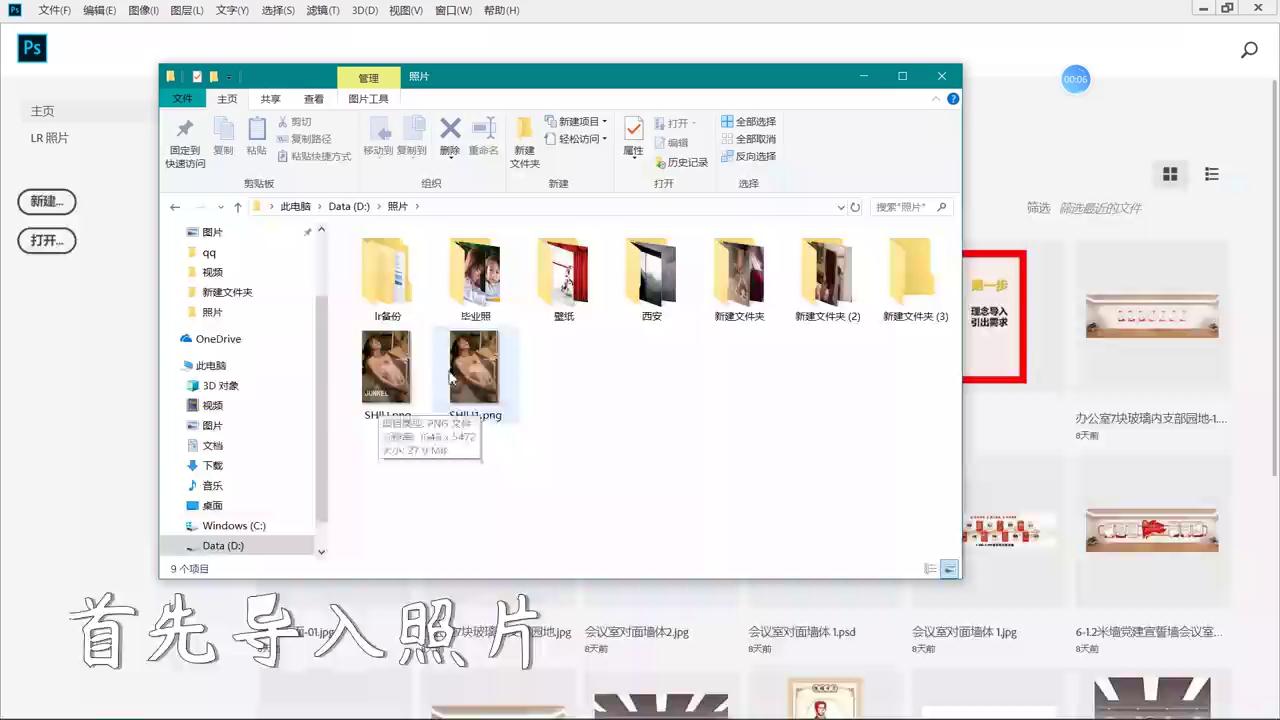
1、首先导入照片。
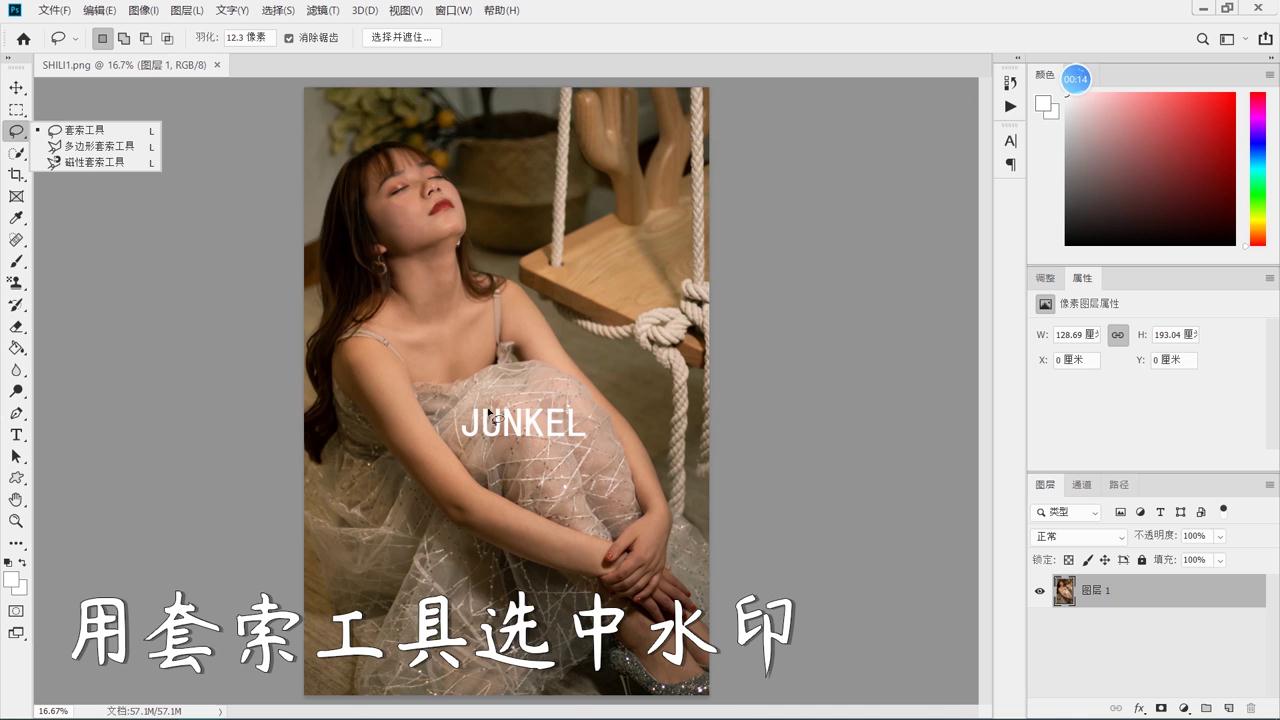
2、通常情况下,用套索工具选中水印。
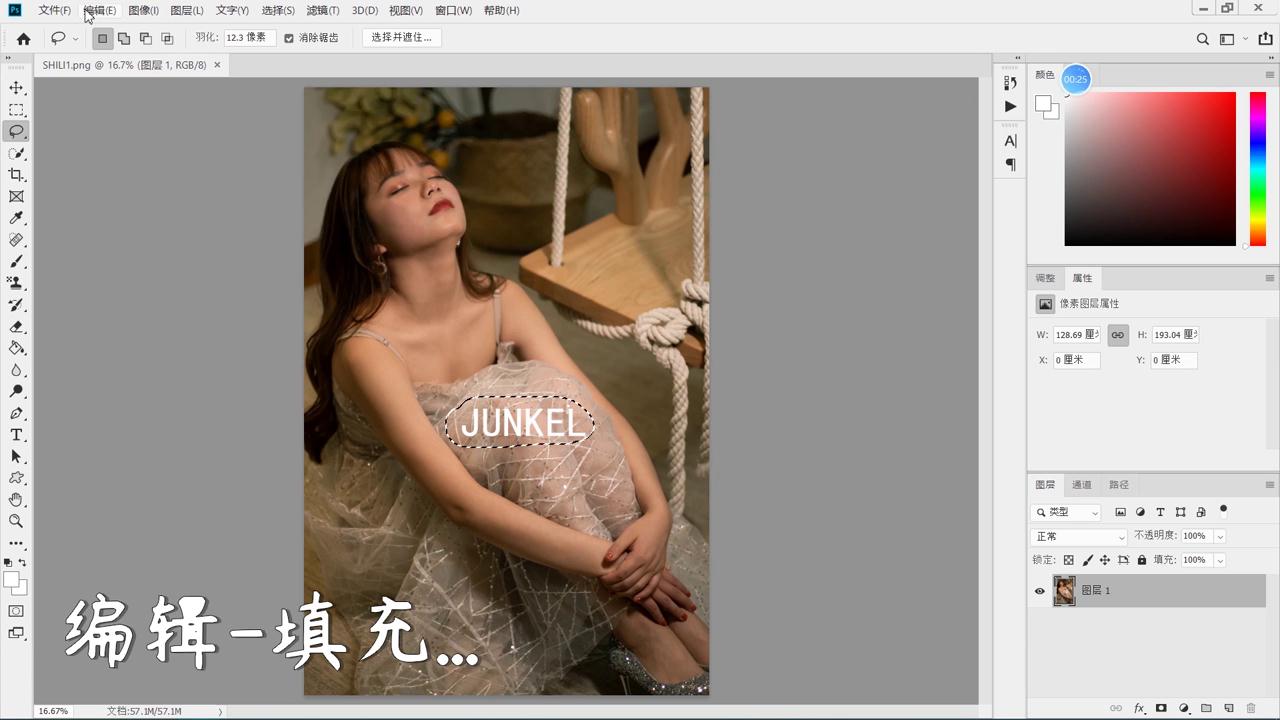
3、点击编辑-填充。
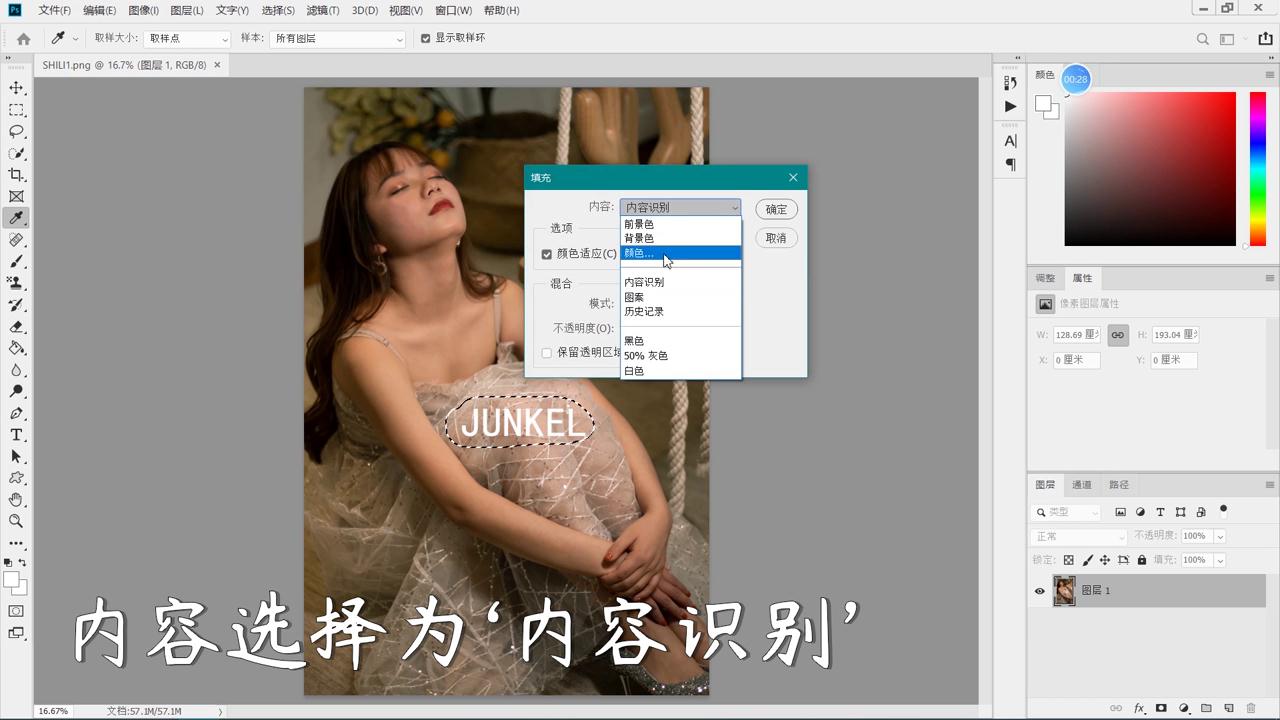
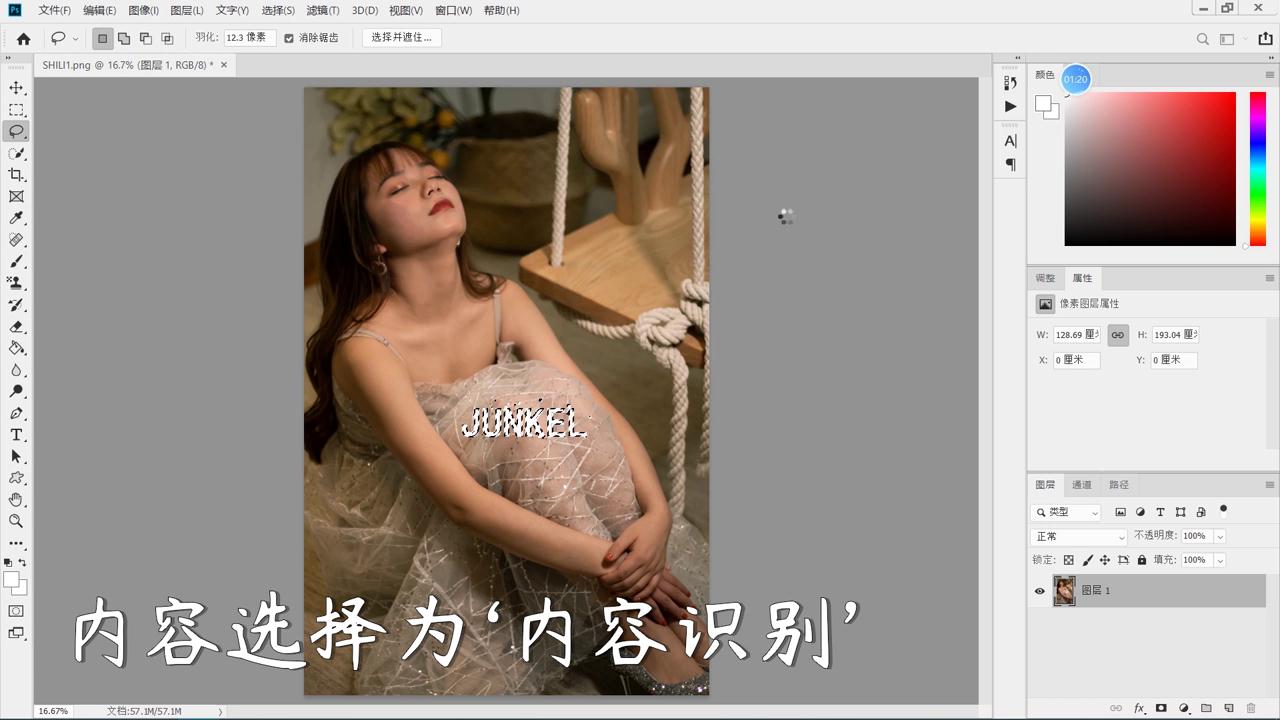
4、内容选择为“内容识别”。
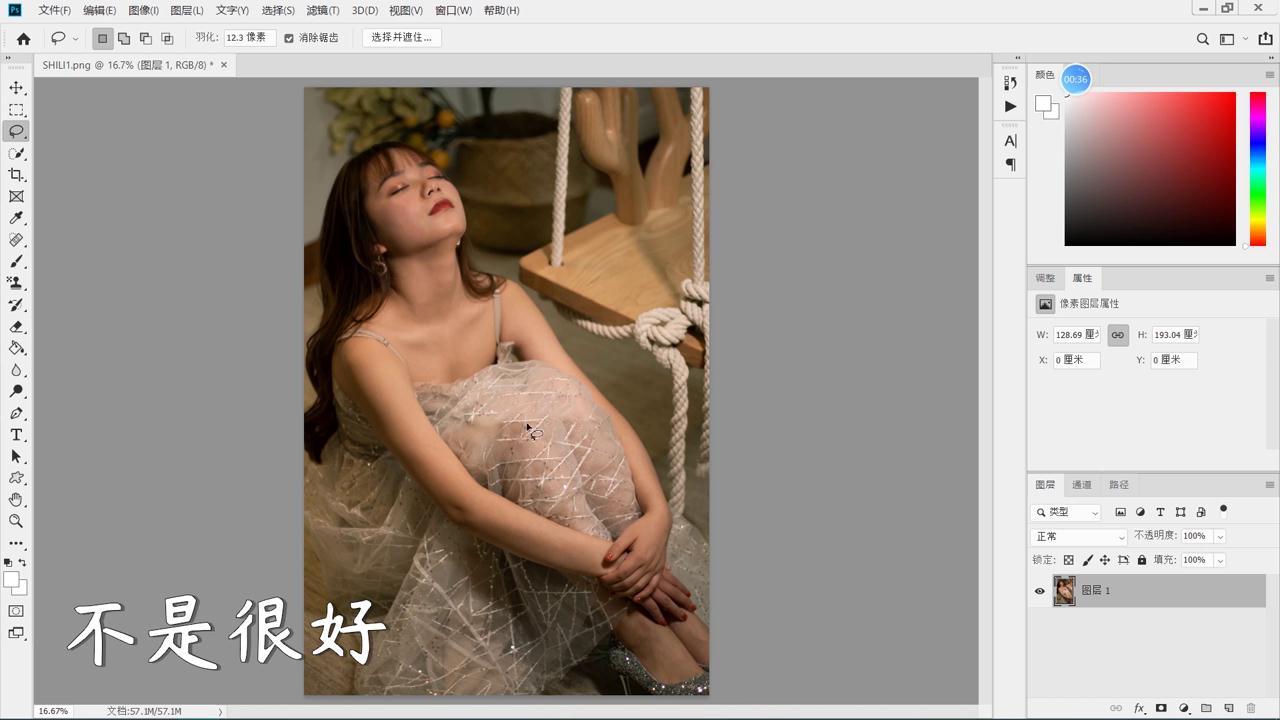
5、但做出效果不好。

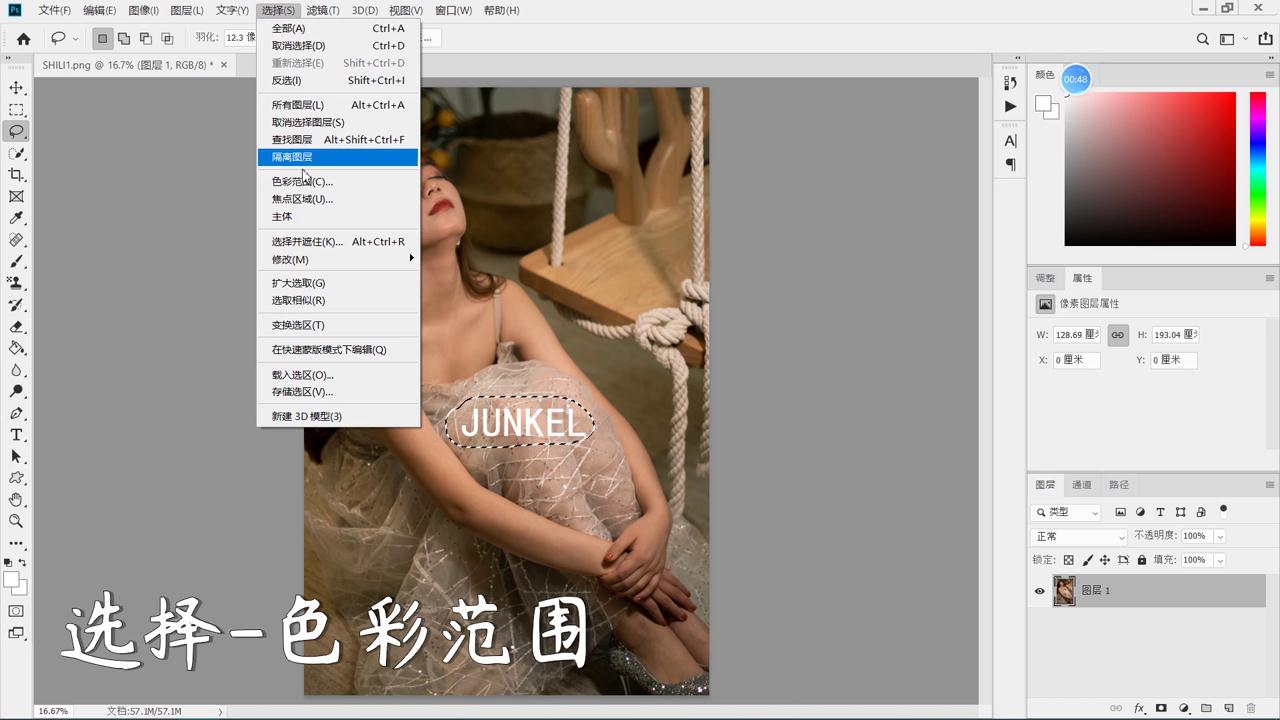
6、可使用套索工具选中后,点击选择-色彩范围。
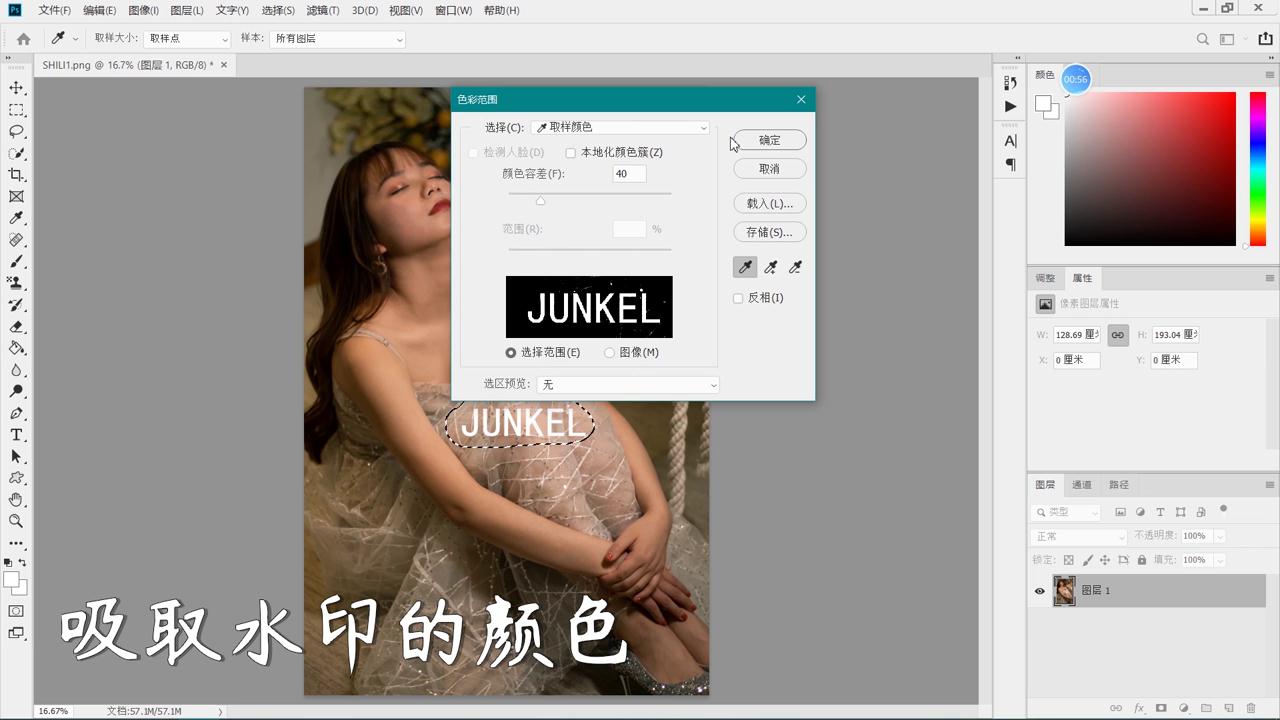
7、用吸管工具,吸取水印颜色,点击确定。
8、点击选择-修改-扩展。
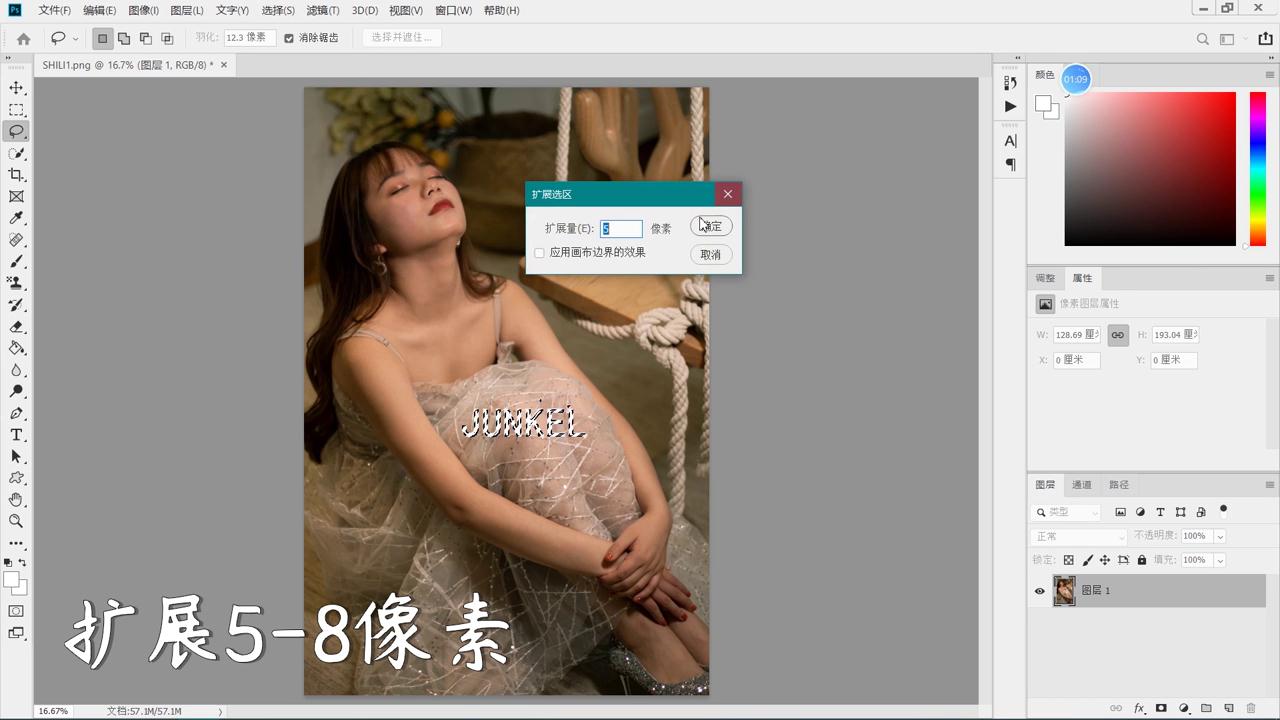
9、扩展5-8像素,点击确定。
10、再点击编辑-填充。
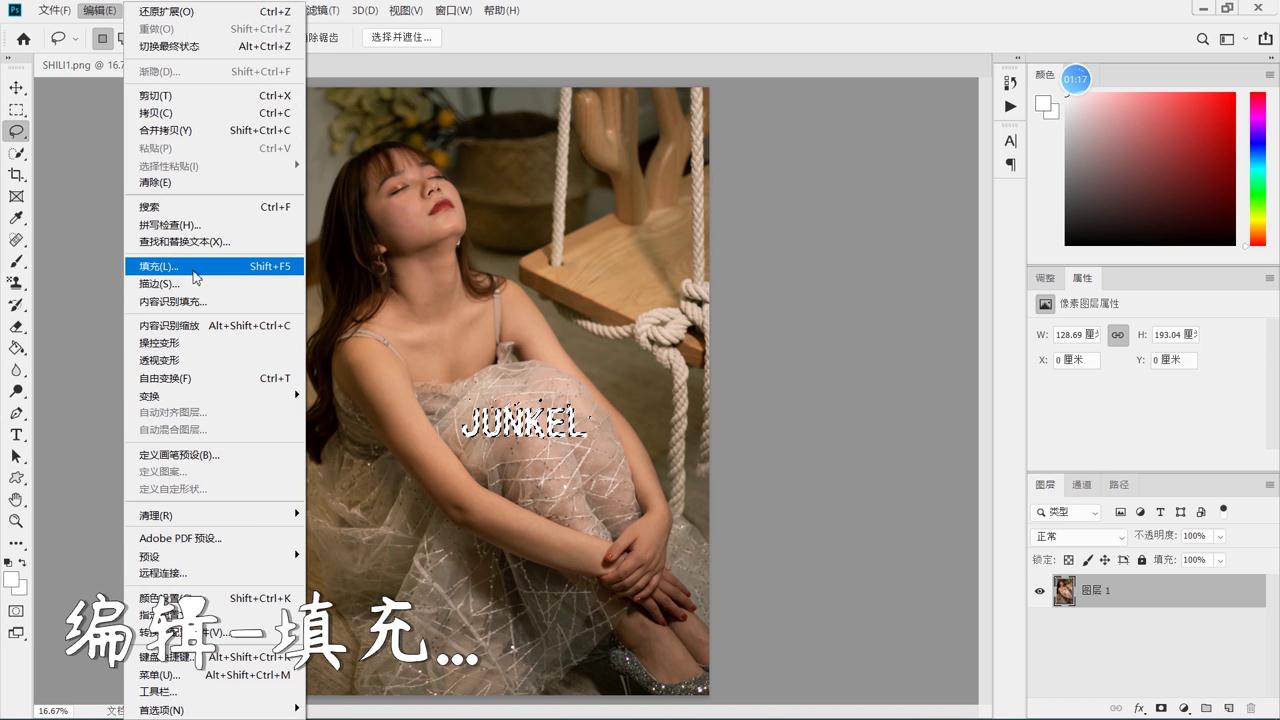
11、内容选择为“内容识别”,点击确定。
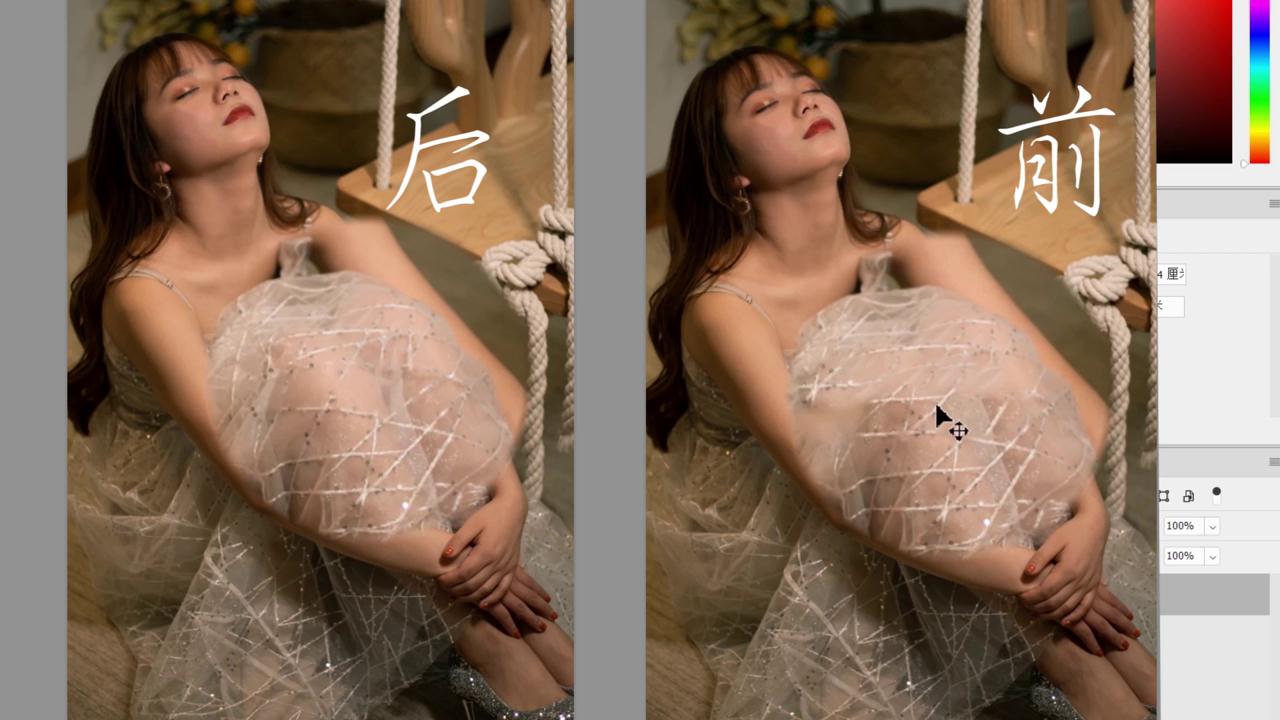
12、这样出来的效果就好很多。
时间:2026-04-22 07:37:42
1、首先导入照片。
2、通常情况下,用套索工具选中水印。
3、点击编辑-填充。
4、内容选择为“内容识别”。
5、但做出效果不好。
6、可使用套索工具选中后,点击选择-色彩范围。
7、用吸管工具,吸取水印颜色,点击确定。
8、点击选择-修改-扩展。
9、扩展5-8像素,点击确定。
10、再点击编辑-填充。
11、内容选择为“内容识别”,点击确定。
12、这样出来的效果就好很多。
