1、第一步:点击总得分下方单元格,再到编辑栏中输入=sump,双击系统提示的SUMPRODUCT函数

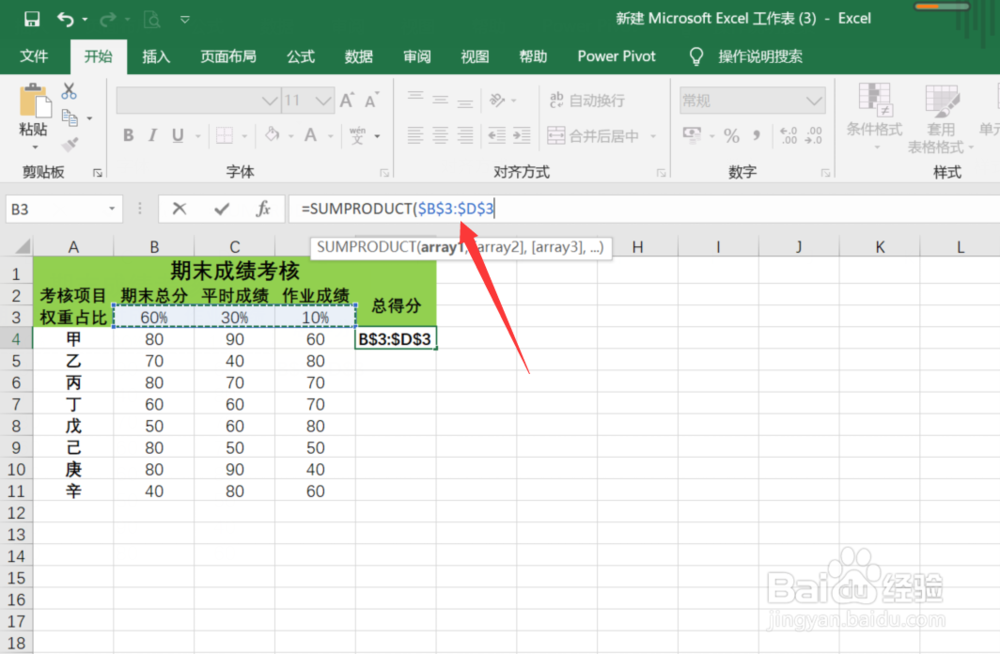
2、第二步:框选得分所占的权重比例

3、第三步:按Fn+F4添加绝对引用符号$
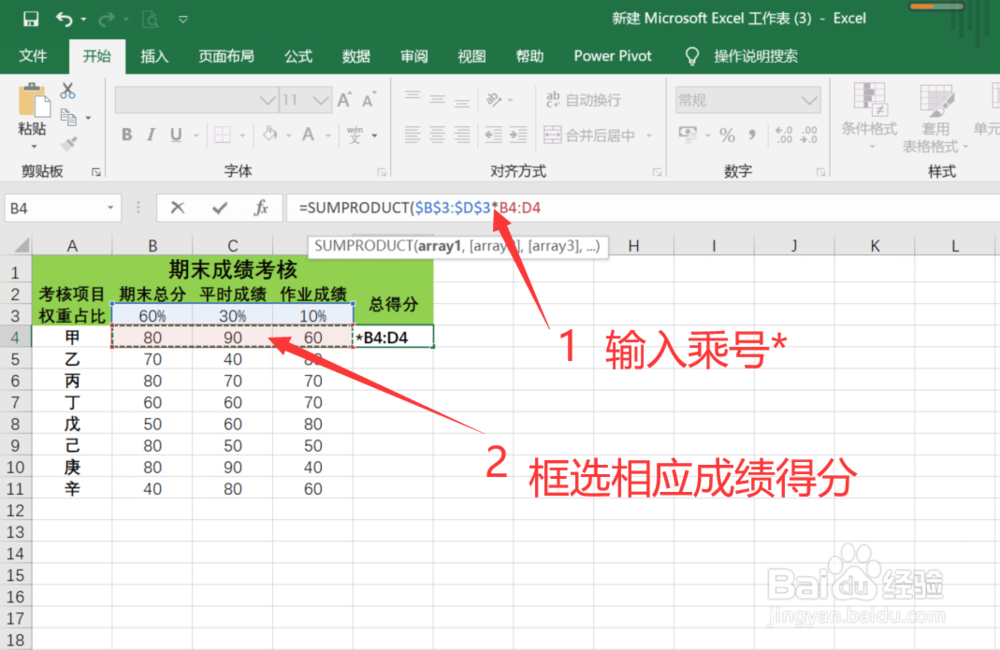
4、第四步:先输入乘号*,再框选个人相应成绩的分,最后按回车键Enter即可
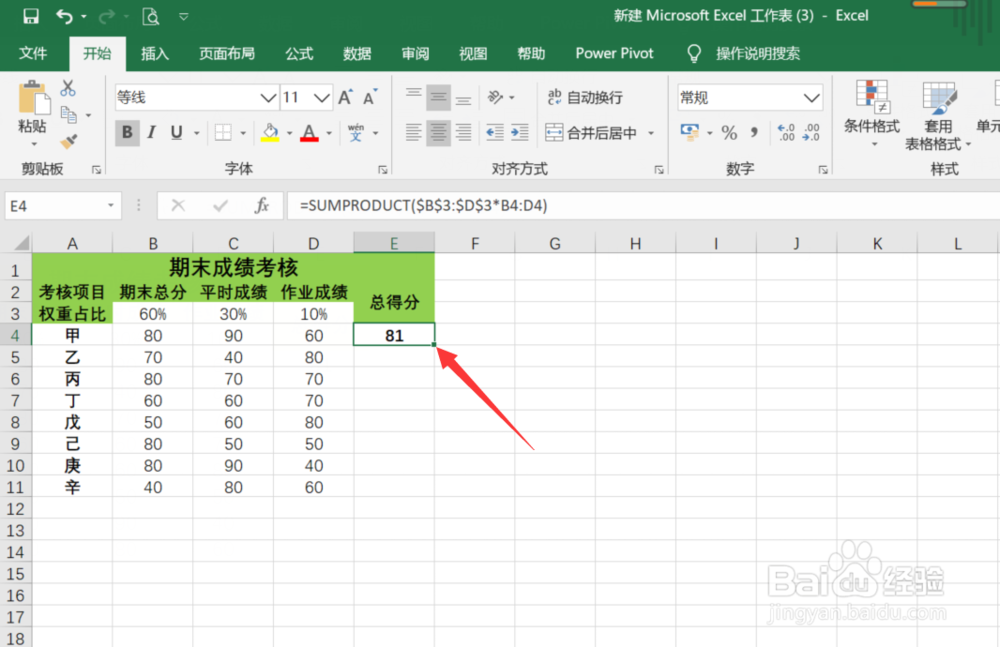
5、第五步:双击生成的单元格右下角的+填充即可
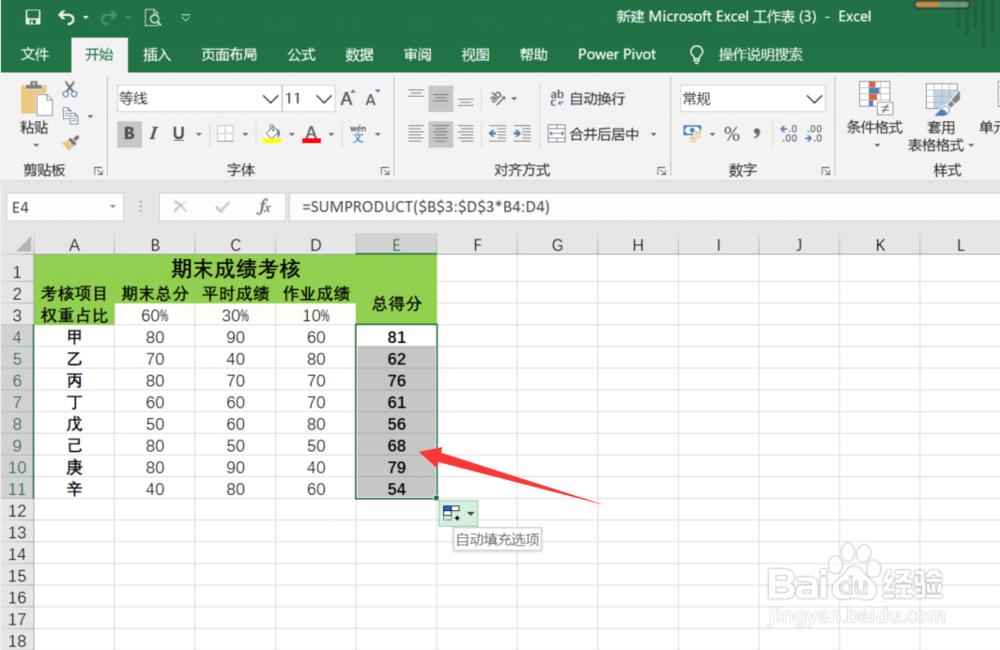
6、这样就快速计算好所有人的含权重的成绩总分啦
1、1:点击总得分下方单元格,再到编辑栏中输入=sump,双击系统提示的SUMPRODUCT函数
2:框选得分所占的权重比例
3:按Fn+F4添加绝对引用符号$
4:先输入乘号*,再框选个人相应成绩的分,最后按回车键Enter即可
5:双击生成的单元格右下角的+填充即可
6:搞定
