1、 首先打开Excel表格

2、选中想要做处理的那一列


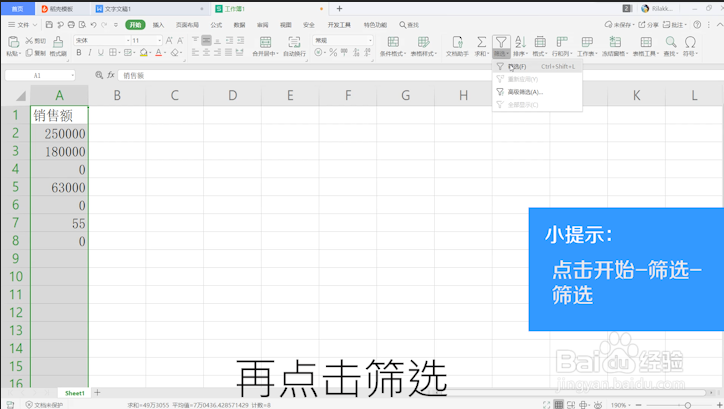
3、 点击“开始”-“筛选”-“筛选”
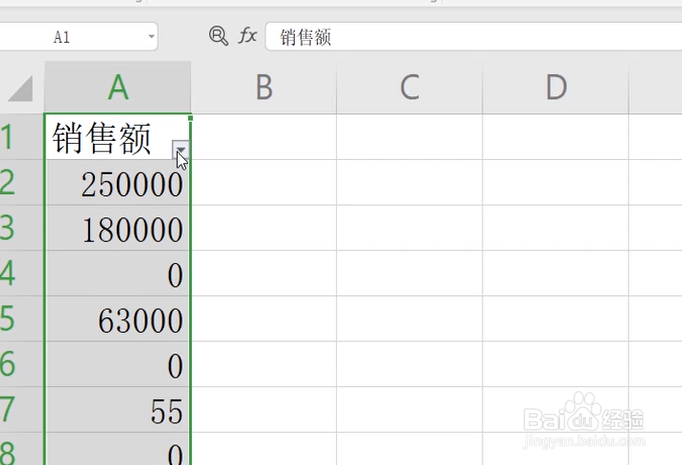
4、点击所选单元格右下角的倒三角光标
5、取消“全选反选”
单独选中销售额为0的选项


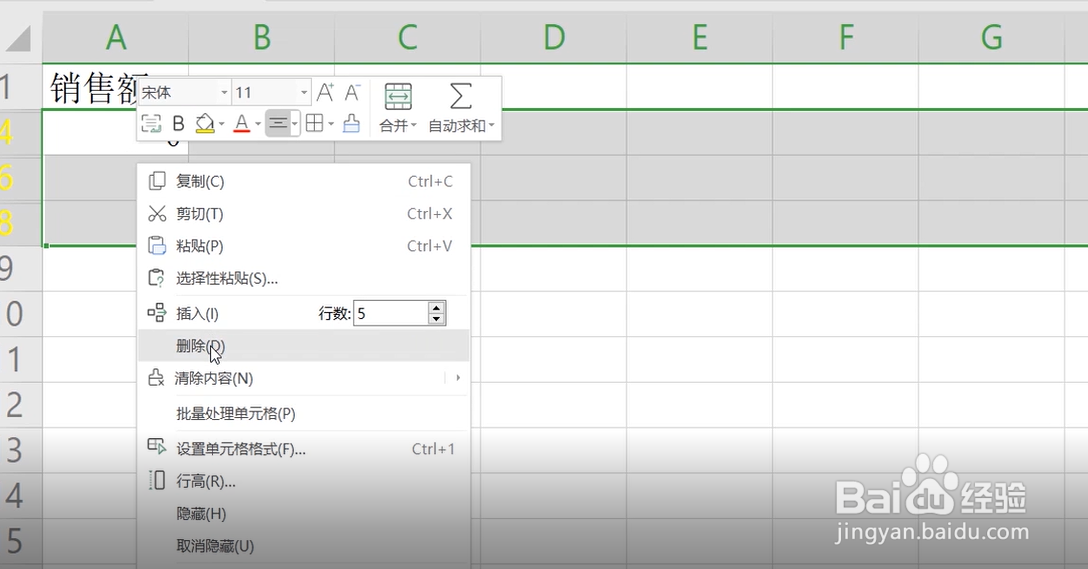
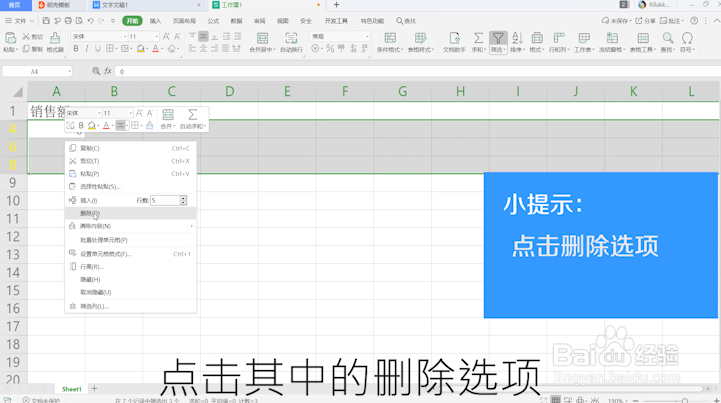
6、鼠标选中筛选出来的行,鼠标右键点击“删除”选项
7、总结:大量需要删除的数据,可以先将其筛选出来,再全选删除即可
具体方法为:
1.点击”开始”-“筛选”
2.设置筛选的格式,点击确定。
3.然后全选筛选出来的数据,点击删除即可。
时间:2026-04-25 21:39:49
1、 首先打开Excel表格
2、选中想要做处理的那一列
3、 点击“开始”-“筛选”-“筛选”
4、点击所选单元格右下角的倒三角光标
5、取消“全选反选”
单独选中销售额为0的选项
6、鼠标选中筛选出来的行,鼠标右键点击“删除”选项
7、总结:大量需要删除的数据,可以先将其筛选出来,再全选删除即可
具体方法为:
1.点击”开始”-“筛选”
2.设置筛选的格式,点击确定。
3.然后全选筛选出来的数据,点击删除即可。
