1、 新建文档
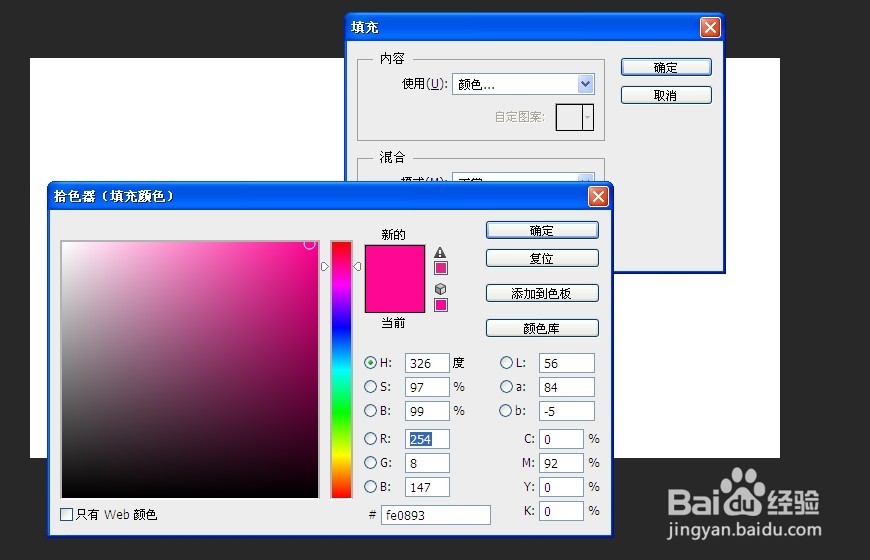
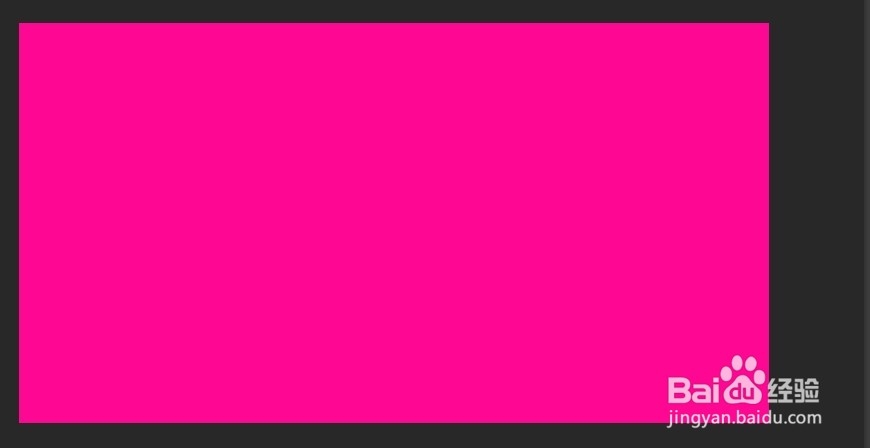
2、 设置前景色,给文档填充红色
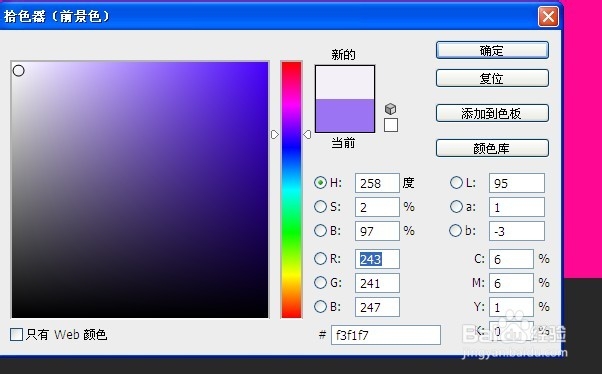
3、 输入文字

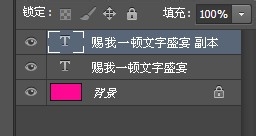
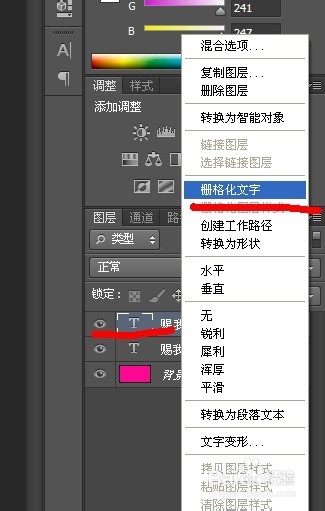
4、 复制文字图层为副本,并栅格化文字副本
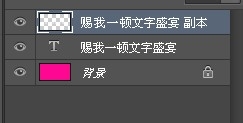
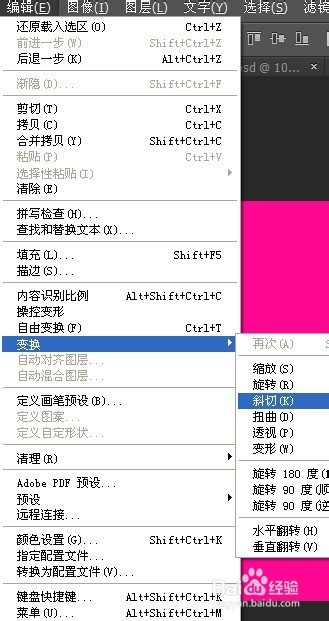
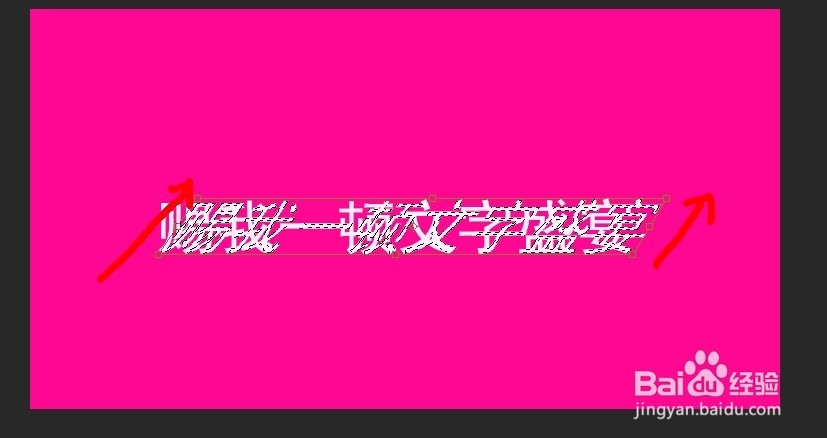
5、 在文字副本图层点击,同时按住ctrl,出现选区,选择编辑菜单下的“斜切”,往右上角斜拉
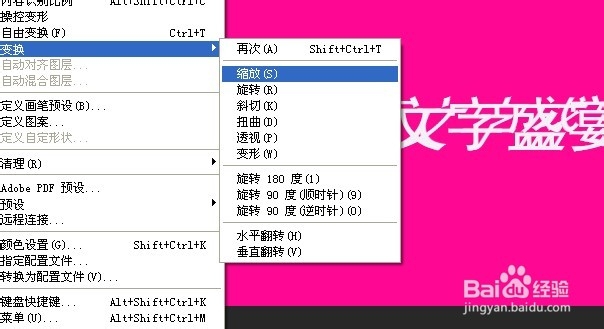
6、 选择缩放,把文字副本宽缩小
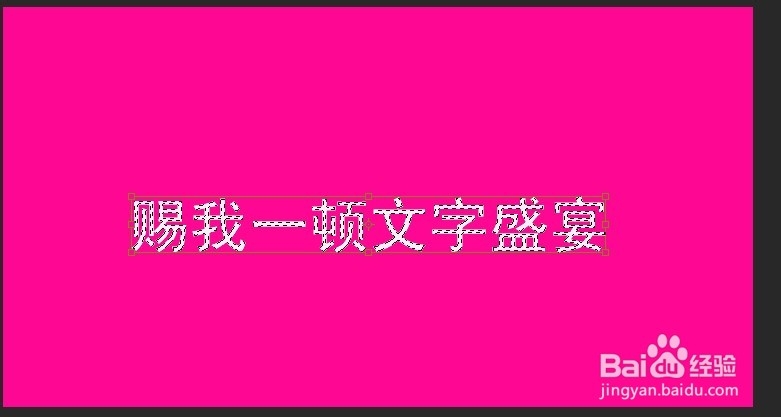
7、 选择渐变色,给文字副本填充渐变
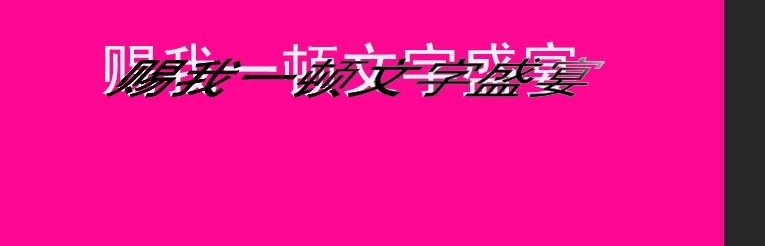
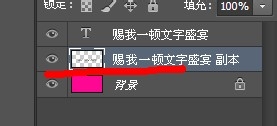
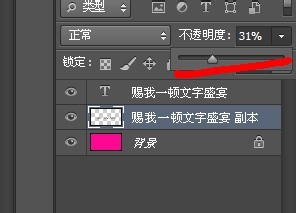
8、把文字副本和第一个文字图层顺序调换一下, 降低文字副本透明度,
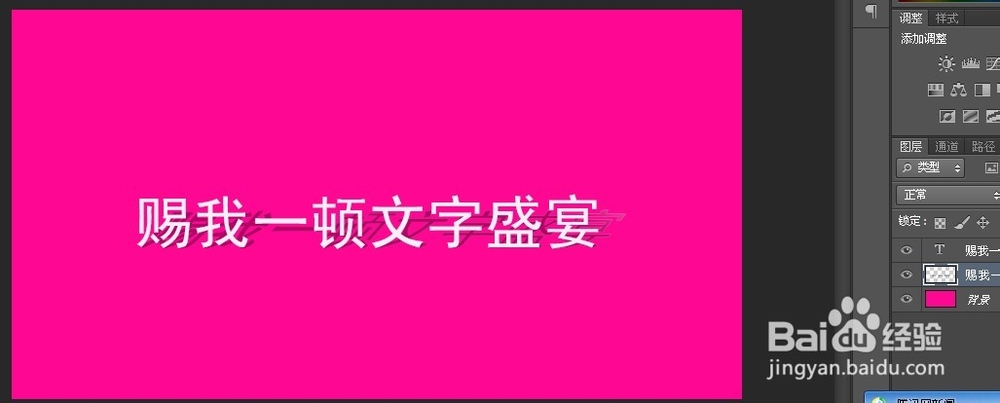
9、 即可看到效果了

时间:2026-04-21 19:32:38
1、 新建文档
2、 设置前景色,给文档填充红色
3、 输入文字
4、 复制文字图层为副本,并栅格化文字副本
5、 在文字副本图层点击,同时按住ctrl,出现选区,选择编辑菜单下的“斜切”,往右上角斜拉
6、 选择缩放,把文字副本宽缩小
7、 选择渐变色,给文字副本填充渐变
8、把文字副本和第一个文字图层顺序调换一下, 降低文字副本透明度,
9、 即可看到效果了
