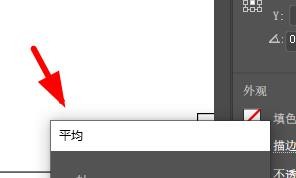
1、我们在Illustrator软件中,打开路径的平均面板。
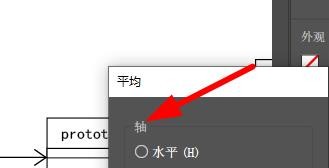
2、然后我们就能在这里找到轴线的属性。
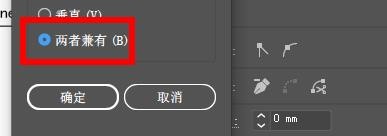
3、于是我们就可以在这里看到默认为两者兼有。
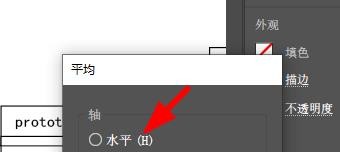
4、因此,我们可以在这里进行设置为水平。
5、下面我们也能够在这里设置为垂直。
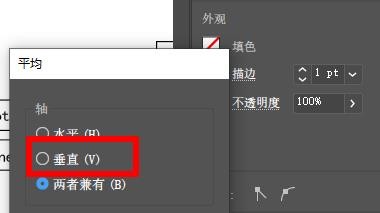
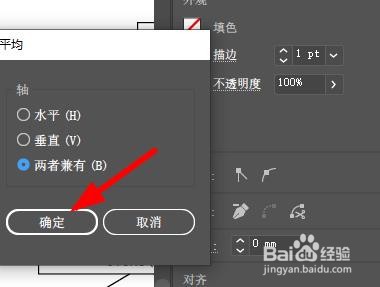
6、这个时候,我们设置完毕后,就能点击确定按钮进行保存。
时间:2026-04-22 12:34:25
1、我们在Illustrator软件中,打开路径的平均面板。
2、然后我们就能在这里找到轴线的属性。
3、于是我们就可以在这里看到默认为两者兼有。
4、因此,我们可以在这里进行设置为水平。
5、下面我们也能够在这里设置为垂直。
6、这个时候,我们设置完毕后,就能点击确定按钮进行保存。
