excel巧用公式快速填充序号

 时间:2026-02-15 22:07:28

1、第一步:打开excel,版本影响不大,是通过简单公式进行快速填充;
excel巧用公式快速填充序号

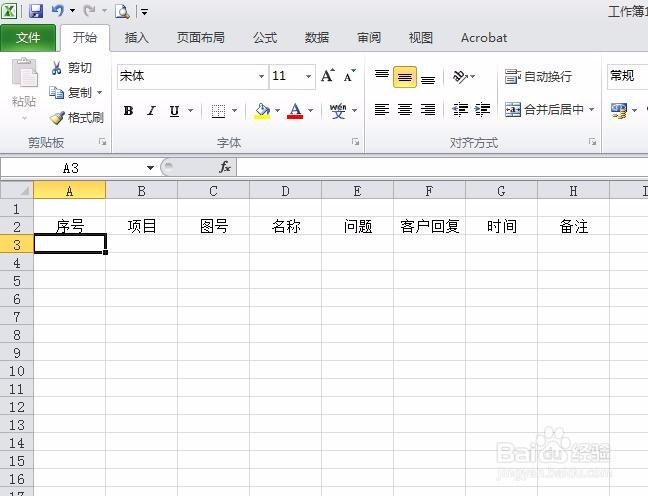
2、第二部:为了看到一个像样的表格,稍微做个表头演示下;

excel巧用公式快速填充序号

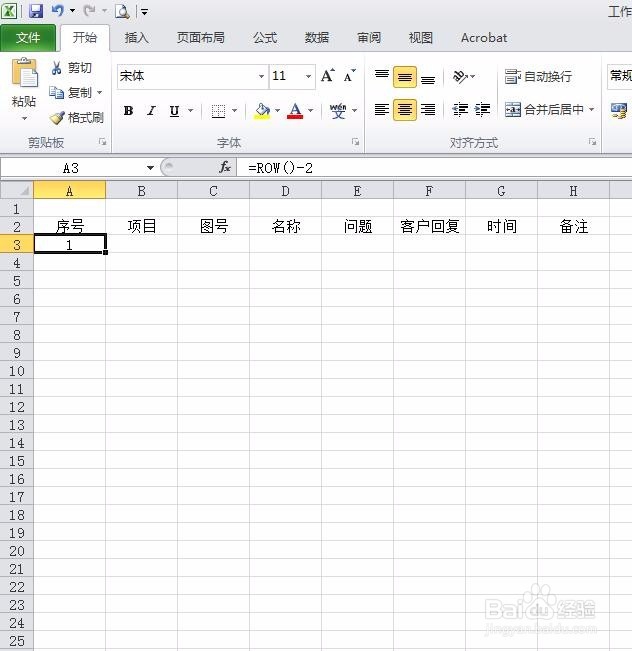
3、第三步:在序号下方输入:”=row()-2“,然后回车。

注意1:“()”一定是在英文状态下输入的,中文状态下是无效的;

注意2:”=row()-2“公式中的-2是根据行数确定的,第三行是-2,第四行就是-3,以此类推。

excel巧用公式快速填充序号

excel巧用公式快速填充序号

4、第四步:选中单元格,在看到单元格右下角出现“+”号的时候,往下拉就可以啦。

excel巧用公式快速填充序号

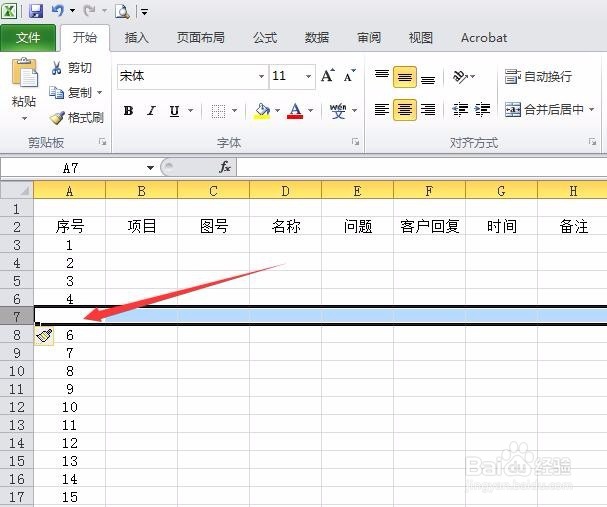
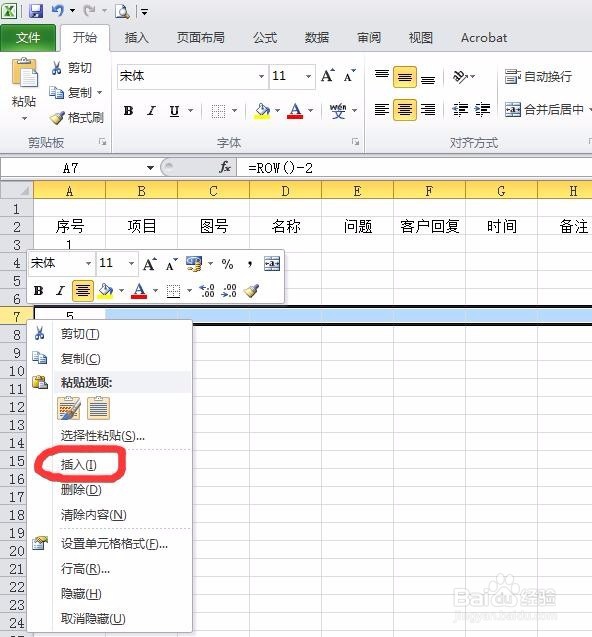
5、第五步:如果需要在指定位置插入一行或者多行,在左侧选中的行单机鼠标右键“插入I”,行数自动增加一行,且序号自动往下顺延,利用公式往下拉就OK了。
excel巧用公式快速填充序号

excel巧用公式快速填充序号

6、第六步:如果需要在指定位置删除一行或者多行,在左侧选中的行单机鼠标右键“删除D”,行数自动删除,且序号自动往上顺延。

  • 搞定Excel序号填充的函数公式,自动更新。
  • Excel中使用ROW函数实现自动更新序号
  • Excel怎么快速填充序号
  • Excel自动填充序号
  • EXCEL如何自动填充序号
  • 热门搜索
    襁褓怎么读 罗非鱼的做法大全 favourite怎么读 主要事迹怎么写 sheep怎么读 低密度脂蛋白胆固醇偏高怎么回事 干发帽怎么戴 花圈上的挽联怎么写 创维电视怎么投屏 为什么老是做梦