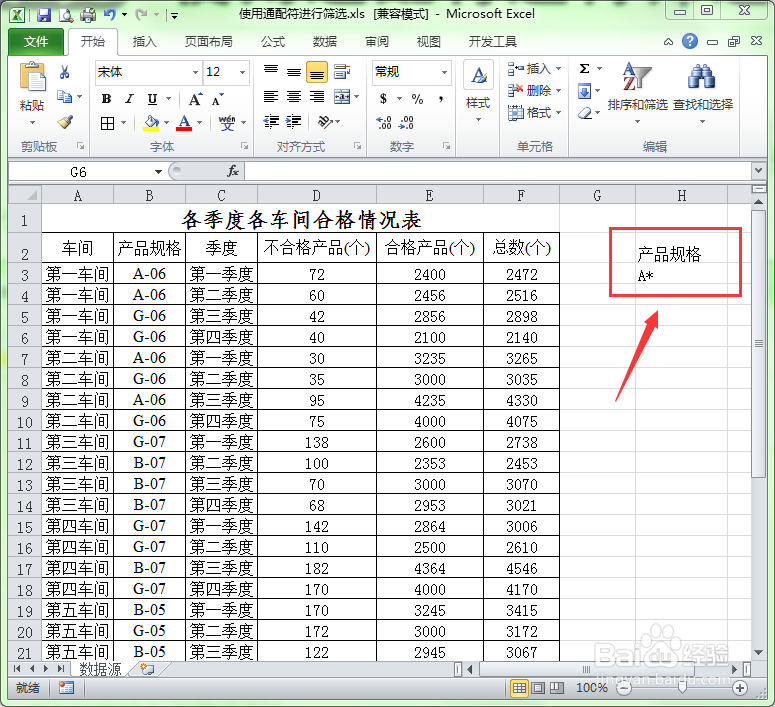
1、打开要进行通配符筛选的工作表,在工作表之外的区域输入筛选条件。这里的筛选条件为“A*”。“*“这个通配符就代表任意个数的字符,“A*”表示筛选出第一个字符为”A“的所有字符串。
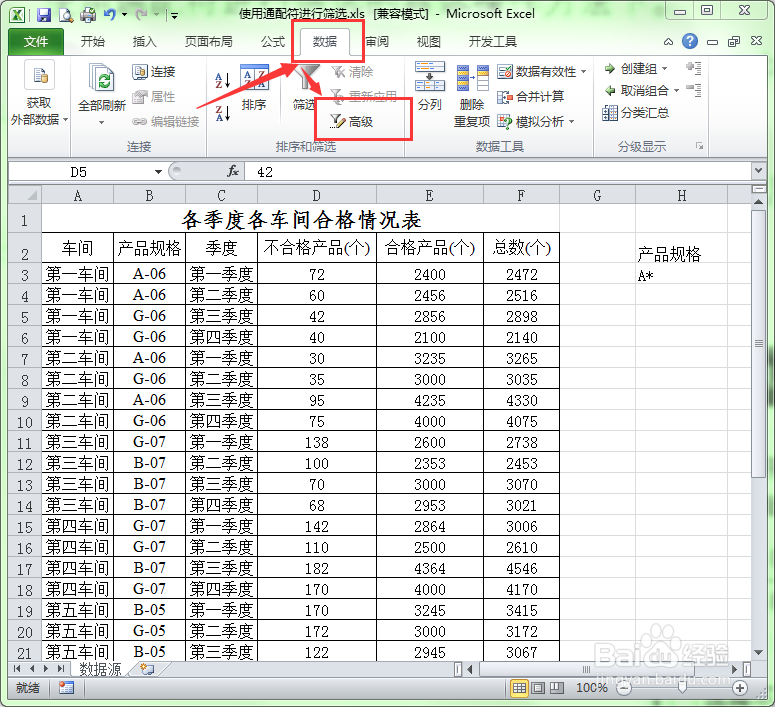
2、选择“数据”菜单选项卡,单击工具栏中的“高级”按钮,将会打开高级筛选对话框。
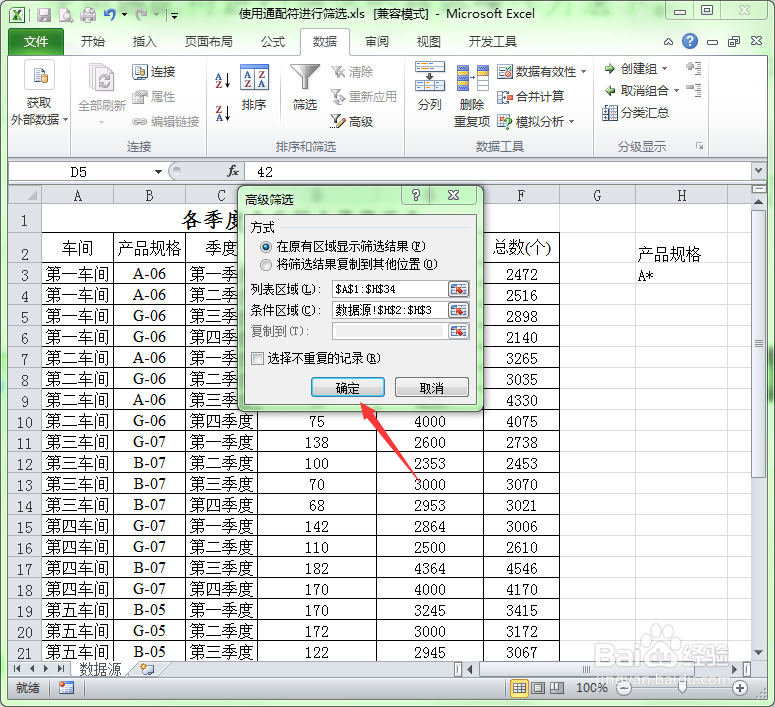
3、在弹出的对话框中单击”条件区域“后面的引用对话框按钮。

4、用鼠标拖动选中条件区域:H2:H3。单击返回按钮回到高级筛选对话框中。

5、单击确定按钮。
6、这样就把“产品规格”中“A”开头的数据全部都给筛选出来了。

时间:2026-04-29 04:09:38
1、打开要进行通配符筛选的工作表,在工作表之外的区域输入筛选条件。这里的筛选条件为“A*”。“*“这个通配符就代表任意个数的字符,“A*”表示筛选出第一个字符为”A“的所有字符串。
2、选择“数据”菜单选项卡,单击工具栏中的“高级”按钮,将会打开高级筛选对话框。
3、在弹出的对话框中单击”条件区域“后面的引用对话框按钮。
4、用鼠标拖动选中条件区域:H2:H3。单击返回按钮回到高级筛选对话框中。
5、单击确定按钮。
6、这样就把“产品规格”中“A”开头的数据全部都给筛选出来了。
