photoshop如何将图片分割成切片?

 时间:2026-04-28 21:04:44

1、启动photoshop程序,单击文件→打开,打开一张预先准备好的要切割的图片。

photoshop如何将图片分割成切片?

2、单击切片选择工具,在图片任何区域右击,选择提升到用户切片。再次右击图片选择编辑切片选项。

photoshop如何将图片分割成切片?

3、大体上就是把图片四周限制一下,以便下一步进行平均分割,去除多余部分。x,y是左上角顶点距离左边和顶部的距离,单位是像素,宽和高指的是由此算起要设置的图片宽和高。预设好之后,单击好。

photoshop如何将图片分割成切片?

4、再用鼠标拉伸进行微调。弄好后右击图片选择划分切片。

photoshop如何将图片分割成切片?

5、分别勾选水平和垂直划分选项,输入行数和列数,单击好。

photoshop如何将图片分割成切片?

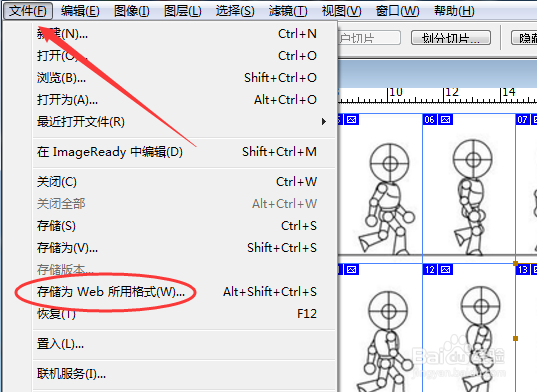
6、现在就要保存划分好的切片了,单击文件→存储为web所用格式。

photoshop如何将图片分割成切片?

7、在打开的页面单击存储,取好文件名,单击保存,保存的方式是一个文件夹。里面有10张图片。

photoshop如何将图片分割成切片?

  • PS拼图文字教程
  • 如何用Photoshop中的Camera Raw处理照片
  • 如何用photoshop给图片加滤镜
  • PS中字体如何做出斜面和浮雕效果
  • PS高新技术考题用路径绘制鼠标分隔线
  • 热门搜索
    电子邮件地址怎么写 drink怎么读 qq密码忘记了怎么找回 大写万怎么写 完达山奶粉怎么样 实习期扣6分会怎么样 凉皮辣椒油的做法 nba为什么29号没人敢穿 鹿肉的做法大全 干煸豆角怎么做