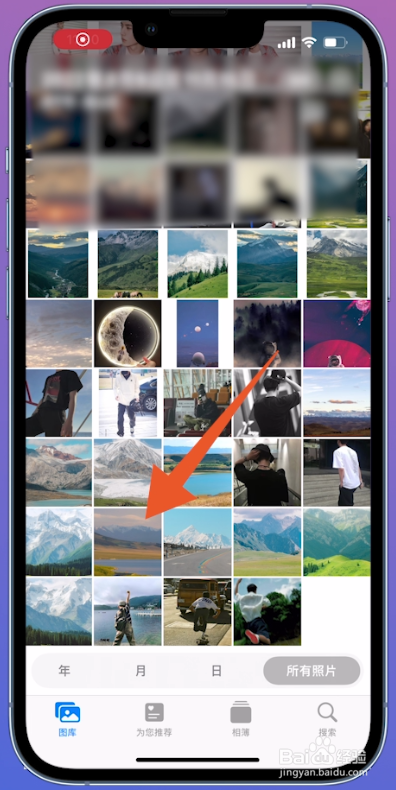
1、点击照片
进入照片页面后,选择并点击要隐藏的照片。
2、点击分享图标
打开照片后,点击左下方的分享图标。

3、点击备忘录
在弹出的窗口中,点击【备忘录】。

4、点击存储
在跳转的新页面中,点击右上方的【存储】。

5、点击三点
存储完成后进入备忘录中,点击右上方的三点。

6、点击锁定
在弹出的新窗口中,选择并点击【锁定】。

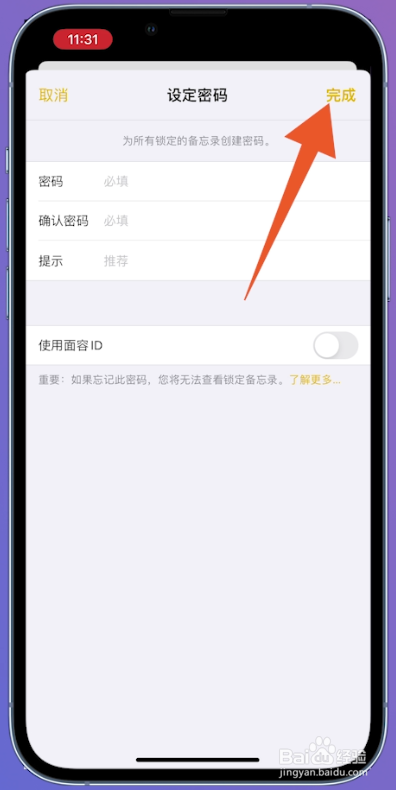
7、点击完成
并设置密码,点击右上方的【完成】即可。
1、点击选择
进入照片页面后,点击右上方的【选择】。

2、选择照片
进入选择页面后,点击要隐藏的照片。

3、点击分享图标
选择完成后,点击左下方的分享图标。

4、点击隐藏
在弹出的新窗口中,找到并点击【隐藏】。

5、点击照片
隐藏完成后进入设置页面,找到并点击里面的【照片】。

6、关闭“已隐藏”相薄
打开照片页面后,点击关闭【“已隐藏”相薄】后面的按钮即可。

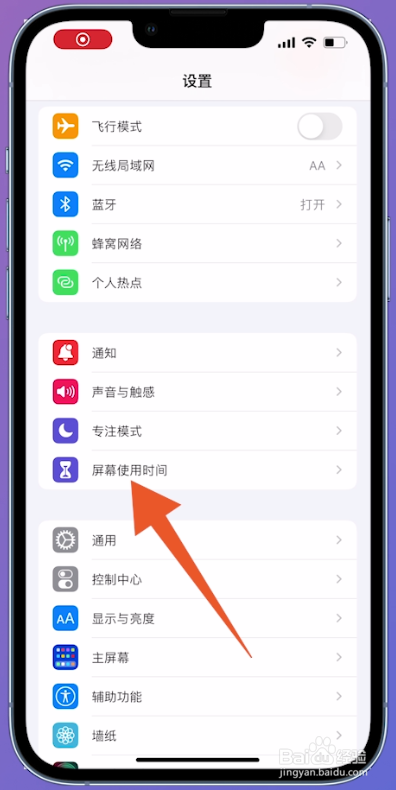
1、点击屏幕使用时间
进入苹果设置页面后,点击里面的【屏幕使用时间】。
2、点击App限额
切换页面后,点击【App限额】选项。

3、点击添加限额
打开App限额页面后,点击【添加限额】。

4、点击照片
在选择App中点击创意,勾选里面的【照片】。

5、点击下一步
选择完成后,点击右上方的【下一步】。

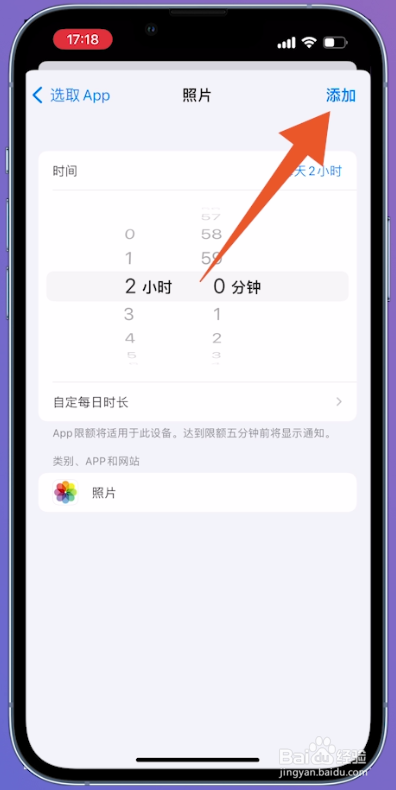
6、点击添加
进入新页面后设置限额时间,点击右上方的【添加】。
7、点击设置密码
添加完成后返回屏幕使用时间,点击下面的【为屏幕使用时间设置密码】。

8、输入密码
在跳转的新页面中,输入密码进行设置即可。

