如何利用ok插件制作创意图形

 时间:2026-04-22 01:50:01

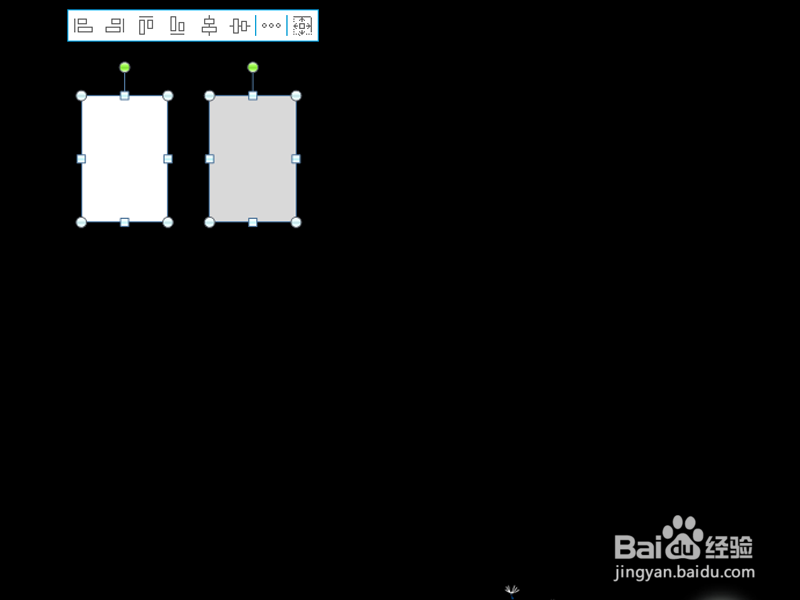
1、首先启动ppt2010,执行onekey-插入形状命令,插入矩形调整大小后再次复制一个。

如何利用ok插件制作创意图形

2、设置背景颜色为黑色,分别设置矩形的填充为白色和灰色,查看效果。

如何利用ok插件制作创意图形

3、执行ctrl+a组合键全选,按住ctrl键拖拽复制六份,第六份仅留下白色矩形。

如何利用ok插件制作创意图形

4、执行ctrl+a全选,执行onekey菜单,选择渐纯互转-纯色转渐变命令。

如何利用ok插件制作创意图形

5、选择得到的新图形,右键单击选择设置形状格式命令,设置填充为渐变填充,类型为线性向右。

如何利用ok插件制作创意图形

6、删除其他的辅助图形,选择新图形调整其大小,执行onekey菜单,选择一键特效命令,从中选择图片极坐标,这样就变成圆形了,调整其大小和位置。

如何利用ok插件制作创意图形

  • 渭南到华山风景区怎么坐车
  • 爱奇艺怎样查看观影报告
  • 土砂锅第一次怎么处理
  • 怎么发宝宝小手的朋友圈
  • 年轻人怎么过春节
  • 热门搜索
    苏步青简介 赵丽颖图片大全 菜椒的做法大全 word回车符怎么去掉 短款羽绒服怎么搭配 组名和口号大全 梵净山简介 生日贺卡图片大全 suv大全 伊索寓言故事大全