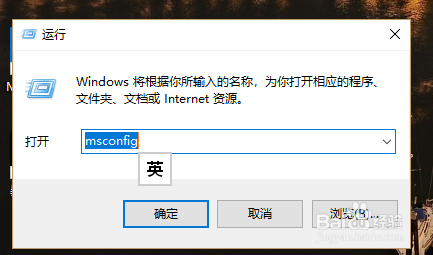
1、首先,大家先确定下系统的版本,此方法只适用1607之后的版本,查看方法如下:打开运行(Win+R),输入msconfig命令,然后找到工具选项---关于Windows---点击启动,等下就可以看到系统的版本了。

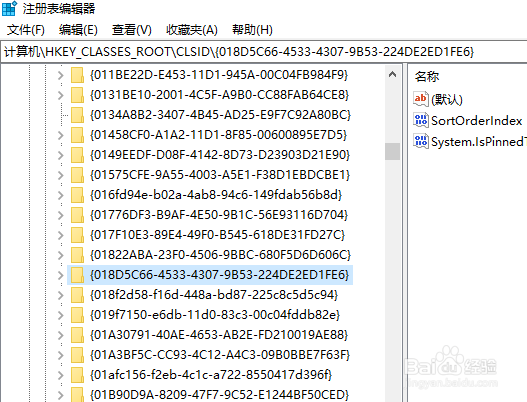
2、我再次打开运行,输入regedit命令,打开注册表编辑器,然后定位到HKEY_CLASSES_ROOT\CLSID目录,找到018D5C66-4533-4307-9B53-224DE2ED1FE6}注册项

3、双击打开找到的018D5C66-4533-4307-9B53-224DE2ED1FE6}注册项,然后再打开名为ShellFolder的文件夹,接着查看右侧是否有个名为Attributes的REG_DWORD的注册键值。

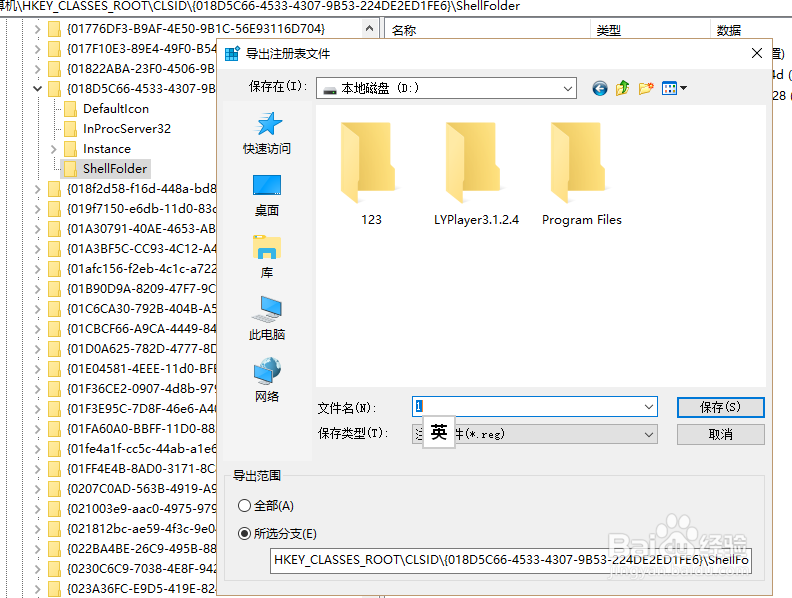
4、在修改前备份一下该注册表键值,在ShellFolder文件夹上右键,选择导出---导出范围---所选分支,导出注册表文件。
5、接下来,双击Attributes键值,编辑Attributes键值,将数值改为f090004d,点击确认。然后重启电脑就可以了。


