Excel表设置单元格对齐字体格式

 时间:2026-04-25 11:00:28

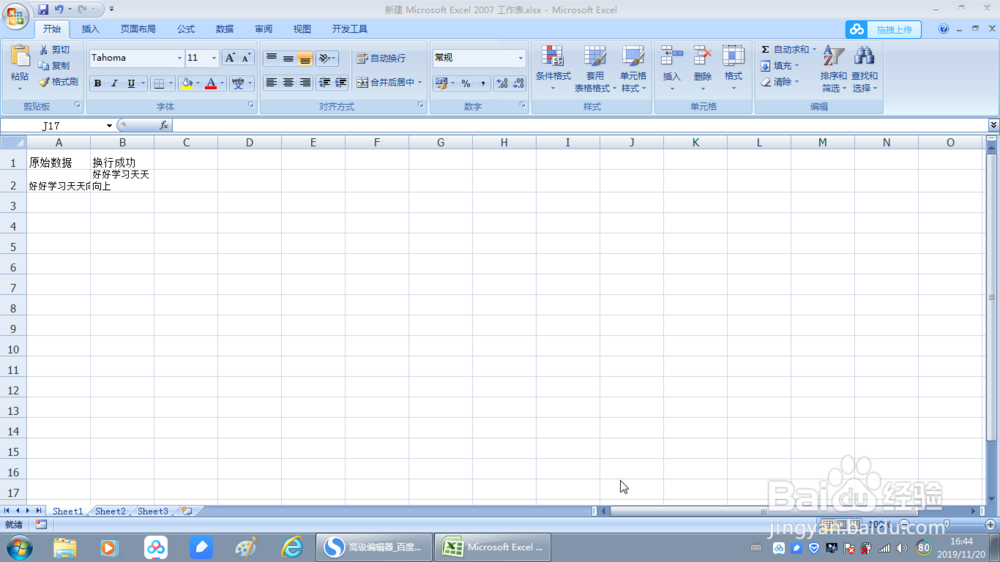
1、自动换行:选中单元格--设置单元格格式--对齐--选择自动换行(不自动换行文件超过单元格界限)
Excel表设置单元格对齐字体格式

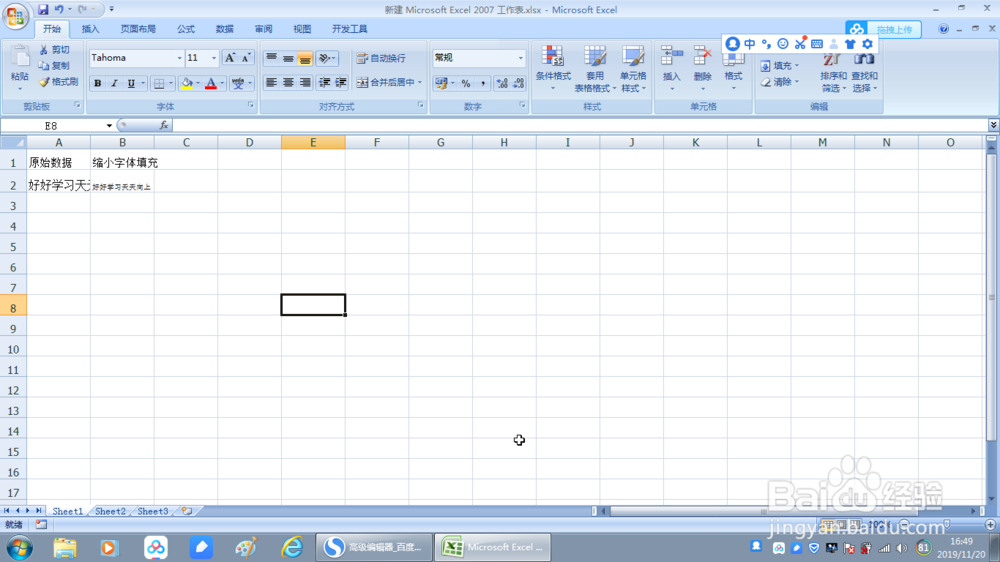
2、缩小字体填充:选中单元格--设置单元格格式--对齐--缩小字体填充(字体字号不变,会随着单元格字体形状变大,直到字体字号为止)
Excel表设置单元格对齐字体格式

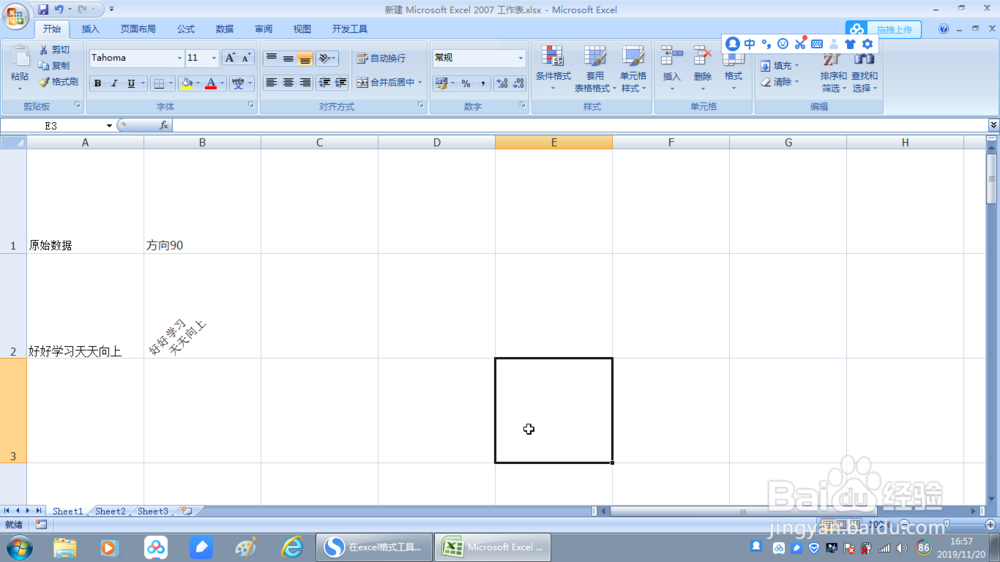
3、文字方向:选中单元格--设置单元格格式--对齐--文字方向--方向45
Excel表设置单元格对齐字体格式

4、删除线:选中单元格--设置单元格格式--字体--删除线

Excel表设置单元格对齐字体格式

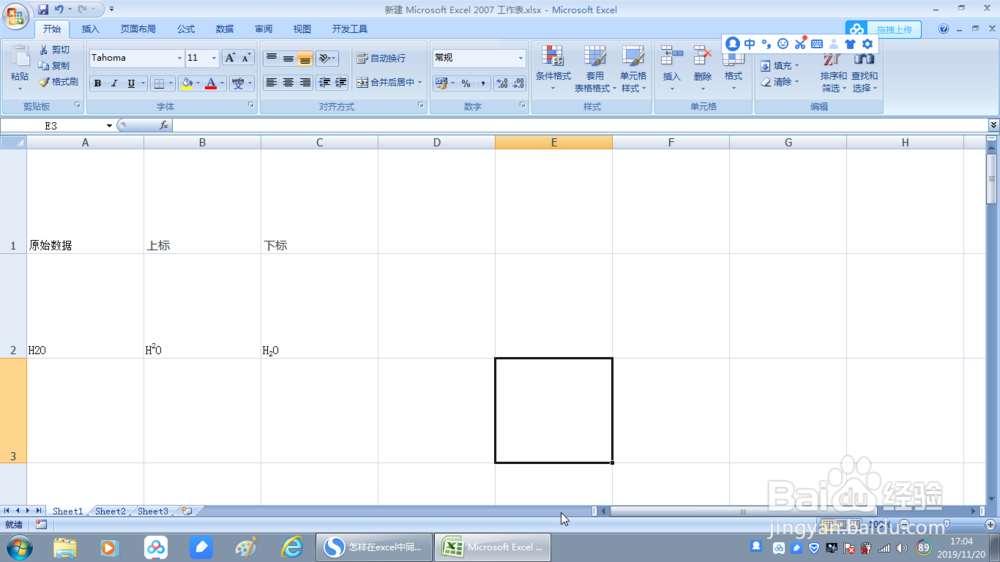
5、上下标:

选中需要上标的文本--设置单元格格式--字体--上标

选中需要下标的文本--设置单元格格式--字体--下标
Excel表设置单元格对齐字体格式

6、下划线:

选中单元格--设置单元格格式--字体--删除线--单下划线

选中单元格--设置单元格格式--字体--删除线--双下划线

Excel表设置单元格对齐字体格式

  • Excel2016 第13课 怎样用求和公式计算结果
  • Excel2016如何移动工作表
  • excel如何设置不打印单元格填充颜色
  • Excel表格的首行、首列如何固定
  • 怎样在excel中去设置字体呢?
  • 热门搜索
    怎么取消开机密码 南京邮电大学怎么样 晚上失眠怎么调理 上海环球雅思怎么样 微信账号怎么改 东北财经大学怎么样 qq怎么快速加好友 螺丝滑丝怎么拧下来 右斜杠怎么打 北京物资学院怎么样