1、通过百度搜索并进入凤凰系统官网,点击凤凰系统。

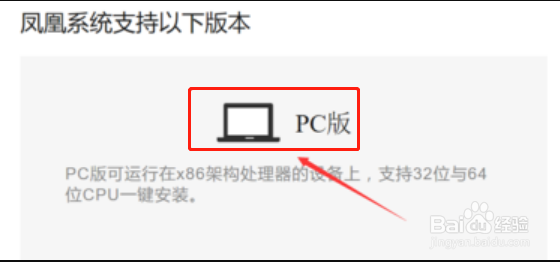
2、选择“PC版”。
3、点击“官方下载器”。

4、在新打开页面,右键点击该文件,选择“以管理员身份运行”。

5、点击“下载”,下载安装文件。

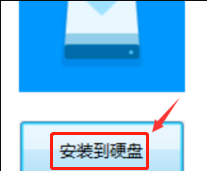
6、选择“安装到硬盘”。
7、选定目标盘。

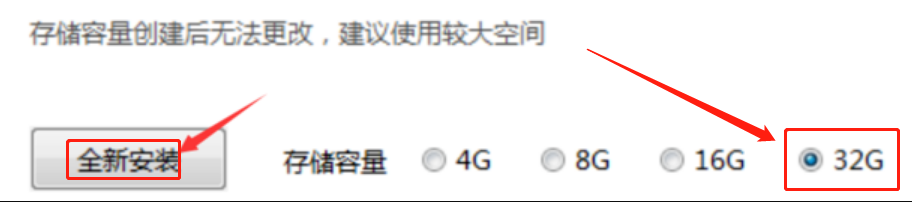
8、根据系统的硬盘空间选择存储容量,点击“全新安装”。
9、安装完成,重启电脑就完成了。

1、其实安装凤凰系统(Phoenix OS)并不难,只不过安装过程与其它操作系统有所不同。
2、只要您按照上述步骤进行安装就可以了。
时间:2026-04-26 11:29:47
1、通过百度搜索并进入凤凰系统官网,点击凤凰系统。
2、选择“PC版”。
3、点击“官方下载器”。
4、在新打开页面,右键点击该文件,选择“以管理员身份运行”。
5、点击“下载”,下载安装文件。
6、选择“安装到硬盘”。
7、选定目标盘。
8、根据系统的硬盘空间选择存储容量,点击“全新安装”。
9、安装完成,重启电脑就完成了。
1、其实安装凤凰系统(Phoenix OS)并不难,只不过安装过程与其它操作系统有所不同。
2、只要您按照上述步骤进行安装就可以了。
